Il mio disco rigido viene ancora visualizzato sul computer, ma non riesco ad aprire i miei file e temo che l’unità si stia guastando. È successo dopo che ha iniziato a bloccarsi e a fare strani rumori, e ora ho bisogno di aiuto per capire il modo più sicuro per recuperare foto importanti e documenti di lavoro senza peggiorare la situazione. Cerco consigli sui passaggi per il recupero dei dati da un disco rigido e se dovrei provare un software o rivolgermi a un professionista.
Se ti è successo questo, la prima cosa che farei è smettere di scrivere qualsiasi cosa sull’unità. Niente download, niente installazioni, niente spostamenti di file, niente salvataggio dei risultati del recupero di nuovo su di essa. Ho visto persone peggiorare il disastro trattando il disco come se fosse normale dopo la perdita. Una volta che i vecchi dati vengono sovrascritti, le tue possibilità calano in fretta.
Prima di eseguire strumenti di recupero, controlla se l’unità ha problemi hardware.
Se senti clic, rumori di sfregamento, beep, o l’unità continua a disconnettersi e riconnettersi, fermati lì. Lo stesso vale se appare solo ogni tanto o impiega un’eternità a comparire. Io non continuerei a scansionare un’unità del genere. Letture ripetute possono peggiorare ulteriormente un disco in avaria. A quel punto, un laboratorio di recupero è la strada più sicura.
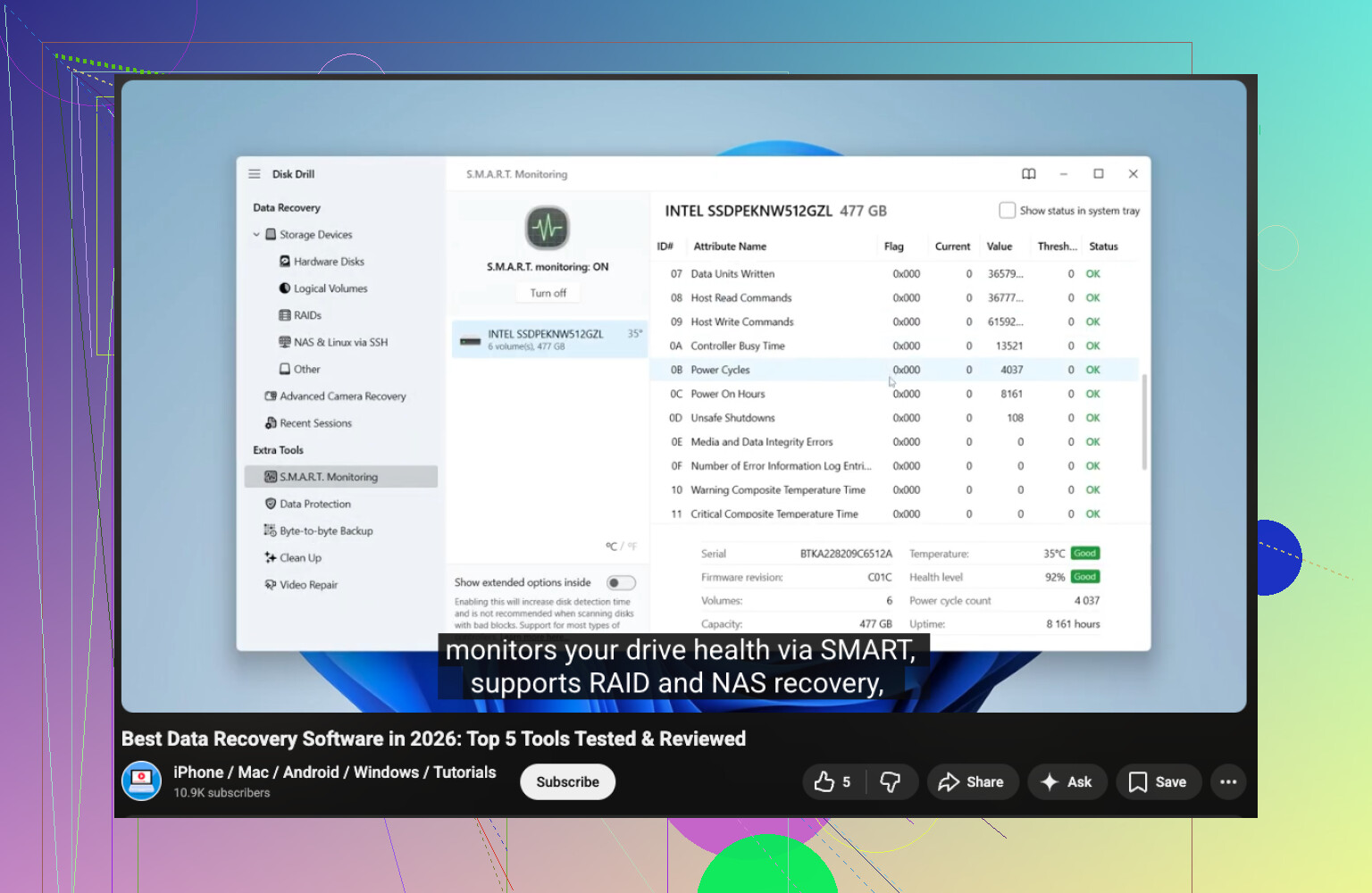
Se l’unità appare normalmente, controlla prima il suo stato di salute S.M.A.R.T. Io userei CrystalDiskInfo o il controllo S.M.A.R.T. all’interno di Disk Drill. Se vedi avvisi, settori danneggiati in aumento o uno stato di salute scarso, copia prima le cose importanti e riduci al minimo lo stress aggiuntivo.
Per il recupero software, inizierei con Disk Drill. L’ho usato una volta su un’unità esterna formattata, e l’interfaccia era più facile da gestire rispetto ad alcuni strumenti più vecchi. È valido per file eliminati, partizioni danneggiate e file system compromessi.
Quello che farei:
- Installa Disk Drill su un’unità diversa.
- Collega l’unità problematica.
- Avvia Disk Drill e seleziona il disco interessato.
- Fai clic su Cerca dati persi.
- Lascia che la scansione venga completata fino in fondo. Fermarla prima una volta mi è costato dei file.
- Usa la ricerca e i filtri per restringere i risultati.
- Anteprima i file prima di recuperarli.
- Recupera prima quelli importanti.
- Salva i file recuperati su un altro HDD, SSD o unità USB. Non riscriverli sullo stesso disco.
Inoltre, controlla prima le cose più semplici prima di stressare l’unità con le scansioni. Io guarderei nel Cestino, nella Cronologia file, in OneDrive, in Time Machine e in qualsiasi backup esterno che avevi dimenticato di avere. Più di una volta, il file che pensavo fosse sparito era rimasto nella sincronizzazione cloud per tutto il tempo.
Se Disk Drill non trova ciò di cui hai bisogno, proverei poi Windows File Recovery, Data Rescue o AnyRecover. Se l’unità mostra segni di guasto fisico, interromperei lì il fai da te. È lì che il recupero professionale inizia ad avere più senso.
Se l’unità ha iniziato a bloccarsi e a fare rumori, la tratterei prima come un’unità guasta, e il recupero dei file come seconda priorità.
Sono d’accordo con @mikeappsreviewer su un punto importante. Smetti di usarla. Dove la penso diversamente è questo. Non passerei molto tempo a scandire il disco originale se fa clic o scompare. Le letture aggiungono stress. La mossa più sicura è creare prima un’immagine settore per settore, poi lavorare da quell’immagine. Su Linux, ddrescue è lo strumento a cui la gente si affida perché salta le aree danneggiate e ci torna più tardi. Spesso riesce a estrarre più dati da unità deboli rispetto a una normale scansione dei file.
Il mio ordine sarebbe:
- Collega l’unità tramite SATA se possibile. I bridge USB a volte nascondono gli errori.
- Controlla se il BIOS vede la capacità completa.
- Se la dimensione è errata, o l’unità si disconnette, interrompi il fai da te.
- Se rimane online, clonala su un’unità sana di dimensioni uguali o maggiori.
- Esegui gli strumenti di recupero sulla clonazione, non sull’originale.
Dopo aver ottenuto una clonazione, prova Disk Drill sull’immagine clonata o sul disco copiato. È una delle opzioni più semplici per file system danneggiati e partizioni mancanti. Se i nomi dei file non ci sono più, PhotoRec è brutto ma potente per il recupero grezzo. Recuva va bene per eliminazioni semplici, non per unità malate.
Non eseguire prima CHKDSK. Le persone lo fanno e perdono rapidamente la struttura delle cartelle. CHKDSK ripara il file system, non i file mancanti.
Se vuoi una guida rapida, questo video è valido per le basi del recupero hard disk: guarda questa guida al recupero hard disk.
Se stai confrontando gli strumenti, cerca un software di recupero dati per hard disk con anteprima, recupero partizioni e controlli S.M.A.R.T. Se il rumore è di sfregamento o di clic ripetuti, salta il software e invialo a un laboratorio. Questa è la fase in cui il fai da te spesso va male molto in fretta.
Se si bloccava e faceva rumori prima che i file smettessero di aprirsi, io sarei un po più cauto che buttarmi subito su un software di recupero. Sono d accordo con @mikeappsreviewer e in parte con @viajeroceleste, ma non penso che ogni unità rilevata abbia bisogno di una maratona fai da te completa immediata. A volte la mossa più intelligente è capire prima con che tipo di guasto hai a che fare.
Alcune cose che controllerei prima di fare qualcosa di pesante:
- Prova un cavo, una porta o un box esterno diverso se è un unità esterna.
- Verifica se le cartelle mostrano nomi strani, file da 0 byte o errori tipo parametro non corretto.
- Controlla se la partizione ha ancora il file system e la dimensione corretti in Gestione disco.
- Se è un HDD, avvicina l orecchio per un minuto. Un clic ritmico è una brutta notizia. Anche il comportamento di avvio e arresto della rotazione lo è.
Una cosa che eviterei è provare ripetutamente ad aprire file danneggiati in Esplora file. Windows può bloccarsi e continuare a interrogare l unità più e più volte. Non aiuta.
Inoltre, non sono del tutto d accordo con il consiglio di copiare prima le cose importanti se l unità sta facendo attivamente brutti rumori. In quel caso, passare manualmente tra i file può essere peggio che fare un unico passaggio controllato con un immagine del disco o affidarla a un laboratorio. Le persone vanno nel panico, iniziano ad aprire cartelle a caso e il disco continua solo a essere martellato.
Se l unità è abbastanza stabile da restare montata, Disk Drill va bene per controllare cosa è recuperabile, soprattutto se il file system è danneggiato e non si tratta solo di una semplice eliminazione. Lo userei comunque con attenzione e solo da un altra unità sana. La loro interfaccia è più semplice di molti vecchi strumenti di recupero. Se vuoi una discussione valida tra utenti, vale la pena leggere anche questa recensione di Disk Drill e panoramica dei software di recupero.
La cosa importante: se i dati sono davvero importanti, datti un limite. Se l unità diventa più rumorosa, più lenta o si disconnette durante la lettura, smetti di armeggiarci. Di solito quello è il punto in cui il fai da te passa da forse a hai appena peggiorato il conto del laboratorio.
Sono d’accordo con @viajeroceleste su una cosa: i rumori strani cambiano completamente l’approccio. Ma sono leggermente in disaccordo con chi dice “sempre prima un’immagine” se l’unità è ancora leggibile e i dati non hanno un valore da laboratorio. A volte un’unità debole muore durante un lungo tentativo di clonazione completa, e un breve recupero mirato delle cartelle più critiche può essere una scommessa più intelligente.
Quello che aggiungerei:
- Controlla il Visualizzatore eventi per errori di I/O del disco. Se Windows registra moltissimi errori di blocchi danneggiati/reset, smetti di fare esperimenti.
- Controlla la temperatura dell’unità. Gli hard disk esterni che si surriscaldano in enclosure economici possono sembrare morti quando il disco stesso è ancora a posto.
- Se è un HDD esterno, rimuovilo dal box USB solo se sai quello che stai facendo. Una scheda bridge difettosa può simulare un guasto dell’unità.
- Non permettere mai a Windows di correggerlo automaticamente.
Per quanto riguarda il software, Disk Drill va bene una volta che hai deciso che l’unità è abbastanza stabile da poter essere letta.
Pro di Disk Drill:
- anteprima semplice
- valido con partizioni danneggiate e problemi del filesystem
- meno confusionario di molti strumenti di recupero
Contro:
- non fa miracoli su unità con guasti fisici
- le scansioni approfondite possono essere lente
- il recupero raw può far perdere nomi/cartelle originali
Rispetto agli approcci menzionati da @mikeappsreviewer e @viajantedoceu, direi che la vera decisione non è “quale app”, ma “si tratta di un guasto hardware o di un danno logico?” Se il rumore è un clic ripetuto o un raschiamento, evita il fai da te. Se viene solo rilevato ma non è leggibile, recupera solo su un’altra unità.