Il mio disco rigido esterno improvvisamente non si apre più in Windows e mostra “Percorso non accessibile. Il parametro non è corretto.” Contiene file importanti e temo che provare soluzioni casuali possa rendere più difficile il recupero dei dati. Qual è il modo più sicuro per controllare l’unità e recuperare i dati?
Non formattarlo ancora. Questa è la cosa principale.
Mi è successo l’anno scorso con un’unità di backup. Windows ha mostrato l’errore 'Il parametro non è corretto.' e ho subito pensato che l’unità fosse da buttare. Nel mio caso, i file erano ancora lì. Windows semplicemente non riusciva a leggere correttamente il file system perché si era corrotto.
Prima di effettuare riparazioni, tratterei l’unità come se potesse essere guasta e mi concentrerei prima sul recupero dei dati.
Escludi prima le cose più semplici
Dedica qualche minuto a controllare le basi prima di pensare che l’unità sia guasta:
- Prova un cavo USB diverso.
- Collegala a una porta USB diversa.
- Provala su un altro computer.
- Verifica se appare in Gestione disco.
- Controlla i dati SMART con CrystalDiskInfo o Disk Drill.
Mi è capitato che un’unità sembrasse rotta quando in realtà era solo un cavo difettoso. Un’altra volta il problema era un hub USB debole che non forniva abbastanza alimentazione all’unità. Fastidioso, ma molto meglio di una vera perdita di dati.
Recupera i file prima di provare a riparare l’unità
Non inizierei con CHKDSK o con il prompt di formattazione di Windows. Entrambi possono scrivere modifiche sull’unità e, se il disco è già instabile, questo può peggiorare la situazione.
Opzione 1: Disk Drill
È quello che ho usato io perché non ha bisogno che Esplora file di Windows apra normalmente l’unità.
Il flusso di lavoro più sicuro è:
- Crea un backup byte per byte dell’unità.
- Scansiona quel backup invece di scansionare direttamente l’unità fisica.
- Usa la Scansione universale.
- Anteprima dei file che ti interessano.
- Recuperali su un’unità completamente diversa.
La parte dell’anteprima mi ha aiutato molto. Quando sono riuscito ad aprire davvero le foto prima di recuperarle, ho capito che probabilmente i dati non erano persi.
Opzione 2: Controlla i tuoi backup
Se usi Cronologia file, Backup di Windows, OneDrive, Google Drive o qualcosa di simile, controlla prima quelli prima di passare ore a scansionare. A volte la soluzione più rapida è semplicemente ripristinare la copia di ieri.
Opzione 3: Rivolgiti a un laboratorio di recupero dati
Se l’unità fa clic, si disconnette continuamente o scompare da Gestione disco, smetterei di armeggiare con il software. Questi sono più simili a sintomi di un guasto hardware e accendere ripetutamente l’unità può ridurre le tue possibilità di recupero.
Dopo che i dati sono al sicuro, riparalo
Una volta recuperato tutto ciò che è importante, inizierei a provare le correzioni.
- Esegui CHKDSK se Windows riconosce ancora il file system.
- Prova TestDisk se la partizione appare come RAW o se CHKDSK non si avvia.
- Usa SFC e DISM se il problema sembra riguardare Windows stesso.
- Esegui una formattazione rapida solo dopo aver recuperato ciò che conta.
C’è anche una strana correzione di Windows che vale la pena menzionare: controlla il separatore decimale nelle impostazioni internazionali. Non è comune, ma se lo stesso errore inizia a comparire in diversi punti e non solo su un’unità esterna, vale la pena darci un’occhiata.
Quando smetterei di provare a casa
Il recupero fai da te ha un limite. Contatterei un laboratorio di recupero se:
- SMART mostra seri avvisi sullo stato di salute.
- L’unità fa clic, emette segnali acustici o continua a fermare la rotazione.
- Scompare durante le scansioni.
- Disk Drill non riesce a completare l’operazione perché l’unità continua a disconnettersi.
La maggior parte dei laboratori affidabili lo ispezionerà prima e ti dirà cosa non va prima di fare un preventivo per il lavoro. Molti applicano anche la formula nessun dato, nessun costo.
Da quello che ho visto, il recupero logico costa spesso circa $300-600. Se l’unità richiede un intervento in camera bianca o parti di ricambio, è più probabile che il costo rientri nella fascia $700-2,000+.
Il problema del percorso più sicuro è che di solito richiede una seconda unità con tanto spazio libero quanto l’unità danneggiata. Sì, il recupero potrebbe ancora essere possibile, ma non iniziare a “ripararla” solo perché Windows lo suggerisce. Se hai intenzione di crearne prima un’immagine, guarda una guida alla creazione di un’immagine del disco prima di toccare l’unità, perché scegliere la destinazione sbagliata può sovrascrivere l’unica copia valida che hai.
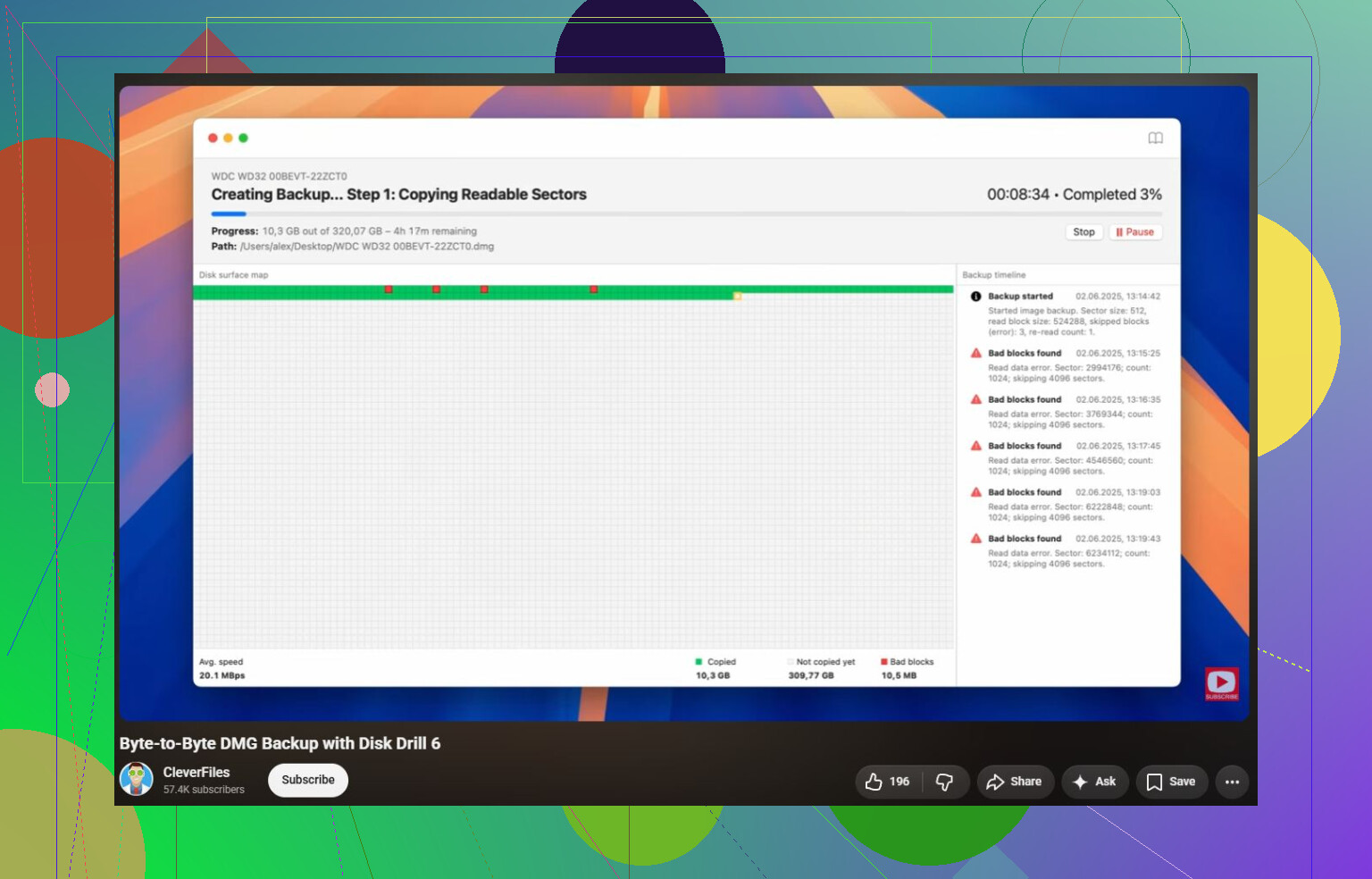
Un’unità che si sta guastando meccanicamente e un’unità che ha solo un file system danneggiato possono mostrare esattamente lo stesso errore di Windows, quindi il messaggio di per sé non dice quanto sia grave la situazione. Il recupero è ancora possibile, ma il primo compito è capire se il disco è abbastanza stabile da poter essere letto. Se viene montato in Gestione disco con la dimensione corretta e rimane connesso, è un segnale molto migliore rispetto a un’unità che si disconnette, fa clic o viene segnalata come 0 byte.
Sono d’accordo con il consiglio di non eseguire prima CHKDSK, ma sarei ancora più cauto con le scansioni che stressano il disco per ore. Se l’unità emette rumori strani o si disconnette, ogni scansione completa è un piccolo azzardo. In quel caso, prima crea un clone o un’immagine, oppure fermati e rivolgiti a un laboratorio. Se è silenziosa e stabile, analizzare un’immagine con qualcosa come Disk Drill è ragionevole, ma recupera solo su un altro disco. Non recuperare mai i file sullo stesso disco esterno.
Un piccolo dettaglio che spesso si dimentica: anche il box USB può essere il problema. Se si tratta di un disco esterno da desktop con il suo alimentatore, prova un altro alimentatore solo se ha esattamente la stessa tensione e la polarità corretta. Se è un’unità portatile da 2.5’, evita le porte sul pannello frontale e gli hub. Collegala direttamente al PC. Se l’unità interna usa SATA standard, a volte un dock o un box diverso può renderla di nuovo leggibile, ma non aprire unità sigillate a meno che tu non sia disposto a perdere la garanzia e possibilmente a rendere più difficile il lavoro di un laboratorio.
Non fare clic su “Inizializza disco” o “Formatta” in Gestione disco solo perché Windows lo propone. Se l’unità mostra ancora la capacità corretta, il recupero è spesso ancora possibile, ma consideralo come la tua occasione per copiarla/crearne un’immagine, non come un segnale che sia sicuro fare esperimenti su di essa.