Jeg slettede ved et uheld vigtige filer på min Mac og tømte allerede Papirkurven, før jeg indså, at jeg stadig havde brug for dem. Nogle var arbejdsdokumenter og familiebilleder, så jeg prøver at finde de sikreste første skridt til at gendanne slettede filer på en Mac uden at gøre situationen værre. Jeg vil virkelig sætte pris på råd om, hvad jeg bør prøve først.
Jeg har været der. Du tømmer Papirkurven, og et minut senere synker det i maven, fordi den fil, du havde brug for, lå i den. Det føles endeligt, men nogle gange er det ikke. Det vigtigste er, hvad du gør lige efter, du opdager det.
Det første, jeg ville gøre, er at stoppe med at bruge Mac'en. Seriøst. Installer ikke noget. Hent ikke opdateringer ned. Kopiér ikke en masse filer rundt. Bliv ikke ved med at pille ved den mere end nødvendigt. Når macOS sletter en fil, markerer det ofte lagerpladsen som ledig, før de gamle data bliver overskrevet. Hvis du bliver ved med at bruge maskinen, øger du risikoen for at overskrive det, du vil have tilbage.
Før du rører ved gendannelsesværktøjer, ville jeg tjekke de kedelige ting:
- Søg i Finder efter filnavn, filtype eller omtrentlig dato.
- Åbn Papirkurven igen og kig langsomt igennem.
- Tryk på Command + Shift + . for at vise skjulte filer.
- Gå tilbage til den mappe, hvor filen plejede at være.
- Tjek iCloud og området Senest slettede på https://www.icloud.com.
Hvis det ikke fører nogen vegne, er sikkerhedskopier næste skridt. Hvis du har Time Machine kørende, så åbn mappen, hvor filen lå, gå ind i Time Machine, hop tilbage til et tidspunkt før sletningen, og gendan den. Efter min erfaring er det den mindst besværlige løsning. Du får den oprindelige fil tilbage, navn og det hele, uden at skulle lave digitalt detektivarbejde.
En ting, folk overser på nyere Mac-computere, er APFS-snapshots. macOS opretter ofte lokale snapshots før opdateringer eller systemændringer. Åbn Diskværktøj, vælg din APFS-datavolumen, og se, om der findes snapshots fra før filen forsvandt. Hvis du finder et, kan du muligvis montere det og kopiere filen ud manuelt. Det er ikke prangende, men jeg har set det virke, når folk troede, det var slut.
Hvis sikkerhedskopier fejler, ville jeg gå videre til gendannelsessoftware. Disk Drill er et program, mange starter med, fordi arbejdsgangen er enkel, og det fungerer fint på nuværende macOS-versioner. De sædvanlige trin ser sådan ud:
- Installer det på et eksternt drev, hvis du har et.
- Vælg det drev, hvor sletningen skete.
- Kør scanningen.
- Gennemgå resultaterne.
- Forhåndsvis det, der ser rigtigt ud.
- Gendan filer til et andet drev, ikke tilbage til det samme.
En lille advarsel fra hårdt tjent erfaring: moderne Mac-computere med SSD'er er sværere at gendanne fra end gamle mekaniske harddiske. TRIM er en del af grunden. Det hjælper SSD-ydeevnen ved at rydde op i slettede blokke, hvilket er godt for hastigheden og dårligt for filgendannelse. På en gammel harddisk kan slettede data blive liggende i dagevis. På en nyere MacBook SSD kan dit tidsvindue være kort. Irriterende, men sandt.
Jeg ville stoppe med gør det selv-løsninger og kigge efter et gendannelseslaboratorium, hvis noget af dette sker:
- Mac'en blev våd eller fik et fysisk stød.
- SSD'en vises ikke korrekt.
- Drevet bliver ved med at afbryde forbindelsen, fryse eller give læsefejl.
- Gendannelsessoftware kan ikke læse drevet.
- Filerne er vigtige nok til, at du ikke vil risikere endnu en fejl.
Hvis det var min Mac, ville jeg gå frem i denne rækkefølge. Finder. Papirkurv. iCloud. Time Machine. APFS-snapshots. Derefter en gendannelsesscanning med det samme. Hastighed betyder noget her. Mange gendannelser lykkes, fordi nogen holdt op med at bruge maskinen hurtigt nok. Det lærte jeg på den hårde måde engang, og ja, jeg ignorerer det ikke nu.
At tømme Papirkurv er dårligt, men jeg ville tjekke ét sted, som folk springer over. Appspecifik gendannelse.
Hvis arbejdsdokumenterne var fra Pages, Word, Excel, Photoshop, Preview eller lignende apps, så åbn appen først. Kig på Arkiv, Åbn seneste, Automatisk gendannelse eller midlertidige filer. Office gemmer ofte kopier fra Automatisk gendannelse i dit brugerbibliotek. Pages og Numbers gemmer nogle gange versionsdata, hvis filen lå i iCloud Drive. Billeder er samme historie. Appen Fotos har sit eget albummet Senest slettet i 30 dage, adskilt fra Finders adfærd.
Jeg er lidt uenig med @mikeappsreviewer på ét punkt. Skjulte filer og Finder-søgning er fint, men efter Papirkurv er tømt, betyder tiden brugt på at klikke rundt på din Mac, at der fortsat skrives logfiler, cachefiler og synkroniseringsdata. Jeg ville holde kontrollerne korte og målrettede.
Tjek også cloudtjenester ud over iCloud. Dropbox har Slettede filer. OneDrive har Papirkurv. Google Drive har Papirkurv plus versionshistorik for dokumenter. For arbejdsfiler kan din virksomheds MDM- eller backupværktøj muligvis gemme endpoint-øjebliksbilleder. Mange glemmer, at IT allerede har en backup.
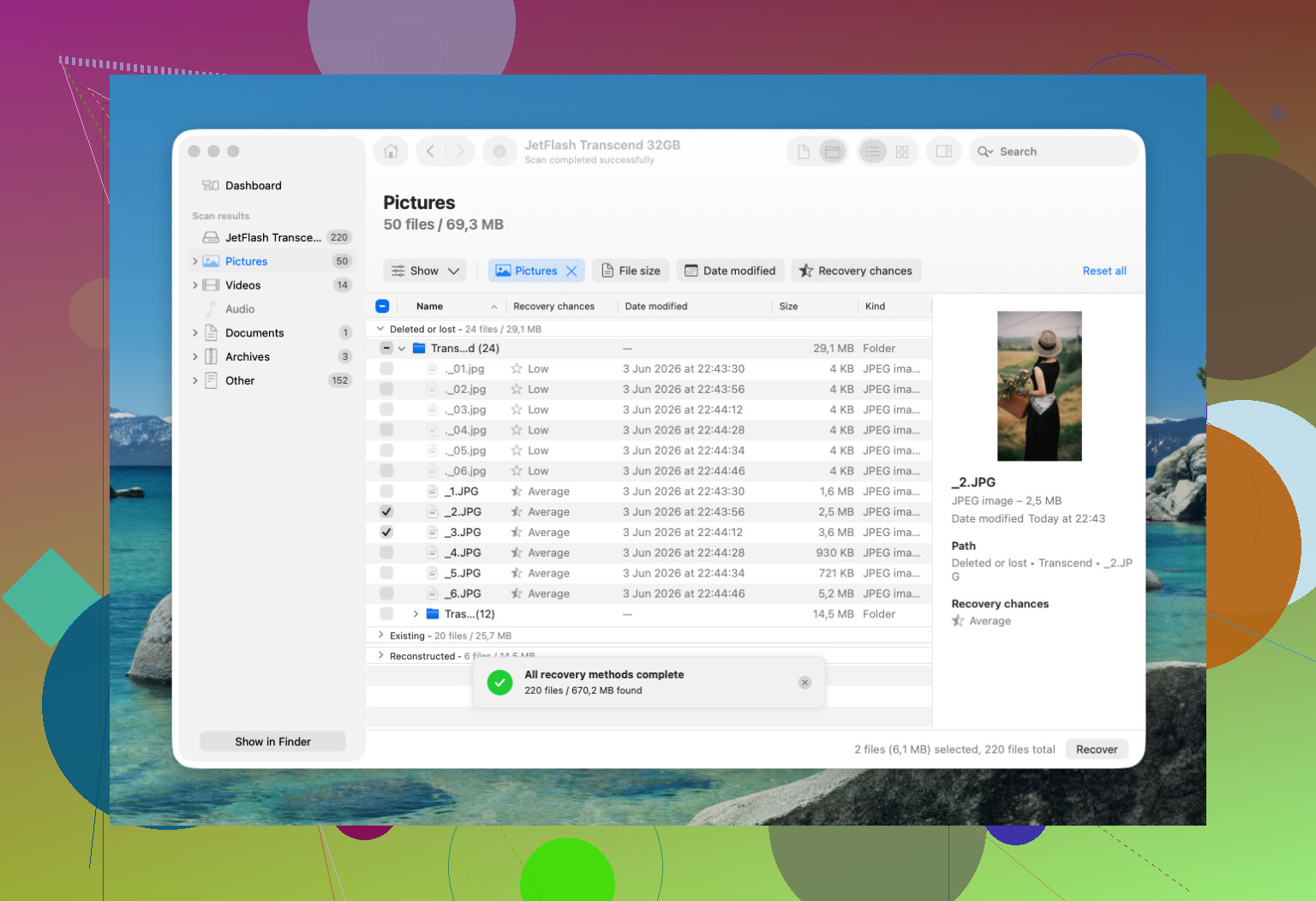
Hvis du går videre til software, er Disk Drill en solid første scanning, fordi understøttelsen af forhåndsvisning er god, og programmet håndterer almindelige Mac-filsystemer godt. Installer det på et eksternt drev, scan det interne drev, og gendan derefter til ekstern lagring. Hvis du vil have et hurtigt visuelt indblik i gendannelse af slettede filer på en Mac, er det link værd at se på.
Som søgetermer kan du bruge Mac-datagendannelsessoftware til slettede filer, Mac-fotogendannelse og dokumentgendannelse til APFS. Hvis FileVault er slået til, og SSD’en allerede har trimmet blokke, falder chancerne for gendannelse hurtigt. Hvis det er uerstattelige familiebilleder, så stop gør-det-selv efter én scanning og send det ind. Én dårlig skrivning er nok til at gøre tingene værre.
Jeg er for det meste enig med @mikeappsreviewer og @jeff i at stoppe brugen hurtigst muligt, men jeg vil tilføje én ting, som de ikke rigtig understregede: find ud af hvor filerne oprindeligt lå, før du gør noget som helst andet. Det ændrer gendannelsesforløbet meget.
Hvis familiebillederne nogensinde lå i Fotos-appens bibliotek, så søg ikke bare i Finder. Åbn Fotos, og tjek status for bibliotekspakken, delt bibliotek og synkroniserede enheder, der er knyttet til det samme Apple-id. Hvis arbejdsdokumenterne kom fra Skrivebord/Dokumenter synkroniseret af iCloud, har en anden Mac nogle gange stadig en lokal kopi, selv efter at sletningen mærkeligt nok er blevet synkroniseret. Samme idé gælder for en gammel mailvedhæftning i Mail.
Tjek også filversioner, ikke kun slettede kopier. På Mac understøtter nogle apps Se alle versioner fra Arkiv-menuen. Folk glemmer dette og går direkte i gendannelsestilstand.
En lille uenighed: Jeg ville ikke bruge for lang tid på manuelt at lede efter APFS-snapshots, medmindre du er fortrolig med diskværktøj. Det er nemt at rode rundt og spilde tid, tbh.
Hvis du laver softwaregendannelse, er Disk Drill et fornuftigt første forsøg, fordi det kan forhåndsvise gendannelige dokumenter og billeder før gendannelse. Bare installer det ikke på det samme interne drev, hvis du kan undgå det. Gendan kun til en ekstern disk.
For en hurtig visuel gennemgang er denne video om gendannelse af slettede filer på Mac ret tydelig.
Hvis filerne virkelig ikke kan erstattes, så lav højst én omhyggelig scanning, og stop derefter. Det er den del, folk ignorerer.
En ekstra vinkel, jeg ville tilføje ud over det, @jeff, @vrijheidsvogel og @mikeappsreviewer dækkede: tjek andre enheder, der var offline, da sletningen skete.
Hvis filerne lå i iCloud Drive, Dropbox eller OneDrive, kan en ældre Mac, cachen i iPad-filer-appen eller endda en iPhone-app stadig have en lokal kopi, som endnu ikke er synkroniseret korrekt. Sæt de enheder i flytilstand, før du åbner noget, hvis du vil undgå, at en ny synkronisering sletter den sidste kopi. Det samme trick kan også hjælpe med Notes-bilag og PDF-redigeringsapps.
Jeg er lidt uenig i rådet om først at søge rundt, hvis dette er en moderne intern SSD. På nuværende Macs skader hver ekstra skrivning dine chancer. Jeg ville holde Macen mest muligt inaktiv og kun foretage tjek dér, hvor en separat app/database muligvis stadig har sin egen kopi.
Hvis du går softwarevejen, er Disk Drill et fornuftigt første forsøg.
Fordele
- nem forhåndsvisning af fotos/dokumenter
- understøtter APFS godt nok til gendannelse for forbrugere
- enkel brugerflade, mindre risiko for at gendanne de forkerte ting
Ulemper
- er ikke magisk over for TRIM/FileVault-realiter
- dybe scanninger kan returnere mange junk-filnavne
- betalt gendannelse, hvis du faktisk har brug for at gendanne mere end scanning
Én ting, jeg ville gøre før scanning: lav et fuldt byte-for-byte-image af drevet, og scan derefter imaget, ikke den aktive disk, hvis du har udstyret og knowhowen. Det giver dig ét stabilt øjebliksbillede at arbejde ud fra.
Hvis de slettede filer var skattedokumenter, juridiske dokumenter eller unikke familiebilleder, så bliv ikke ved med at prøve fem værktøjer i træk. Prøv én omhyggelig omgang, måske med Disk Drill, stop derefter og eskalér.