Jag råkade radera viktiga filer på min Mac och tömde redan Papperskorgen innan jag insåg att jag fortfarande behövde dem. Vissa var arbetsdokument och familjefoton, så jag försöker hitta de säkraste första stegen för att återställa raderade filer på en Mac utan att göra situationen värre. Jag skulle verkligen uppskatta råd om vad jag ska prova först.
Jag har varit där. Du tömmer papperskorgen, och en minut senare knyter det sig i magen eftersom filen du behövde låg där i. Det känns definitivt, men ibland är det inte det. Det viktigaste är vad du gör direkt efter att du märker det.
Det första jag skulle göra är att sluta använda Macen. På riktigt. Installera inget. Ladda inte ner uppdateringar. Kopiera inte runt en massa filer. Fortsätt inte pilla med den mer än nödvändigt. När macOS raderar en fil markerar det ofta lagringsutrymmet som ledigt innan den gamla datan ersätts. Om du fortsätter använda datorn ökar du risken att skriva över det du vill få tillbaka.
Innan jag rör återställningsverktyg skulle jag kolla det tråkiga först:
- Sök i Finder efter filnamn, filtyp eller ungefärligt datum.
- Öppna papperskorgen igen och titta långsamt.
- Tryck på Command + Shift + . för att visa dolda filer.
- Gå tillbaka till mappen där filen brukade ligga.
- Kolla iCloud och området Senast raderade på https://www.icloud.com.
Om det inte leder någonstans är säkerhetskopior nästa steg. Om du har Time Machine igång, öppna mappen där filen låg, gå in i Time Machine, hoppa tillbaka till en punkt före raderingen och återställ den. Enligt min erfarenhet är detta det minst stökiga alternativet. Du får tillbaka originalfilen, inklusive namnet, utan att behöva ägna dig åt forensiska akrobatiska övningar.
En sak som folk missar på nyare Macar är APFS-ögonblicksbilder. macOS skapar ofta lokala ögonblicksbilder före uppdateringar eller systemändringar. Öppna Skivverktyg, välj din APFS-datavolym och se om det finns ögonblicksbilder från innan filen försvann. Om du hittar en kanske du kan montera den och kopiera ut filen manuellt. Det är inte särskilt flashigt, men jag har sett det fungera när folk trodde att det var kört.
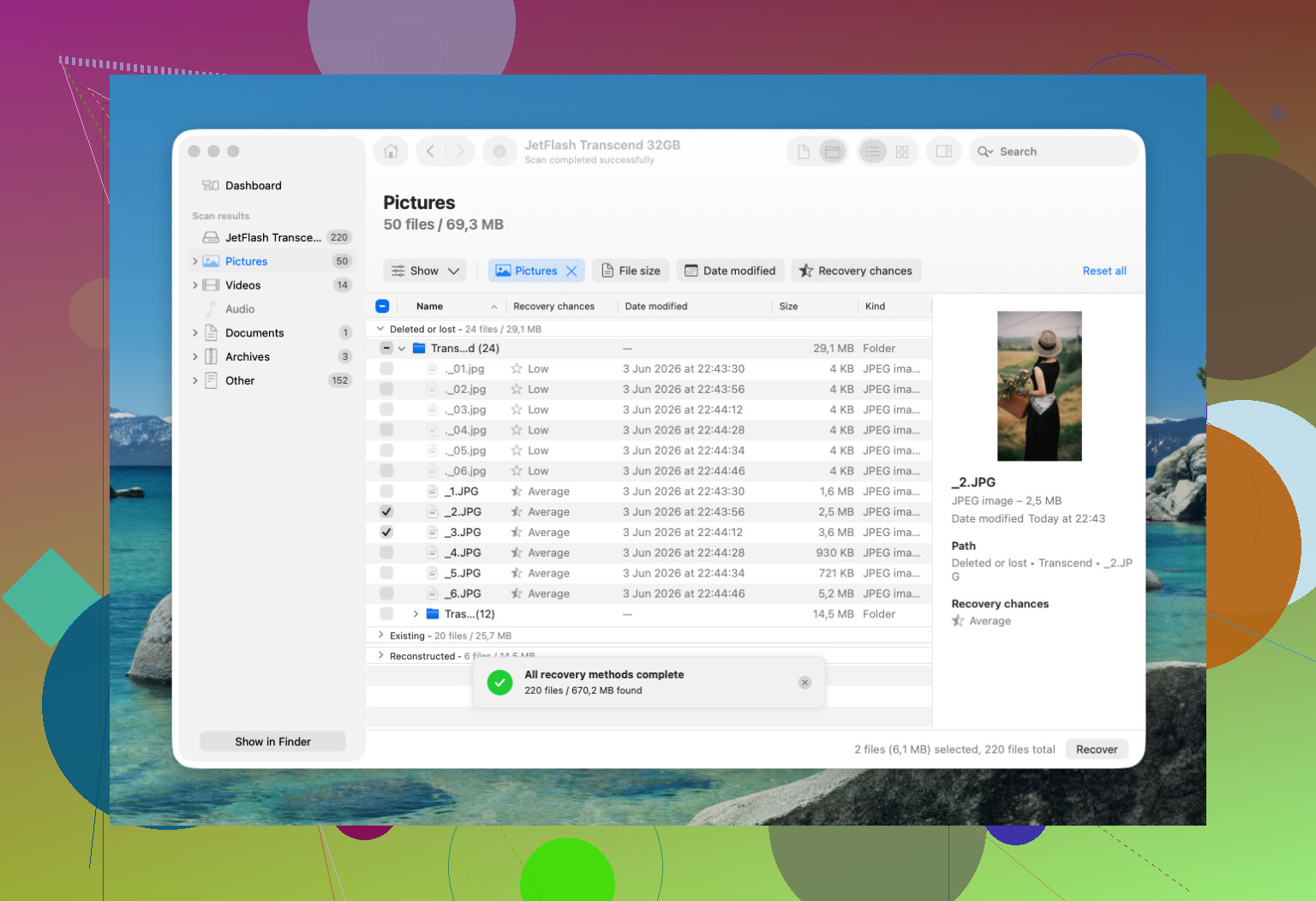
Om säkerhetskopiorna inte hjälper skulle jag gå vidare till återställningsprogram. Disk Drill är ett som många börjar med eftersom arbetsflödet är enkelt och det fungerar bra på aktuella macOS-versioner. De vanliga stegen ser ut så här:
- Installera det på en extern enhet om du har en.
- Välj enheten där raderingen skedde.
- Kör skanningen.
- Gå igenom resultaten.
- Förhandsgranska det som ser rätt ut.
- Återställ filer till en annan enhet, inte tillbaka till samma.
En liten varning från dyrköpt erfarenhet: moderna Macar med SSD är svårare att återställa från än gamla mekaniska hårddiskar. TRIM är en del av orsaken. Det hjälper SSD-prestandan genom att rensa bort raderade block, vilket är bra för hastigheten och dåligt för filåterställning. På en gammal hårddisk kan raderad data ligga kvar i flera dagar. På en nyare MacBook-SSD kan ditt tidsfönster vara kort. Irriterande, men sant.
Jag skulle sluta med gör det själv-grejer och kontakta ett återställningslabb om något av detta händer:
- Macen blev blöt eller fick en fysisk smäll.
- SSD:n visas inte som den ska.
- Enheten fortsätter koppla från, frysa eller ge läsfel.
- Återställningsprogrammet kan inte läsa enheten.
- Filerna är så viktiga att du inte vill riskera ytterligare ett misstag.
Om det vore min Mac skulle jag gå i den här ordningen. Finder. Papperskorgen. iCloud. Time Machine. APFS-ögonblicksbilder. Sedan en återställningsskanning direkt. Snabbhet spelar roll här. Många återställningar lyckas för att någon slutade använda datorn tillräckligt snabbt. Jag lärde mig det den hårda vägen en gång, och ja, jag ignorerar det inte nu.
Att tömma papperskorgen är dåligt, men jag skulle kontrollera ett ställe som folk brukar hoppa över. Appspecifik återställning.
Om arbetsdokumenten kom från Pages, Word, Excel, Photoshop, Preview eller liknande appar, öppna appen först. Titta under Arkiv, Öppna senaste, AutoRecovery eller temporära filer. Office sparar ofta AutoRecovery-kopior i ditt användarbibliotek. Pages och Numbers behåller ibland versionsdata om filen låg i iCloud Drive. Bilder fungerar på samma sätt. Appen Bilder har sitt eget album Senast raderade i 30 dagar, separat från Finders beteende.
Jag håller lite inte med @mikeappsreviewer på en punkt. Dolda filer och Finder-sökning är okej, men efter att papperskorgen har tömts fortsätter tiden du lägger på att klicka runt på din Mac att skriva loggar, cachefiler och synkdata. Jag skulle hålla kontrollerna korta och riktade.
Kontrollera också molntjänster utöver iCloud. Dropbox har Raderade filer. OneDrive har Papperskorgen. Google Drive har Papperskorgen plus versionshistorik för dokument. För arbetsfiler kan företagets MDM- eller säkerhetskopieringsverktyg ha sparat ögonblicksbilder från enheten. Många glömmer att IT redan har en säkerhetskopia.
Om du går vidare till programvara är Disk Drill en bra första skanning eftersom förhandsgranskningsstödet är ganska bra och det hanterar vanliga Mac-filsystem väl. Installera det på en extern enhet, skanna den interna enheten och återställ sedan till extern lagring. Om du vill ha en snabb visuell genomgång av att återställa raderade filer på en Mac, är den länken värd en titt.
För söktermer, leta efter Mac-programvara för dataåterställning för raderade filer, Mac-fotoåterställning och dokumentåterställning för APFS. Om FileVault är aktiverat och SSD:n redan har trimmat block, minskar chanserna för återställning snabbt. Om det här är oersättliga familjefoton, sluta med gör det själv efter en skanning och skicka in den. En enda felaktig skrivning räcker för att göra saker värre.
Jag håller mest med @mikeappsreviewer och @jeff om att sluta använda den så fort som möjligt, men jag vill lägga till en sak som de inte riktigt betonade: ta reda på var filerna ursprungligen låg innan du gör något annat. Det förändrar återställningsvägen mycket.
Om familjebilderna någon gång låg i Bilder-appens bibliotek, sök inte bara i Finder. Öppna Bilder och kontrollera bibliotekspaketets status, delat bibliotek och synkade enheter som är kopplade till samma Apple-ID. Om arbetsdokumenten kom från Skrivbord/Dokument som synkades via iCloud, har ibland en annan Mac fortfarande en lokal kopia även efter att raderingen har spridits på ett konstigt sätt. Samma sak gäller en gammal e-postbilaga som ligger kvar i Mail.
Kontrollera också filversioner, inte bara raderade kopior. På Mac stöder vissa appar Bläddra bland alla versioner från Arkiv-menyn. Folk glömmer detta och går direkt till återställningsläge.
En liten invändning: jag skulle inte lägga för mycket tid på att leta efter APFS-ögonblicksbilder manuellt om du inte är bekväm med diskgrejer. Det är lätt att råka göra fel och slösa tid tbh.
Om du gör programvaruåterställning är Disk Drill ett rimligt första steg eftersom det kan förhandsvisa återställningsbara dokument och bilder innan återställning. Installera det bara inte på samma interna enhet om du kan undvika det. Återställ endast till en extern disk.
För en snabb visuell genomgång är denna video om återställning av raderade filer på Mac ganska tydlig.
Om filerna verkligen är oersättliga, gör högst en noggrann skanning och sluta sedan. Det är den delen folk ignorerar.
En extra vinkel jag skulle lägga till utöver det som @jeff, @vrijheidsvogel och @mikeappsreviewer tog upp: kontrollera andra enheter som var offline när raderingen skedde.
Om filerna fanns i iCloud Drive, Dropbox eller OneDrive kan en äldre Mac, cacheminnet i appen Filer på iPad eller till och med en app på iPhone fortfarande ha en lokal kopia som ännu inte har synkats ordentligt. Sätt de enheterna i flygplansläge innan du öppnar något om du vill undvika att en ny synkning raderar den sista kopian. Samma knep kan också hjälpa med bilagor i Anteckningar och PDF-redigerare.
Jag håller inte riktigt med om rådet att söka runt först om detta gäller en modern intern SSD. På nuvarande Macar försämrar varje extra skrivning dina chanser. Jag skulle låta Macen vara mestadels inaktiv och bara kontrollera där en separat app eller databas fortfarande kan ha en egen kopia.
Om du väljer mjukvaruvägen är Disk Drill ett rimligt första försök.
Fördelar
- enkel förhandsvisning för foton/dokument
- stöder APFS tillräckligt bra för återställning på konsumentnivå
- enkelt gränssnitt, mindre risk att återställa fel saker
Nackdelar
- ingen magi mot verkligheten med TRIM/FileVault
- djupa skanningar kan ge många skräpfiler som filnamn
- betald återställning om du faktiskt behöver återställa något utöver skanning
En sak jag skulle göra innan skanning: skapa en fullständig byte-för-byte-avbildning av disken och skanna sedan avbildningen, inte den aktiva disken, om du har utrustningen och kunskapen. Det ger dig en stabil ögonblicksbild att arbeta från.
Om de raderade filerna var skattehandlingar, juridiska dokument eller unika familjefoton, fortsätt inte att prova fem verktyg i rad. Gör ett noggrant försök, kanske med Disk Drill, stanna sedan och eskalera.