Ik heb per ongeluk belangrijke bestanden van mijn USB-stick verwijderd en merkte het pas nadat ik er andere documenten op had opgeslagen. Ik probeer foto’s en werkbestanden te herstellen, maar ik weet niet zeker welke methode voor USB-bestandsherstel het veiligst is of dat de verwijderde gegevens nog kunnen worden teruggezet. Ik heb hulp nodig om uit te zoeken wat de beste manier is om verwijderde bestanden van een USB-stick te herstellen zonder het erger te maken.
Ik heb dit op de harde manier geleerd, dus eerst het belangrijkste. Als je USB-stick klikkende geluiden maakt, uitvalt en vanzelf opnieuw verbindt, of heet aanvoelt in je hand, trek hem dan nu los. Blijf hem niet testen. Voer geen reparatietools uit. Breng hem naar een dataherstelbedrijf.
Nog iets wat mensen steeds verkeerd doen: CHKDSK is in dit stadium een slechte zet. Het probeert de schijf opnieuw op te bouwen zodat Windows hem weer kan gebruiken. Klinkt goed, maar als je doel bestandsherstel is, kan het delen van het bestandssysteem herschrijven en je oude bestanden versnipperd achterlaten of voorgoed laten verdwijnen.
Als de eenvoudige controles je bestanden niet hebben teruggebracht, zou ik ervan uitgaan dat een van twee dingen is gebeurd. De bestandstabel is beschadigd, of de bestanden zijn echt verwijderd. Op dat moment ben ik gestopt met tijd verspillen aan ingebouwde oplossingen en heb ik in plaats daarvan herstelsoftware gebruikt.
Je zult veel berichten zien die PhotoRec, TestDisk en Windows File Recovery aanraden. Ik heb ze geprobeerd. Ze zijn prima als je in de Terminal leeft en het niet erg vindt om daarna urenlang opruimwerk te doen. Voor de meeste mensen zijn ze lastig. Vooral PhotoRec gaf me een stapel bestanden met namen als f123456.jpg, geen mappen, geen structuur en geen idee wat waar thuishoorde. Als je jaren aan foto’s of werkdocumenten hebt, is het uitzoeken van die puinhoop genadeloos.
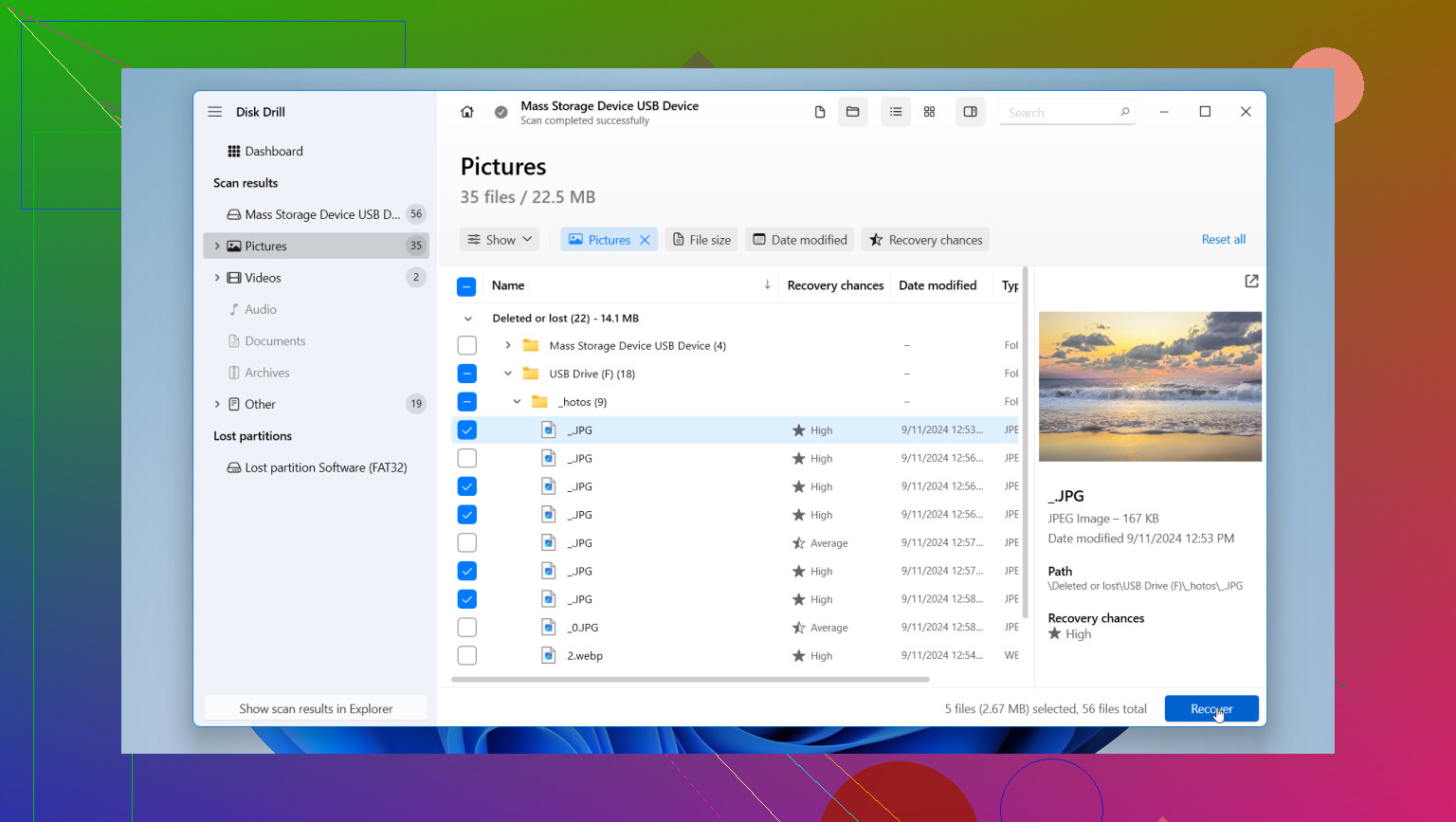
Wat voor mij beter werkte, was Disk Drill. Ik zeg niet dat het dode hardware repareert, dat doet het niet. Maar voor een USB-stick met bestandssysteembeschadiging of verwijderde gegevens had ik er veel minder moeite mee dan met de gratis terminaltools.
Dit is waarom ik erbij bleef:
1. Je kunt eerst een image van de USB maken.
Dit onderdeel is belangrijker dan mensen denken. Je maakt een volledige byte-voor-byte-kopie van de falende schijf en scant daarna de kopie in plaats van het originele apparaat steeds opnieuw te belasten. Als je flashdrive instabiel is, verkleint dit het risico dat je hem definitief over de rand duwt.
2. Je krijgt voorbeelden te zien vóór herstel.
Dit vond ik erg fijn. Ik kon gevonden foto’s, video’s en documenten openen voordat ik ze herstelde, dus ik hoefde niet te gokken. Het bespaart tijd, en je weet of de bestanden intact zijn.
3. Mapindeling en bestandsnamen blijven meestal beter behouden.
Dit was voor mij het belangrijkste. Vergeleken met opdrachtregeltools deed het beter werk in het behouden van de mapstructuur en het herkennen van een breed scala aan bestandstypen. Het werkt ook met BitLocker-versleutelde schijven, wat hielp bij een USB-stick van kantoor waar ik mee te maken had.
Wanneer je bestanden herstelt, sla ze dan op op de interne schijf van je computer, niet terug op de USB-stick die je probeert te redden. Ik weet dat dit vanzelfsprekend klinkt, maar mensen doen het. Herstelde gegevens terugschrijven naar hetzelfde apparaat kan precies de bestanden overschrijven die je probeert terug te halen. Dan ben je de klos.
Nadat je alles hebt gekopieerd en je bestanden hebt gecontroleerd, wis en formatteer je de USB opnieuw als je hem nog vertrouwt. Ikzelf, als een stick zich eenmaal vreemd begon te gedragen, stuurde ik hem meestal met pensioen. Opslag is goedkoop. Verloren bestanden niet.
Dat is de route die ik zou nemen. Doe het rustig aan, schrijf niets nieuws naar de USB en herstel naar een andere schijf.
Stop nu met het gebruiken van de USB. Elke nieuwe opslag verkleint je kans. Omdat je er al nieuwe bestanden op hebt geschreven, is een deel van de verwijderde data voorgoed weg. Wat overblijft, hangt af van wat er is overschreven.
Ik ben het met @mikeappsreviewer eens over één belangrijk punt: voer CHKDSK niet als eerste uit. Ik ben het er wel niet helemaal mee eens dat de opdrachtregel nutteloos zou zijn. Als je geduld hebt, is Windows File Recovery één poging waard, omdat het gratis is en gemaakt is voor verwijderde bestanden. Gebruik de herstelmodus voor documenten en foto’s, en herstel naar je pc, niet naar de USB.
Als je de snellere route wilt, is Disk Drill makkelijker om doorheen te gaan. Betere previews, betere filtering, minder rommel na de scan. Voor gemengde bestandstypen op een USB-stick bespaart het tijd. Als de stick de verbinding verbreekt of leesfouten geeft, stop er dan mee en werk vanaf een andere kopie als dat mogelijk is.
Snelle volgorde die ik zou gebruiken:
- Stop met schrijven naar de USB.
- Sluit hem aan op een stabiele pc, zonder hubs.
- Probeer eerst Windows File Recovery.
- Als de resultaten rommelig of onvolledig zijn, scan dan met Disk Drill.
- Sla herstelde bestanden op je interne schijf op.
Als je een degelijk overzicht wilt van de beste USB-hersteltools, helpt dit:
bekijk een eenvoudige gids over de beste dataherstelsoftware voor 2026
Het belangrijkste is snelheid. Hoe meer je de schijf gebruikt, hoe slechter je kansen worden.

Aangezien je al nieuwe dingen op de USB hebt opgeslagen, kunnen sommige van de verwijderde bestanden gedeeltelijk of volledig zijn overschreven. Dat is balen, maar het betekent niet automatisch dat alles weg is.
Ik ben het grotendeels eens met @mikeappsreviewer en @vrijheidsvogel over niets anders meer wegschrijven en niet terugzetten op dezelfde stick. Waar ik het een beetje oneens ben, is met de instelling om eerst elke gratis tool te proberen. Soms kost dat alleen maar tijd terwijl de drive steeds verder wordt belast. Als de USB stabiel is en normaal wordt aangekoppeld, zou ik meteen een image ervan maken en daarna vanaf die image werken. Dat is volgens mij de veiligere aanpak.
Voor foto’s en werkdocumenten zou ik een tool willen die voorbeelden kan tonen en snel op bestandstype kan sorteren. Daar is Disk Drill echt nuttig voor, vooral voor herstel van USB-bestanden na per ongeluk verwijderen. Geen magie, gewoon makkelijker om te controleren wat herstelbaar is voordat je honderden nutteloze bestanden op je pc dumpt. Als de oorspronkelijke mapstructuur nog in de metadata bestaat, kan het daar mogelijk ook een deel van terughalen, en dat is enorm.
Nog iets extra’s dat bijna niemand noemde: controleer of de bestanden zijn gekopieerd en niet verplaatst. Soms denken mensen dat ze van de USB hebben verwijderd, maar staan de echte kopieën nog in Recent, cloud-synchronisatiemappen, e-mailbijlagen, tijdelijke exportmappen of app-specifieke autosave-locaties. Office- en Adobe-apps kunnen daar stiekem in zijn.
Ook, als de USB goedkoop/generiek is, vertrouw hem hierna niet meer, zelfs niet als herstel werkt. Flashdrives gaan voortdurend op domme manieren kapot. Dat meegemaakt, een semesterproject verloren, voelde me echt slim lol.
Als je meer meningen en vergelijkingen van tools wilt, is deze thread best goed:
beste manieren om verwijderde bestanden van een defecte USB-drive te herstellen
Korte versie:
- Stop met het gebruiken van de USB
- Maak indien mogelijk een image
- Scan de image met Disk Drill
- Herstel naar je computer, niet naar de USB
- Vervang de drive daarna
Als de stick de verbinding verbreekt, Verkenner laat vastlopen of vreemde leesfouten geeft, stop dan met doe-het-zelf-pogingen en overweeg een professional voordat het erger wordt.