Ik heb per ongeluk belangrijke mappen en bestanden van mijn USB-stick verwijderd, en nu probeer ik de beste USB-herstelsoftware te vinden om ze terug te krijgen. Op de stick staan werkdocumenten en persoonlijke foto’s die ik echt nodig heb, dus ik zou advies waarderen over veilige, betrouwbare USB-bestandshersteltools die daadwerkelijk werken.
Ik heb veel te veel tijd verspild aan het testen van USB-herstelapps, vooral omdat het moest. Verloren foto’s, gewiste flashdrives, kapotte partities, bestandssystemen die een puinhoop werden, sticks die zonder duidelijke reden leeg verschenen, ik heb het allemaal meegemaakt. Elke keer installeerde ik weer een andere tool en controleerde ik of die bestanden kon terughalen of dat het alleen mooie vormgeving zonder resultaat was.
Na genoeg van die tests werd een patroon duidelijk. De meeste tools doen het prima als de taak simpel is, zoals bestanden die een paar minuten geleden zijn verwijderd van een gezonde USB-drive. Het begint mis te gaan zodra de drive is geformatteerd, de partitietabel beschadigd is geraakt of het bestandssysteem RAW is geworden. Op dat moment maakt je keuze veel meer uit. Dus als mensen mij vragen wat ze moeten gebruiken, hangt mijn antwoord van twee dingen af. Hoe belangrijk zijn de gegevens, en vind je het prima om voor software te betalen.
Als ik voor de meeste mensen één optie moest noemen, zou ik wijzen op Disk Drill.
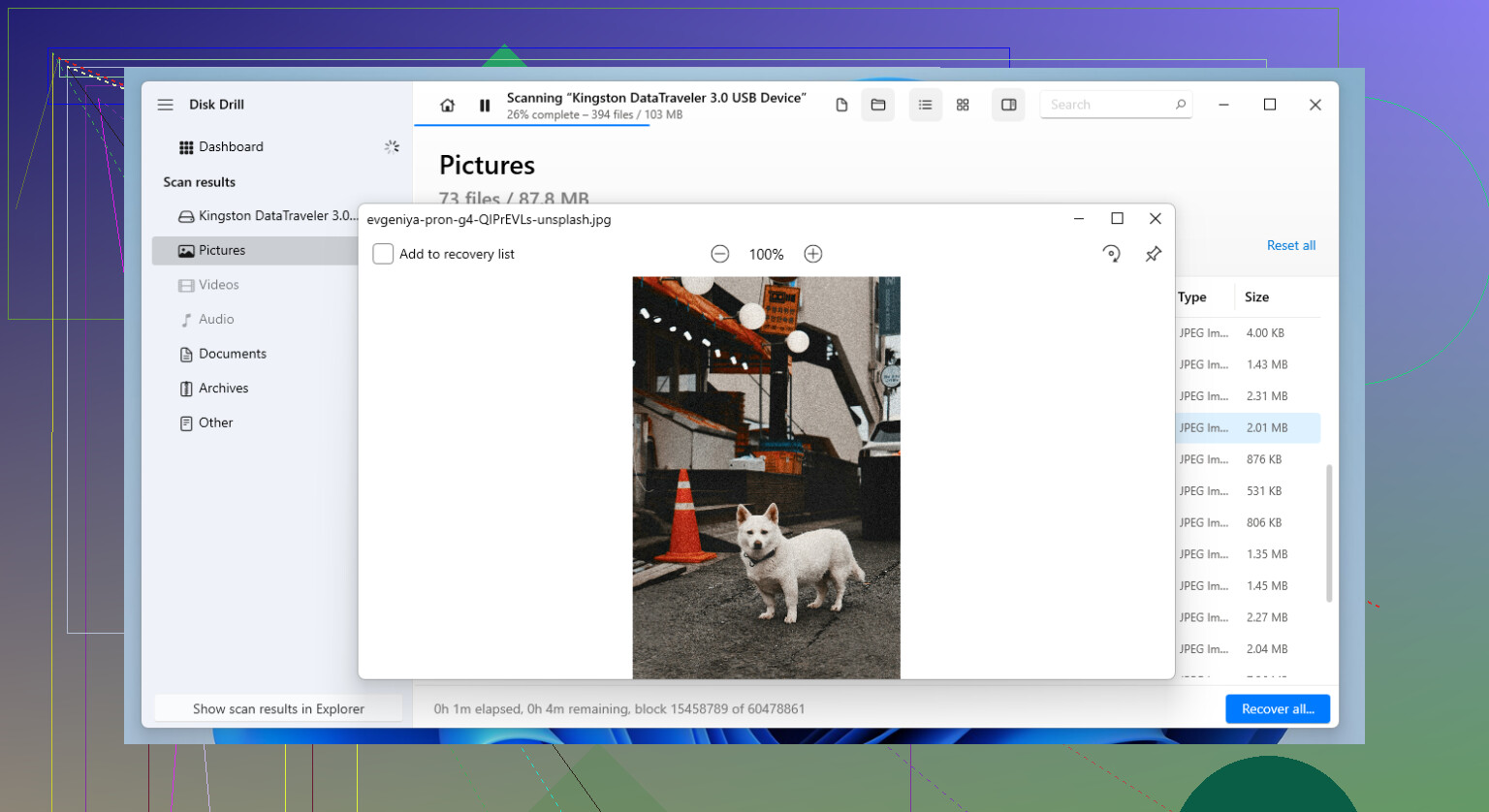
Waarom juist die. Omdat die standhield bij verschillende soorten ellende, niet alleen bij simpele verwijderingen. Ik heb gezien dat hij redelijk werk leverde op geformatteerde USB-sticks, ontbrekende partities en beschadigde bestandssystemen. Hij herkent ook een lange lijst bestandstypen, wat belangrijker is dan mensen denken. De voorbeeldfunctie hielp me snel bruikbare herstelresultaten van rommel te onderscheiden. Als een scan 20.000 bestanden vindt en de helft daarvan kapotte namen zonder bruikbare inhoud heeft, bespaart de voorbeeldweergave je een uur verspilde tijd.
Een onderdeel dat ik na verloop van tijd meer ben gaan waarderen, was de ingebouwde byte-voor-byte back-upfunctie. USB-drives falen vaak op nare manieren. Ze verbreken de verbinding halverwege een scan. Ze lopen vast. Soms werken ze één keer en verdwijnen ze bij de volgende keer opnieuw aansluiten. Eerst een image maken gaf me een veiligere aanpak. Ik werkte vanaf de kopie en liet de originele drive met rust. Als je stick instabiel is, doe dit dan eerst. Blijf niet op dezelfde hardware inhakken en hopen op geluk.
Als je een gratis optie wilt, is Recuva nog steeds een van de betere keuzes die ik heb gebruikt. Het werkt goed voor de gebruikelijke dingen, verwijderde bestanden op een USB-drive die nog normaal leesbaar is en geen formattering of corruptie heeft gehad. Het is gemakkelijk te begrijpen, scans zijn snel klaar en je bent niet de halve nacht bezig met door instellingen te klikken.
Toch valt Recuva terug zodra de schade ernstiger wordt. Geformatteerde drives, kapotte partities, RAW-volumes, zwaardere corruptie, dat waren de gevallen waarin het dingen begon te missen of minder vond dan ik verwachtte. Bij dat soort klussen deed Disk Drill het voor mij meestal beter.
Een paar regels zijn belangrijk voordat je iets uitvoert:
- Stop meteen met schrijven naar de USB-drive. Als bestanden zijn verwijderd, blijven ze vaak herstelbaar totdat er nieuwe data overheen wordt geschreven. Nog één map naar de drive kopiëren kan uitwissen wat je juist probeerde te redden. Open Schijfbeheer en kijk hoe de drive wordt weergegeven. Als de grootte ongeveer normaal lijkt, heeft softwarematig herstel nog steeds zin. Als Windows de verkeerde capaciteit toont, of de drive niet goed verschijnt, zou ik aan hardwarefalen gaan denken.
- Sla herstelde bestanden op een ander apparaat op. Zet ze niet terug op dezelfde flashdrive. Mensen doen dit voortdurend en vragen zich dan af waarom de tweede scan minder vindt. Je overschrijft je eigen herstel.
- Houd je verwachtingen realistisch. Ik heb mensen vijf of zes tools achter elkaar zien testen, in de hoop dat nog één scan alles zou oplossen, terwijl een back-up vanaf het begin de slimmere zet was geweest. De 3-2-1-regel is nog steeds waar ik het meest op vertrouw. Bewaar drie kopieën van je gegevens, gebruik twee soorten opslag en bewaar één kopie ergens anders. Het is saai advies, ja, maar het redt je huid.
Als de USB nog steeds de juiste grootte aangeeft en opent, zou ik beginnen met Disk Drill. Die haalt meestal meer mapstructuur en bestandsnamen terug dan veel goedkope tools, wat belangrijk is voor werkdocumenten en het sorteren van foto’s. Ik ben het trouwens niet helemaal eens met @mikeappsreviewer dat Recuva de beste gratis terugvaloptie is. Bij oudere USB-sticks heb ik PhotoRec betere resultaten zien geven bij ruwe fototerugwinning, ook al is de interface echt spuuglelijk.
Wat ik zou doen:
- Stop met het gebruiken van de USB. Meteen.
- Sluit hem aan op een stabiele pc, zonder hubs.
- Voer een diepe scan uit met Disk Drill.
- Herstel bestanden naar je interne schijf, niet terug naar de USB.
- Als de scan veel ontbrekende namen of kapotte mappen laat zien, probeer dan een tweede ronde met PhotoRec voor de foto’s.
Disk Drill is makkelijker voor gemengde data, documenten, JPG, PNG, PDF, Office-bestanden. PhotoRec is sterker wanneer bestandsnamen weg zijn en je alleen om de inhoud van bestanden geeft. Dat verschil is belangrijk.
Als je eerst even snel wilt kijken, is deze Disk Drill-review prima en makkelijk te volgen: bekijk deze Disk Drill USB-hersteluitleg
Nog één ding: als Windows zegt dat de schijf geformatteerd moet worden, klik er dan niet op. Daar gaan mensen heel vaak de mist mee in.
Als de USB nog steeds normaal wordt gedetecteerd, zou ik de opties voor jouw situatie eigenlijk zo rangschikken: eerst Disk Drill voor de makkelijkste volledige herstelpoging, en daarna misschien R-Studio als blijkt dat de schijf bestandssysteembeschadiging heeft en je een steilere leercurve niet erg vindt. Ik weet dat @mikeappsreviewer en @nachtschatten sterk neigden naar de gebruikelijke keuzes, en dat is begrijpelijk, maar ik denk dat mensen onderschatten hoeveel het type verlies ertoe doet.
Voor per ongeluk verwijderde mappen met werkdocumenten + persoonlijke foto’s is Disk Drill waarschijnlijk de beste balans tussen eenvoudig + effectief. Belangrijke reden: het behoudt meestal de mapstructuur en bestandsnamen beter dan pure carvingtools. Dat is voor documenten veel belangrijker dan mensen willen toegeven. 800 naamloze bestanden terugkrijgen is niet bepaald leuk.
Eén klein punt van verschil: ik zou niet meteen tussen 5 verschillende herstelapps wisselen. Elke scan op een instabiele USB belast het apparaat. Als de stick de verbinding verbreekt, warm wordt of vreemd doet, maak er dan eerst een image van of stop en overweeg professionele recovery.
Controleer ook eerst het gedrag van de Prullenbak/Recycling. Sommige verwijderingen op USB via Windows-apps kunnen tijdelijke kopieën of cloud-sync-sporen achterlaten als die mappen ooit zijn gesynchroniseerd.
Als je extra leesvoer wilt, kwam ik een goede Reddit-thread tegen over Disk Drill voor herstel van belangrijke bestanden op een USB-stick.
Korte versie:
- Disk Drill: beste allrounder voor herstel van USB-bestanden
- Recuva: prima voor heel eenvoudige verwijderingen
- PhotoRec: goed voor foto’s, slecht voor organisatie
- R-Studio: krachtig, minder beginnersvriendelijk
En ja, sla herstelde bestanden niet weer op dezelfde USB op. Mensen doen dat op de een of andere manier nog steeds.