Mijn harde schijf begon slechte sectoren te vertonen nadat mijn computer vastliep tijdens een bestandsoverdracht, en nu heb ik geen toegang meer tot belangrijke foto’s en werkdocumenten. Ik ben op zoek naar de beste manier om gegevens te herstellen van een defecte harde schijf zonder de schade te verergeren.
Als je schijf CRC-fouten uitspuugt, blijf er dan van af
Ik heb dit ooit op de harde manier geleerd. Een schijf begint vast te lopen wanneer je mappen opent, geeft CRC-leesfouten, of stopt halverwege met kopiëren, en het eerste instinct is om ermee te blijven rommelen. Slecht idee. Als het een externe schijf is, koppel hem los. Als het je belangrijkste interne schijf is, zet de machine uit.
Door hem ingeschakeld te houden, krijgt de schijf meer kansen om steeds opnieuw dezelfde slechte plekken te raken. Windows stapt er ook graag tussen om zelf dingen te repareren. Die extra lees- en schrijfpogingen zijn precies waar een nog te redden probleem snel veel erger wordt.
Twee soorten storingen duiken hier meestal op
Soms zit het probleem in de vastgelegde gegevensstructuur, niet in de hardware. Ik heb dit gezien na een plotseling stroomverlies en na een systeemcrash. De sectorgegevens komen dan niet meer overeen met de foutcorrectie-informatie, waardoor de schijf problemen meldt, ook al zijn de platter of flashcellen nog niet echt defect. Mensen noemen dat zachte slechte sectoren.
Dan is er de andere soort. Harde slechte sectoren. Dat betekent dat de schijf zelf achteruitgaat. Mediaschade, een zwakke kop, verouderende interne onderdelen, dat soort dingen. Geen enkele app repareert fysieke schade. Software omzeilt het alleen, markeert het als onbruikbaar, of probeert te kopiëren wat nog leesbaar is.
Waarom ik niet eerst CHKDSK zou uitvoeren
Veel forumreacties springen meteen naar CHKDSK. Ik snap waarom. Het kan een kapot bestandssysteem weer in een aankoppelbare staat brengen. Maar als je doel is bestanden redden, is het een ruwe eerste stap.
CHKDSK is gebouwd om de structuur van het bestandssysteem te repareren, niet om elke byte te behouden. Als mapvermeldingen of verwijzingen kapot zijn, kan het delen weggooien zodat het volume er weer consistent uitziet. Schoner volume, minder herstelbare bestanden. Ik heb mensen dit zien doen en zich daarna afvragen waarom hersteltools achteraf minder laten zien. Niet best.
De veiligere route is om de falende schijf helemaal niet te veranderen. Kloon hem sector voor sector naar een gezonde schijf. Of maak een imagebestand. Laat het origineel daarna met rust en werk vanaf de kopie.
Wat ik thuis zou doen
Als je dit zelf doet, is herstelsoftware de praktische route. Disk Drill is een optie die mensen gebruiken omdat het back-uptools op byteniveau bevat, wat belangrijk is wanneer de schijf instabiel is.
Wat belangrijker is dan de merknaam, is het gedrag. Oudere tools raken vaak één onleesbaar blok en blijven daar dan eeuwig op hangen. Betere tools slaan eerst de lelijke delen over, pakken de makkelijk leesbare data, en komen daarna terug om beschadigde gebieden in kleinere stukken opnieuw te proberen. Dat vermindert slijtage op een stervende schijf en haalt er meestal meer vanaf voordat hij ermee ophoudt. Op papier een klein verschil, in de praktijk een groot verschil.
De werkwijze die ik zou aanhouden
- Zorg voor een gezonde doelschijf met genoeg vrije ruimte.
- Maak een volledige image of kloon van de falende schijf.
- Koppel die image aan of laad hem in de herstelsoftware.
- Scan de image, niet de originele schijf.
- Sla herstelde bestanden op naar een andere gezonde locatie.
De falende schijf moet alleen lang genoeg ingeschakeld blijven om er een image van te maken. Herstel geen bestanden terug naar hetzelfde beschadigde apparaat. Ik weet dat mensen dit nog steeds doen. Het is elke keer weer een slecht idee.
Wanneer zelf doen niet meer logisch is
Sommige symptomen vallen in een andere categorie. Klikken. Schrapen. Piepen. Geen spin-up. Schijf wordt helemaal niet gedetecteerd.
Op dat moment zou ik stoppen. Software is niet bedoeld voor mechanische defecten. Als de bestanden belangrijk zijn, is herstel in een lab de veiligere route. Bedrijven zoals Gillware of Techchef hebben met dit soort dingen te maken in cleanroomomstandigheden en gebruiken hardware die de meeste thuisgebruikers nooit zullen aanraken.
De prijs doet pijn. Gebruikelijke bedragen liggen ergens tussen de $500 en $3,000, afhankelijk van wat er defect is en hoe erg het is geworden. Als de data vervangbaar is, slaan de meeste mensen het over. Als het familiefoto’s zijn, belastingarchieven, oud werk, bronbestanden, dingen die je niet twee keer krijgt, dan verandert de rekensom.
Na herstel kun je testen als je wilt
Zodra je bestanden zijn gekopieerd en je er een flink aantal hebt geopend om te bevestigen dat ze niet beschadigd zijn, kun je nadenken over het wissen of testen van de originele schijf.
Een volledige formattering of chkdsk /r zal slechte sectoren markeren zodat het besturingssysteem ze later vermijdt. Prima. Dat maakt de schijf nog steeds niet weer betrouwbaar. Een schijf die CRC-fouten en vastlopende leesacties begint te geven, is niet langer geschikt voor belangrijke opslag. Ik zou hem met pensioen sturen.
De saaie oplossing die je later redt
Back-ups. De 3-2-1-regel is nog steeds de verstandige.
- 3 kopieën van je belangrijke data
- 2 verschillende opslagtypes
- 1 kopie buiten de deur of in cloudopslag
Het kost een middag om op te zetten. Herstel kost dagen, en soms ben je het alsnog kwijt.
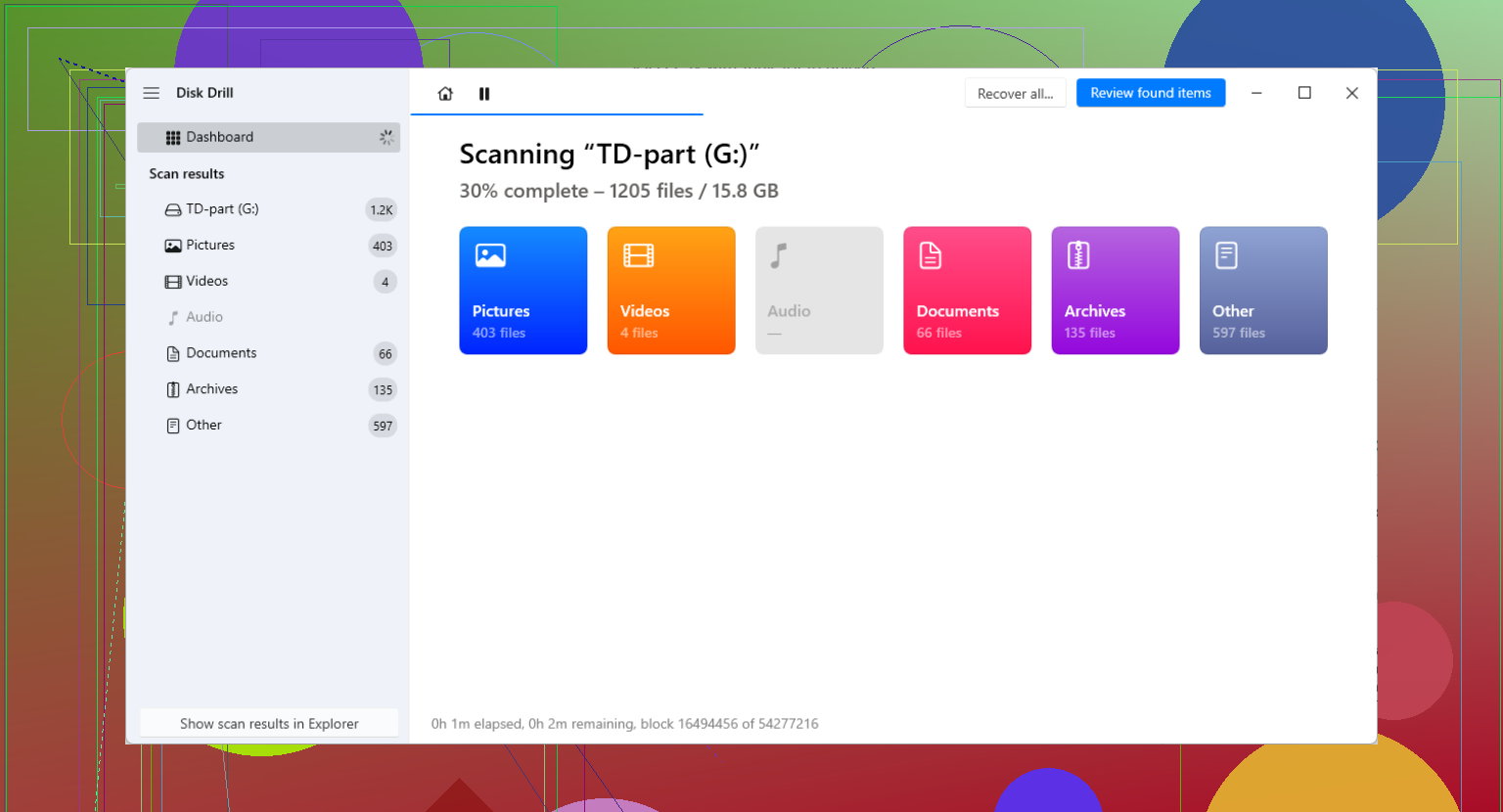
Slechte sectoren na een vastloper betekenen meestal dat je eerste doel triage is, niet reparatie. Ik ben het met @mikeappsreviewer eens dat je zware schrijfopdrachten naar de schijf moet vermijden. Waar ik een beetje van mening verschil, is dit: als de schijf nog steeds mount en sommige mappen leest, zou ik eerst de minst vervangbare bestanden pakken vóór een volledige image, foto’s, huidige werkdocumenten, wachtwoordkluizen, dat soort dingen. Schijven gaan soms halverwege het proces kapot, dus een snelle kopie op basis van prioriteit is belangrijk.
Een paar praktische controles.
-
Bekijk SMART-gegevens met CrystalDiskInfo of smartctl.
Als je ziet dat het aantal opnieuw toegewezen sectoren, wachtende sectoren of niet-corrigeerbare fouten toeneemt, stop dan met testen en begin met kopiëren. -
Houd de schijf koel.
Oververhitting maakt leesfouten erger. Een burea вентилator gericht op een externe schijf klinkt dom, maar ik heb het zien helpen. -
Probeer een ander verbindingspad.
Nieuwe SATA-kabel, andere USB-kabel, andere poort, directe SATA op het moederbord als de schijf in een onbetrouwbare USB-behuizing zat. CRC-fouten zijn soms bekabeling, geen schade aan de platter. Mensen missen dit vaak. -
Gebruik herstelsoftware met ondersteuning voor imaging.
Disk Drill is hier een goede keuze omdat je gegevens van een falende harde schijf met slechte sectoren op de minst belastende manier wilt herstellen. Als het de schijf kan lezen, maak dan eerst een image en scan daarna de image. -
Als Windows vastloopt bij toegang, probeer Linux.
Een live Ubuntu-USB leest probleemschijven soms rustiger dan Windows Verkenner. Minder achtergrondgedoe.
Defragmenteer de schijf niet. Voer geen benchmarktools uit. Blijf niet voor de lol herstarten en opnieuw scannen. Zo maken mensen van een slechte schijf een dode schijf.
Als je een eenvoudige uitleg wilt over hoe met slechte blokken wordt omgegaan, is deze pagina redelijk:
hoe harde schijven slechte blokken bijhouden en beheren
Als de schijf klikt, offline gaat, of leest met 0 tot 1 MB/s met constante vastlopers, sla doe-het-zelf dan over en stuur hem naar een lab. Daar ligt voor mij de grens.
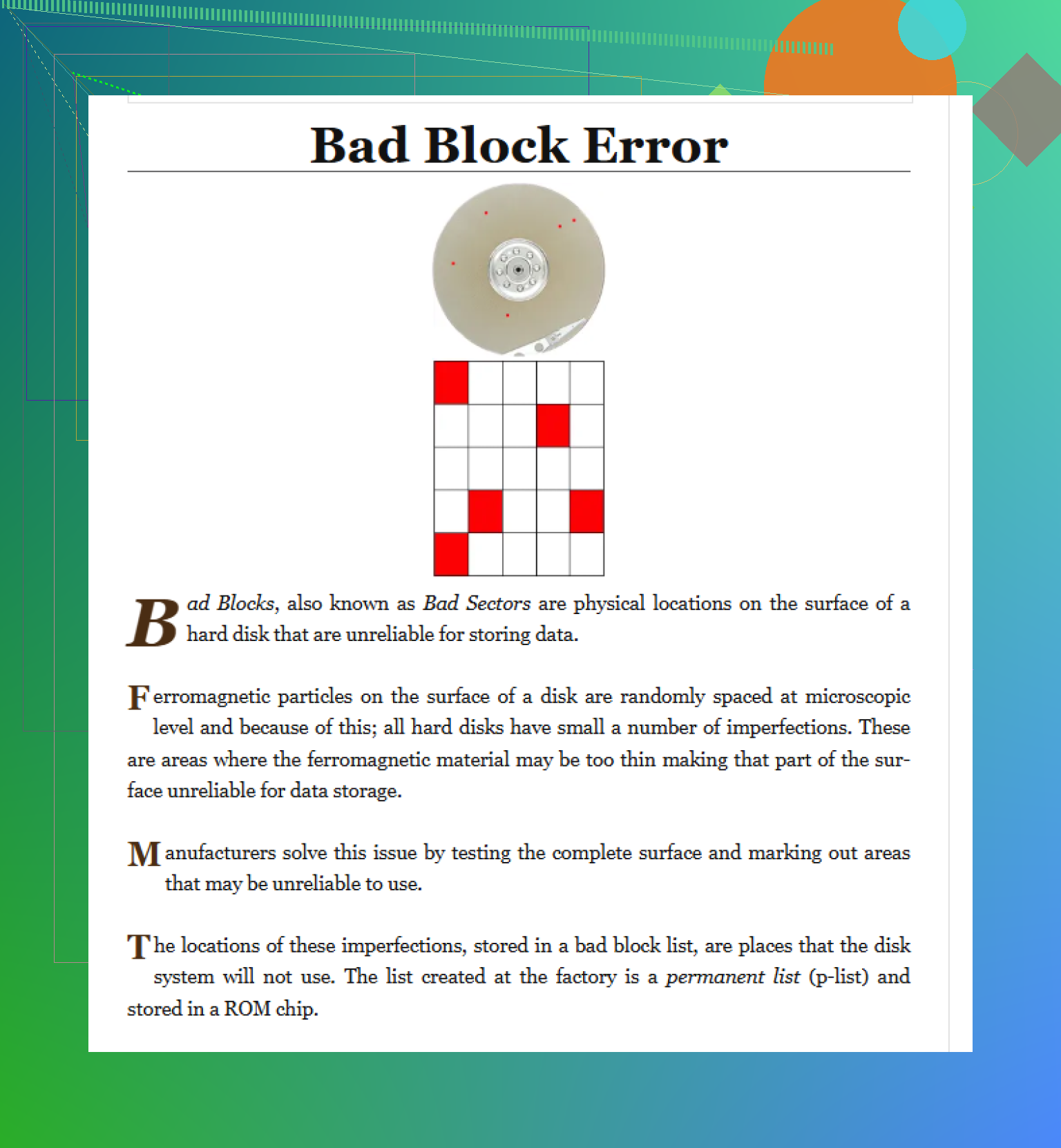
Ik ben het grotendeels eens met @mikeappsreviewer en @codecrafter, maar ik zou nog één extra invalshoek benadrukken die mensen vaak overslaan: zoek uit of dit echt mediaschade is of alleen een transportprobleem voordat je uren verspilt aan herstelpogingen.
CRC-fouten en slechte sectoren kunnen komen door een waardeloze USB-bridge, slechte kabel, zwakke voedingsadapter of haperende behuizing. Als het een externe HDD is, haal de schijf dan indien mogelijk uit de behuizing en sluit hem direct via SATA aan. Ik heb stervende schijven op die manier op magische wijze weer leesbaar zien worden. Niet altijd, natuurlijk, maar vaak genoeg om het te controleren.
Ook zou ik een schijfgezondheidsapp die alleen Goed zegt niet vertrouwen. Kijk naar de echte SMART-attributen, vooral pending sectors, reallocated sectors en uncorrectable reads. Een uitleg in gewone taal hier: hoe je SMART-tellingen van slechte sectoren leest voordat je schijf het begeeft.
Op één punt ben ik het licht oneens met @codecrafter: als de schijf snel achteruitgaat, kan het selectief kopiëren van bestanden in Verkenner juist kostbare leesacties verspillen omdat Windows steeds miniaturen, metadata en mappen aanraakt waar je niet om hebt gevraagd. Als de schijf nog enigszins stabiel is, gebruik dan iets dat een image kan maken met gecontroleerde retries en haal daarna de bestanden uit die image. Disk Drill is daar sterk in, omdat het eerst een byte-voor-byte-back-up kan maken en vervolgens gegevens van de kopie kan herstellen in plaats van de originele schijf te blijven belasten.
Nog iets dat mensen vergeten: als dit een SSD is, kunnen slechte sectoren wijzen op controller- of NAND-mappingproblemen, niet op hetzelfde storingspatroon als bij een draaiende HDD. SSD’s kunnen van enigszins leesbaar naar volledig verdwenen gaan, en dat heel snel. In dat geval: minder experimenteren, sneller direct imagën.
Als de schijf begint te klikken, uit de BIOS verdwijnt of de capaciteit verkeerd wordt weergegeven, stop dan met doe-het-zelf. Dat is werk voor een lab, punt.
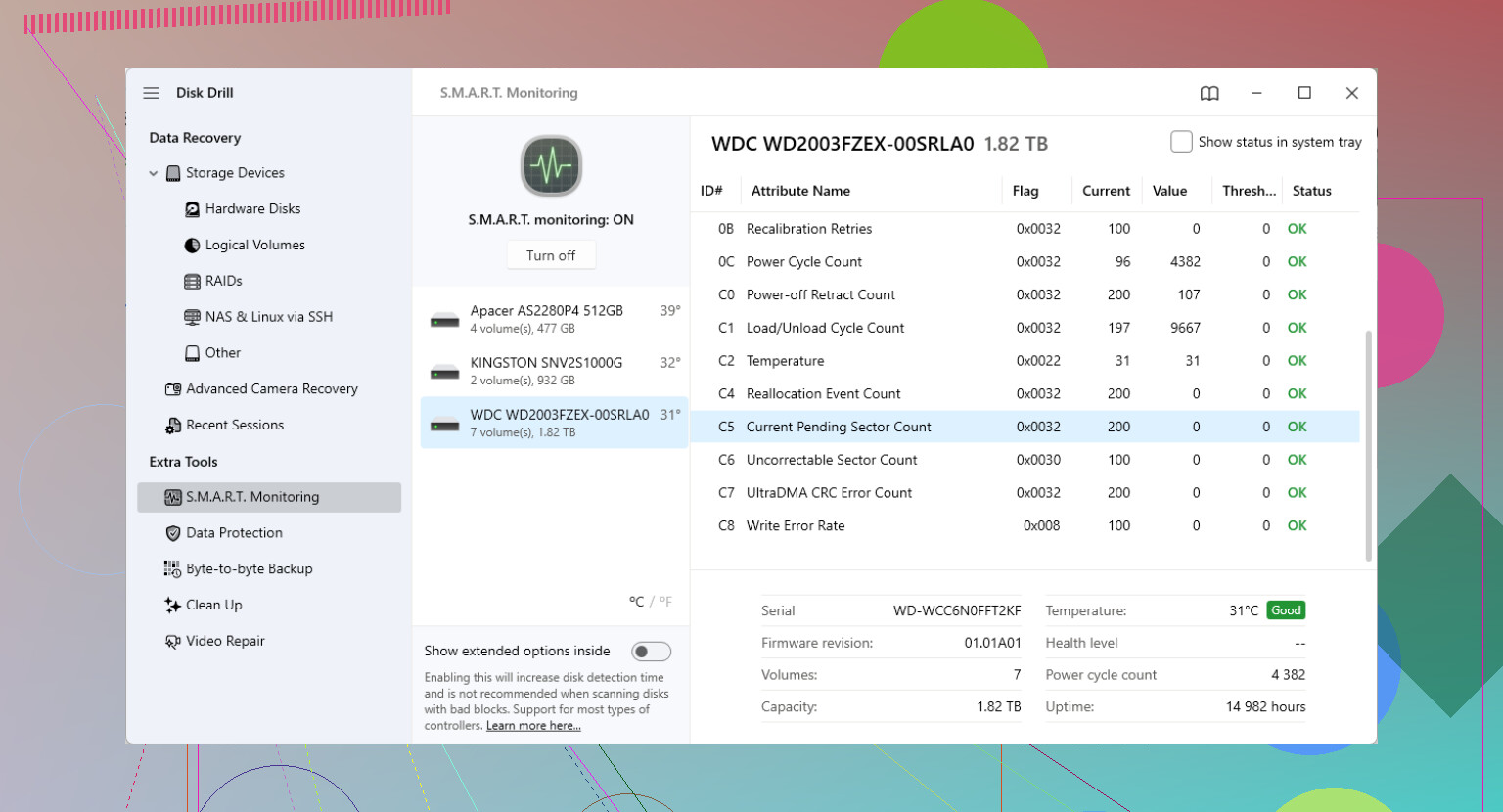
Eén ding dat ik zou toevoegen aan wat @codecrafter, @nachtdromer en @mikeappsreviewer hebben behandeld: controleer je bestandsprioriteiten per type, niet alleen per map.
Waarom dat belangrijk is: wanneer schijven slechte sectoren ontwikkelen, vallen grote foto-/videobibliotheken vaak halverwege uit, maar kleine kantoordocumenten, pdf’s, spreadsheets en exports kunnen nog steeds probleemloos worden uitgelezen als je ze in batches binnenhaalt. Ik zou hersteldoelen als volgt sorteren:
- eerst kleine kritieke bestanden
- daarna onvervangbare persoonlijke media
- als laatste omvangrijke archieven
Ik ben het licht oneens met het kamp van altijd eerst een image maken, wat er ook gebeurt. In een perfecte wereld: ja. In de echte wereld kan het, als de schijf nog maar net leeft en steeds de verbinding verliest, uren besteden aan een volledige image je de paar leesbare bestanden kosten die het belangrijkst waren. Soms is een gerichte extractie van de data met de hoogste prioriteit de verstandigere gok.
Vermijd ook indien mogelijk kopiëren via de normale Verkenner. Gebruik een tool die leesfouten logt, zodat je weet wat is overgeslagen in plaats van dat alles stilletjes vastloopt.
Specifiek over Disk Drill:
Voordelen:
- byte-voor-byte back-upoptie
- eenvoudige interface
- goed voor het scannen van een image in plaats van het origineel
- degelijke preview van herstelbare bestanden
Nadelen:
- niet de goedkoopste optie
- diepe scans kunnen lang duren
- als de hardwarestoring ernstig is, zal software de situatie niet redden
- gevorderde gebruikers willen mogelijk meer controle over retries en imaging-gedrag
Als dit een HDD is en je nieuwe geluiden hoort, stop dan. Als het een SSD is, handel dan nog sneller, want die kunnen bijna zonder waarschuwing ineens uitvallen. Zet de schijf na herstel buiten gebruik. Slechte sectoren zijn niet iets van in de gaten houden en blijven gebruiken.