Ik probeer cookies op mijn iPhone te verwijderen omdat sommige websites steeds verouderde informatie laden en ik ook willekeurige inlogproblemen krijg. Ik wil mijn opgeslagen wachtwoorden niet in de war brengen of belangrijke sitegegevens verliezen als ik dat kan vermijden. Wat is de beste manier om cookies veilig te wissen op een iPhone, en zijn er stappen die ik vóór of na het wissen zou moeten nemen?
Korte versie. Je wilt cookies vernieuwen zonder alles te wissen.
Dit is wat ik stap voor stap op een iPhone zou proberen.
-
Voor Safari, richt je alleen op probleemwebsites
- Open Instellingen.
- Scroll naar Safari.
- Tik op Geavanceerd.
- Tik op Websitegegevens.
- Wacht tot alles geladen is.
- Gebruik de zoekbalk en typ de naam van de site die verouderde info toont of inlogproblemen geeft.
- Veeg naar links op die site, tik op Verwijder.
- Herhaal voor andere probleemsites.
Dit wist cookies en cache voor die domeinen, maar laat andere sites en wachtwoorden intact.
-
Bewaar opgeslagen wachtwoorden veilig
In Instellingen.
Ga naar Wachtwoorden.
Controleer of je logins daar zichtbaar zijn.
Safari-wachtwoorden blijven staan, zelfs als je websitegegevens wist. Ze staan in iCloud-sleutelhanger, niet in cookies. -
Als je toch een bredere reset in Safari nodig hebt
Gebruik in de Safari-instellingen:
Wis geschiedenis en websitedata.
Dit logt je bij veel sites uit en wist de geschiedenis.
Je opgeslagen wachtwoorden bij Wachtwoorden blijven, maar je moet mogelijk per site één keer opnieuw inloggen. -
Voor Chrome op iOS
- Open Chrome.
- Tik op de drie puntjes rechtsonder.
- Tik op Geschiedenis.
- Tik op Browsegegevens wissen.
- Vink alleen Cookies, sitegegevens en Afbeeldingen en bestanden in cache aan.
- Laat Opgeslagen wachtwoorden uitgevinkt.
- Stel eventueel de periode in op 7 dagen of 4 weken in plaats van Alle tijd, zodat je oudere sessies niet wist.
-
Voor Firefox op iOS
- Open Firefox.
- Tik op de drie streepjes.
- Tik op Instellingen.
- Tik op Gegevensbeheer.
- Zet Logins uit.
- Zet Cookies en Cache aan.
- Tik op Privégegevens wissen.
-
Extra tip voor hardnekkige inlogproblemen
Voor individuele sites die nog steeds raar doen, doe dit in Safari:- Bezoek de site.
- Tik op het “AA”-icoon in de adresbalk.
- Tik op Website-instellingen.
- Tik op Alle websitedata verwijderen.
Laad daarna opnieuw en log opnieuw in.
-
Over “geen belangrijke sitegegevens verliezen”
Cookies slaan sessies, voorkeuren, winkelwagens enzovoort op.
Wachtwoorden staan apart in Sleutelhanger of de wachtwoordmanager van je browser.
Als je wachtwoorden in Instellingen > Wachtwoorden staan, of in de wachtwoordmanager van Chrome, dan blijven ze behouden bij gericht cookies wissen. -
Als je iPhone traag of vol aanvoelt
Als je vaak last hebt van cache-rommel, dubbele bestanden en volle opslag, helpt een extra tool.
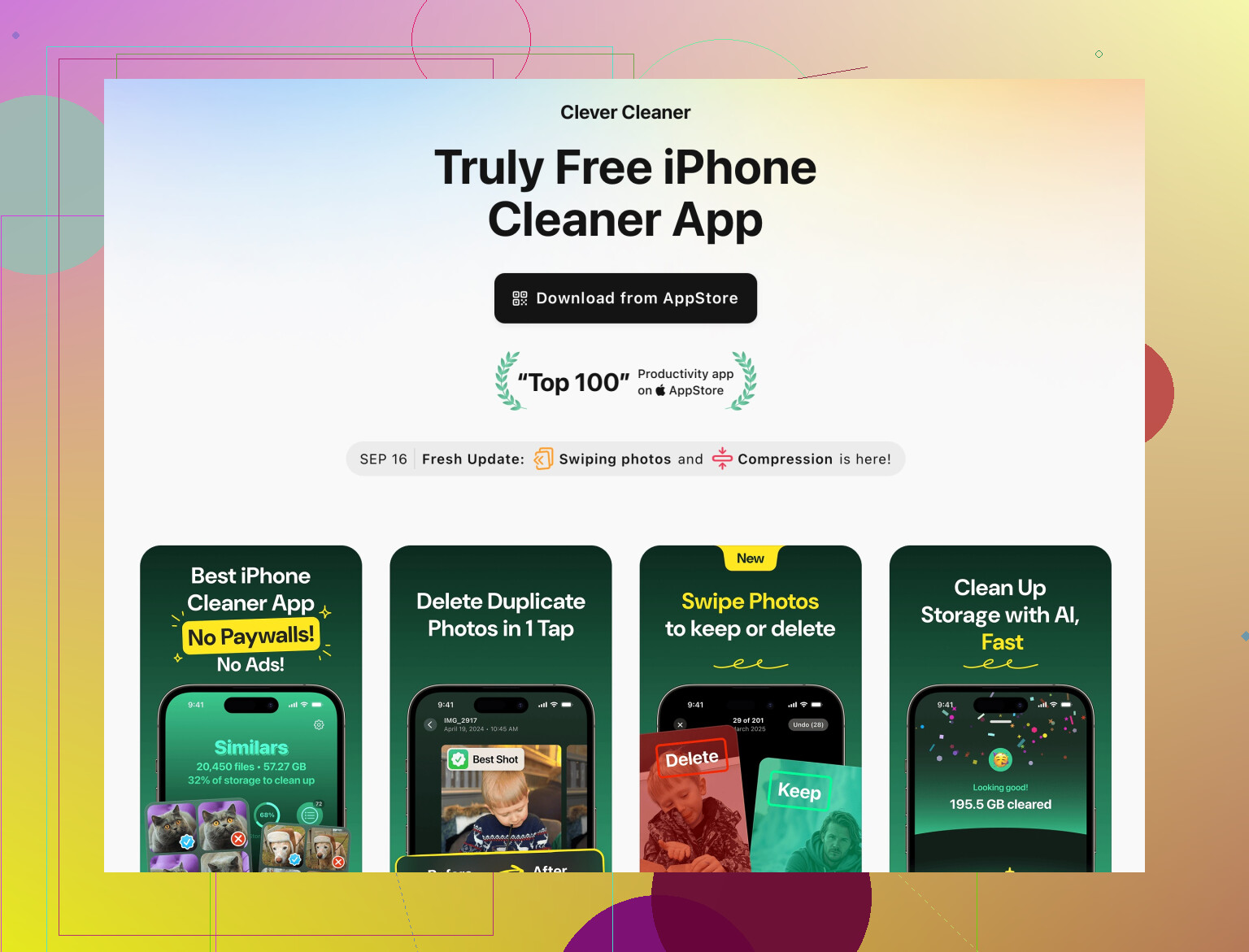
De Clever Cleaner-app voor iPhone richt zich op het opruimen van nutteloze dingen, zoals dubbelen, wazige foto’s, grote video’s en tijdelijke rommel, zodat je browser en apps soepeler draaien en je opslag beheersbaar blijft.
Je kunt ‘m hier bekijken:
iPhone-opslag opschonen en junkbestanden verwijderenHet vervangt de cookie-instellingen van de browser niet, maar zorgt wel voor bredere opschoning, zodat je minder tijd in instellingen hoeft te zoeken.
Als je extra voorzichtig wilt zijn, maak dan schermafbeeldingen van je belangrijkste wachtwoorden of controleer dat ze in Instellingen > Wachtwoorden staan voordat je iets wist.
Safari is degene die mensen het meest zenuwachtig maakt, dus laat me aanvullen wat @viaggiatoresolare al zei zonder elke tik en klik opnieuw uit te leggen.
1. Voordat je iets doet: controleer wat er echt op het spel staat
- Ga naar Instellingen → Wachtwoorden en controleer of je belangrijke logins daar staan.
Als dat zo is, dan zitten die in iCloud‑sleutelhanger, niet in cookies. Cookies wissen logt je uit, maar wist die opgeslagen wachtwoorden niet. - Als je 1Password, Bitwarden, enz. gebruikt, geldt hetzelfde: die staan los van cookies.
Als je bepaalde logins daar niet ziet, kunnen die sessies alleen in cookies staan. Alles wereldwijd wissen kan ze dan beëindigen, dus werk gerichter.
2. Gebruik eerst hulpmiddelen per site, in de browser zelf
Hier ben ik het een beetje oneens met meteen altijd naar Instellingen gaan. De tools in de browser zelf zijn sneller als je één of twee lastige sites wilt oplossen.
Safari:
- Open Safari en ga naar de probleemsite.
- Tik op het AA‑icoon in de adresbalk.
- Tik op Website‑instellingen.
- Tik op Alle websitegegevens verwijderen alleen voor die site.
Zo blijft de rest van je browsegedrag intact en reset je alleen dat ene domein. Handig voor “deze site toont oude informatie” of rare inloglussen.
Chrome / Firefox‑apps:
- In beide kun je meestal:
- De site openen
- Naar het slotje / site‑informatie‑menu gaan
- Iets zoeken als “Cookies” of “Site‑instellingen” en alleen die site wissen
Het verschilt per versie, maar het idee is: gooi de cookies van die ene site weg, niet van de hele browser.
3. Gebruik tijdsbereikfilters in plaats van “Altijd”
Als meerdere sites zich misdragen maar het is pas recent begonnen:
- In Chrome op iOS: gebruik Browsegegevens wissen met een Tijdsbereik zoals “Afgelopen 7 dagen” in plaats van “Altijd”.
- Zo verklein je de schade en los je meestal “recente” fouten op terwijl hele oude logins blijven bestaan.
Safari is in dat menu meer alles‑of‑niets, dus ik zou Wis geschiedenis en websitedata alleen gebruiken als gerichte acties niet werken.
4. Let op wat je wél kwijtraakt
Zelfs als wachtwoorden veilig zijn, kan het wissen van cookies nog steeds:
- Winkelwagentjes leegmaken
- Taalinstellingen of donker/licht‑modus op sommige sites resetten
- Je uitloggen bij diensten die niet goed met opgeslagen wachtwoorden overweg kunnen
Als een site cruciaal is (bank, werkportaal), zorg dat je de inloggegevens 100% zeker weet of in de Sleutelhanger hebt, voordat je de gegevens voor die site wist.
5. Wanneer je grof geschut inzet
Als:
-
Meerdere sites vastzitten met oude versies
-
Je willekeurige “sessie verlopen” meldingen krijgt of constant opnieuw moet inloggen op verschillende domeinen
dan kan een grotere reset je juist tijd besparen: -
Safari: Wis geschiedenis en websitedata
-
Chrome/Firefox: wis Cookies / sitegegevens + cache, laat Wachtwoorden / logins aangevinkt als bewaard
Ja, je moet opnieuw inloggen, maar het lost vaak de situatie op waarin “alles vervloekt lijkt”.
6. Terzijde: prestaties / opslag opschonen
Hier ben ik het met @viaggiatoresolare eens over een aparte opschoonapp, maar ik zou mij meer op opslag richten dan op cookies.
Cookies zelf nemen meestal niet enorm veel ruimte in. Foto’s, video’s en gecachte rommel van apps zijn wat de telefoon traag maakt en Safari traag laat aanvoelen.
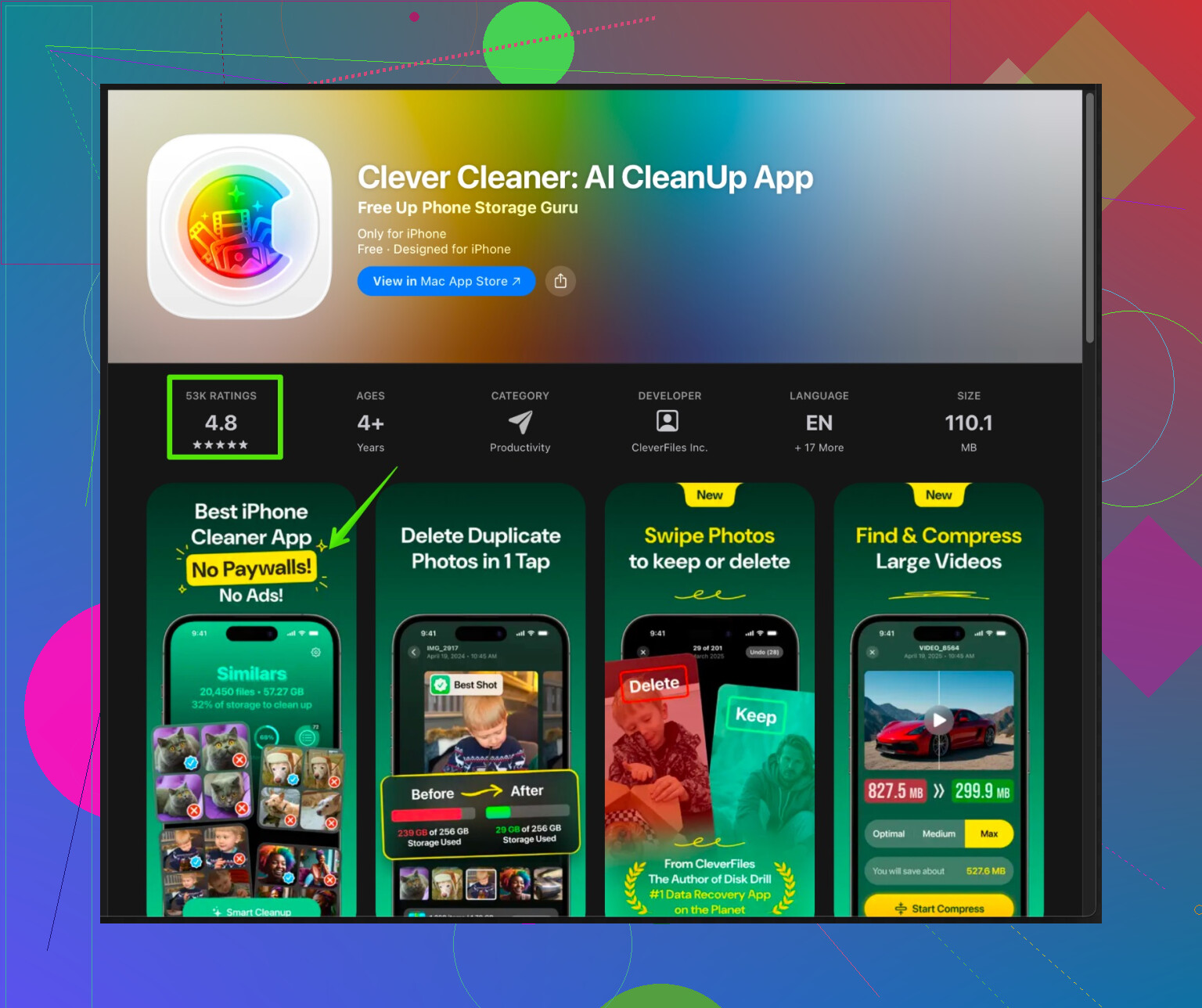
Als je vaak tegen opslaglimieten aanloopt of je iPhone rommelig aanvoelt, kan iets als de Clever Cleaner App helpen:
- Vindt en verwijdert dubbele en wazige foto’s
- Spoort grote video’s en rommelbestanden op
- Maakt opslag vrij zodat iOS en browsercaches soepeler werken
Je kunt het hier bekijken:
iPhone‑opslag opschonen en prestaties verbeteren
Geen vervanging voor cookie‑instellingen, maar het vermindert wél het algemene gevoel van “telefoon is traag” dat mensen vaak de browser verwijten.
Samenvatting aanpak:
- Bevestig wachtwoorden in Instellingen → Wachtwoorden.
- Voor 1–2 probleemsites: wis gegevens alleen voor die sites (Safari AA‑menu of per‑site‑instellingen).
- Als problemen recent én wijdverspreid zijn, gebruik tijdsbereik‑wissing in Chrome/Firefox.
- Pas als laatste redmiddel alles wissen in Safari, in de wetenschap dat je opnieuw moet inloggen maar je opgeslagen wachtwoorden er nog zouden moeten zijn.
- Gebruik een opslagopschoner zoals Clever Cleaner als je telefoon in het algemeen vol of traag aanvoelt, niet alleen Safari.