Mijn iPad is erg traag geworden: apps doen er heel lang over om te openen, typen hapert en hij loopt vaak vast. Ik heb de gebruikelijke instellingen al aangepast, zoals appvernieuwing op de achtergrond, opslag opschonen en opnieuw opstarten, maar niets lijkt de prestaties te verbeteren. Ik heb hulp nodig om uit te zoeken wat de vertraging nog meer kan veroorzaken en welke stappen een iPad die nog steeds onbruikbaar aanvoelt echt sneller kunnen maken.
Wat mijn crashende iPad heeft opgelost
Ik liep een tijd geleden tegen precies dezelfde ellende aan op mijn iPad. Tik op een app, wachten, scherm flikkert, en dan boem, terug naar het beginscherm. Het leek eerst willekeurig. Dat was het niet.
Ik controleerde de opslag en dacht ook dat alles prima was. De grafiek zag er niet volledig vol uit. Blijkt dat iPadOS al gevoelig wordt voordat je echt vol zit.
Het opslaggedeelte misleidde me
Dit was wat mij te pakken kreeg. iPadOS leunt zwaarder op opslag dan de meeste mensen denken. Sinds iPadOS 16 gebruikt Apple Virtual Memory Swap. Dus wanneer de geheugendruk toeneemt, leent het systeem ruimte van de opslag en behandelt die als tijdelijk RAM.
Als je iPad boven ongeveer 80 procent gebruikt zit, beginnen de problemen. Je ziet misschien nog steeds een paar GB vrij en gaat ervan uit dat dat genoeg is. Dat deed ik ook. Het was op die van mij niet genoeg. Het systeem heeft vrije ruimte nodig voor tijdelijke bestanden, swap en achtergrondtaken. Apple zegt dat je minstens 1 GB vrij moet houden zodat het apparaat blijft functioneren, maar voor soepel gebruik had ik meer nodig dan het absolute minimum.
Op mijn iPad was het patroon duidelijk zodra de opslag krap werd. Eerst vertraging. Daarna apps die opnieuw laden. Daarna volledige crashes.
Ik probeerde eerst de gebruikelijke instellingen
Ik liep de standaard opschoonchecklist in Instellingen door.
- Achtergrondappverversing uitgeschakeld
- Verminder beweging ingeschakeld in Toegankelijkheid
- Overbodige apps gesloten die ik al dagen niet had gebruikt
Die stappen hielpen een beetje tegen batterijverbruik en zorgden ervoor dat de interface minder druk aanvoelde. Ze losten het kernprobleem niet op. Als het apparaat te weinig werkruimte heeft, verzachten deze aanpassingen alleen de symptomen.
Wat ik vond na wat uitzoekwerk
Het echte probleem was verborgen rommel.
Die van mij zat vol met dingen die ik niet opmerkte:
- duizenden screenshots
- per ongeluk gemaakte burstfoto’s
- dubbele of bijna dubbele afbeeldingen
- grote schermopnames
- oude videobestanden verstopt in mappen
Ik heb ook de Safari-cache gewist in Instellingen, wat nog steeds de moeite waard is. Browsen voelde daarna iets schoner aan. Er kwam opslag vrij, maar niet genoeg om de crashes te stoppen.
Wat mij hielp om het snel op te lossen
Ik vertrouw de meeste opschoonapps niet. Veel ervan zijn rommel, of ze lokken je eerst en zetten daarna basisopschoning achter een betaalmuur. Ik probeerde er toch één met de naam Clever Cleaner, vooral omdat mijn geduld op was.
Wat ik prettig vond, was simpel. Het liet bestandsgroottes duidelijk zien, dus ik hoefde niet te gokken. Ik kon zien wat de moeite waard was om te verwijderen.
Een paar onderdelen sprongen eruit:
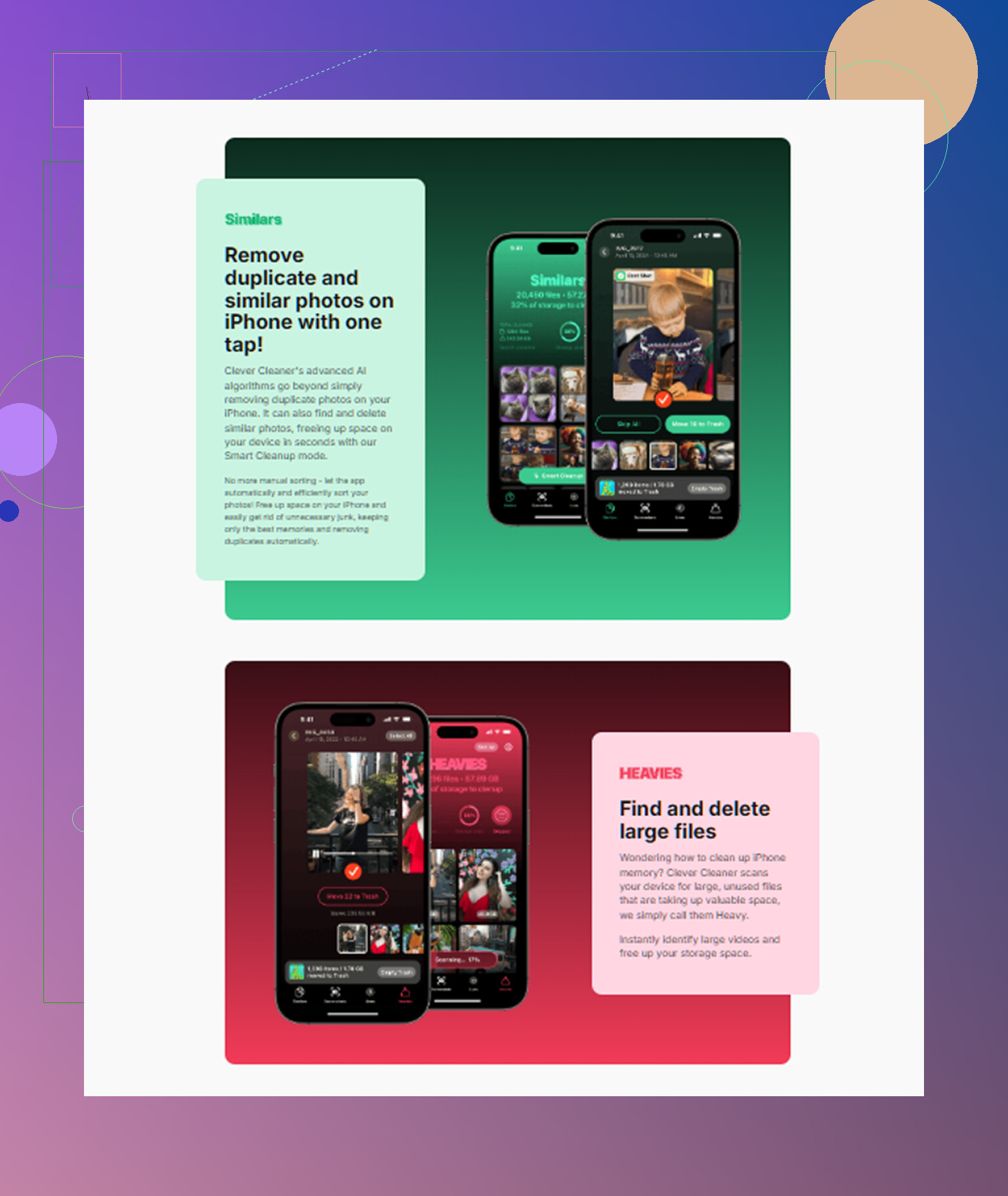
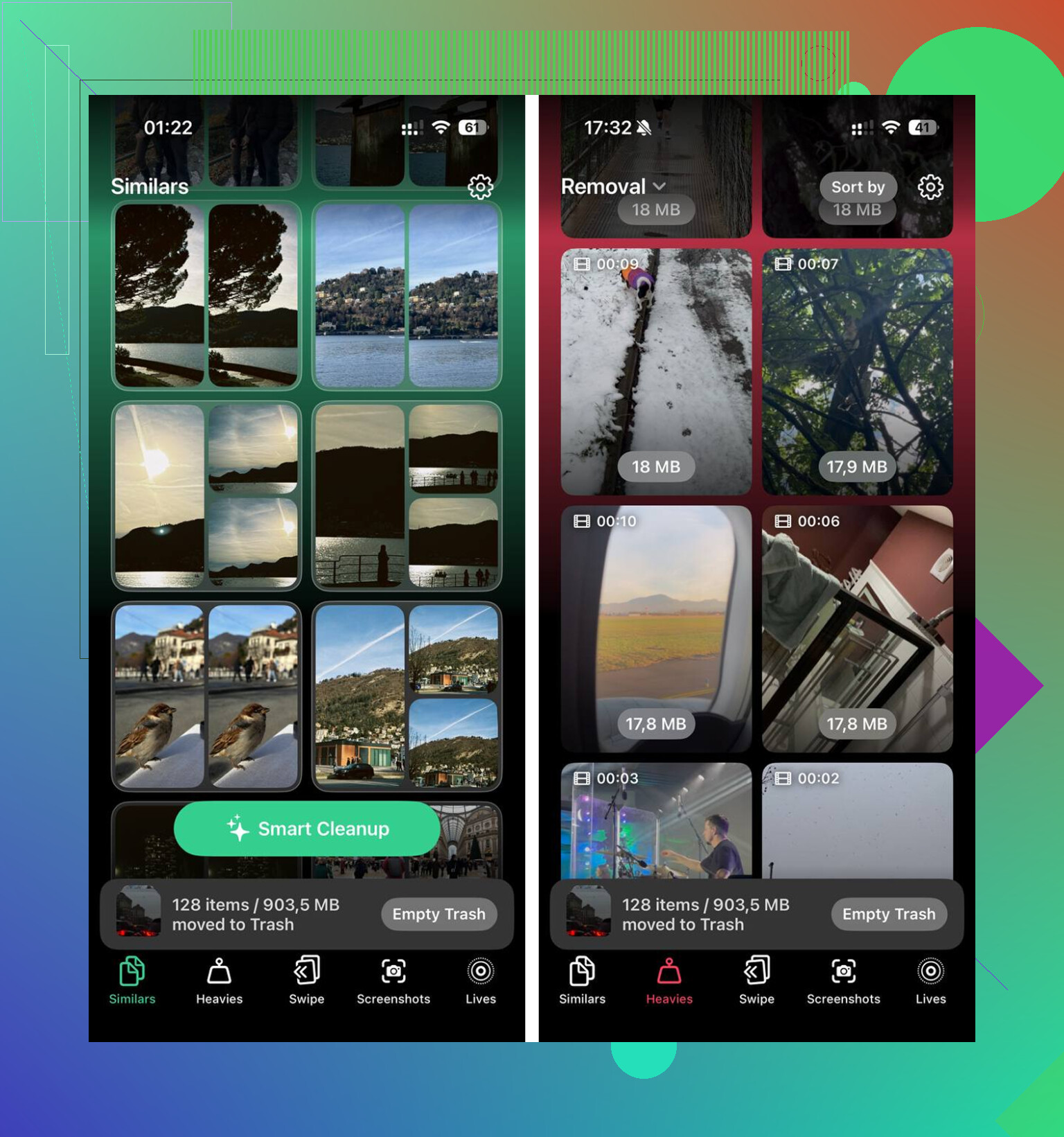
- Tabblad Heavies, dat media op grootte sorteerde
- Tabblad Similars, dat bijna identieke foto’s en wazige weggooiers groepeerde
Die Heavies-weergave vond een schermopname van 4 GB waarvan ik was vergeten dat die bestond. De Similars-sectie bespaarde de meeste tijd. Ik maakte ongeveer 15 GB vrij in misschien tien minuten. Ook werd het, voor zover ik kon zien, op het apparaat zelf verwerkt, wat voor mij belangrijk was omdat ik niet wilde dat mijn foto’s ergens naartoe werden gestuurd.
Nadat ik de opslag weer onder de grens van 80 procent had gebracht, werd de iPad weer rustig. Het crashen van apps stopte bij mij meteen.
Als opschonen het niet oplost, controleer dan daarna de batterij
Als je iPad ouder is, kan batterijslijtage een rol spelen. Apple heeft gezegd dat verouderende batterijen moeite hebben met piekbelasting, en dat het systeem zichzelf vertraagt om uitschakelen te voorkomen.
Dus als je apparaat 4 of 5 jaar oud is, negeer dan de batterijconditie niet. Open in Instellingen Batterij en kijk welke apps die leegtrekken. iPads zijn hier irritant genoeg minder behulpzaam dan iPhones, omdat ze Maximum Capacity niet op dezelfde manier tonen.
Toch is de leeftijd van de batterij belangrijk. Ik heb oude tablets traag zien aanvoelen terwijl de batterij de helft van het verhaal was.
Nog één ding na updates
Als je een grote iPadOS-update hebt geïnstalleerd, geef het dan wat tijd. Die van mij voelde urenlang vreselijk aan na een update. Het systeem voert na de installatie indexering en opschoonwerk op de achtergrond uit, en de prestaties kelderen terwijl dat wordt afgerond. Bij mij was het de volgende dag weer normaal.
De volgorde die ik zou proberen
- Doe eerst een grondige opslagopschoning
- Wis de Safari-cache
- Verwijder grote video’s, screenshots, bursts en duplicaten
- Herstart de iPad
- Controleer batterijgebruik als de iPad ouder is
- Wacht 24 uur als je onlangs iPadOS hebt bijgewerkt
Als het apparaat nog steeds vastloopt of je teruggooit naar het beginscherm, voer dan een geforceerde herstart uit. Houd de aan/uit-knop en de homeknop of volumeknopcombinatie ingedrukt totdat het Apple-logo verschijnt.
Bij mij was opslag het hele probleem. Op het eerste gezicht leek het prima. Dat was het niet. Zodra ik genoeg ruimte had vrijgemaakt, gedroeg de iPad zich niet langer alsof hij dronken was.
Als aanpassingen in Instellingen niets deden, zou ik stoppen met schakelaars najagen.
@mikeappsreviewer heeft gelijk over opslagdruk, maar over één punt ben ik het niet eens. Als je al ruimte hebt vrijgemaakt en de iPad nog steeds vastloopt, is de volgende verdachte softwarecorruptie, niet nog meer opruimen.
Probeer deze volgorde:
- Controleer het iPad-model en de iPadOS-versie. Oudere chips zoals A10 en A12 werken stroef op nieuwere iPadOS-builds.
- Verwijder één of twee apps die de grootste boosdoeners zijn en installeer ze daarna opnieuw. Safari, TikTok, Notities en Chrome stapelen vaak rommeldata op.
- Schakel de energiebesparingsmodus uit als die aan staat. Die vertraagt achtergrondtaken en maakt haperingen erger.
- Stel het toetsenbordwoordenboek opnieuw in. Instellingen, Algemeen, Zet over of stel iPad opnieuw in, Stel opnieuw in, Herstel toetsenbordwoordenboek. Dit lost traag typen vaker op dan mensen denken.
- Test met 5 GB tot 10 GB vrije ruimte, niet 1 GB. Daaronder gaan iPads snel vreemd doen.
- Maak een reservekopie en wis daarna alles volledig en herstel. Stel hem eerst in als nieuw, voordat je alles terugzet. Dit is de belangrijkste stap.
Als de prestaties weer als nieuw zijn, waren je oude reservekopie of appgegevens het probleem. Als hij na een schone configuratie nog steeds traag is, kijk je naar verouderde hardware of batterijslijtage.
Controleer ook Analysegegevens in Privacy en beveiliging. Als je ziet dat dezelfde app steeds opnieuw crasht, verwijder die dan. Makkelijke aanwijzing, mensen slaan dit over.
Voor opruimen is Clever Cleaner prima om snel gigantische video’s en dubbele foto’s te vinden. Deze review van Clever Cleaner voor gratis iPhone-opslagopschoning legt in eenvoudig Engels uit wat het doet. Ook al is het gericht op iPhone, de logica van opslagopschoning geldt nog steeds.
Als de iPad 5 tot 6 jaar oud is, is het eerlijke antwoord dat hij misschien aan het einde van zijn bruikbare levensduur is. Dat is balen, maar geen enkele instelling repareert oude siliconen.
Als de gebruikelijke schakelaars niets deden, zou ik dit niet meer behandelen als een probleem met instellingen en het eerder zien als corruptie of hardwarebelasting.
@mikeappsreviewer heeft waarschijnlijk gelijk dat opslagdruk de prestaties kan verpesten voordat de iPad vol lijkt, en @suenodelbosque heeft gelijk dat een schone herstelactie kan laten zien of het probleem softwarematig is. Waar ik het licht mee oneens ben, is dit: mensen springen iets te snel naar oud iPad = hopeloos. Ik heb oudere iPads duidelijk beter zien aanvoelen na het uitschakelen van één slechte app of het oplossen van rare Safari/WebKit-problemen.
Een paar dingen die ik zou proberen die nog niet echt aan bod kwamen:
- Controleer of de vertraging overal gebeurt, of alleen wanneer je online bent. Als typvertraging en vastlopers erger zijn in Safari of apps die zwaar op de cloud leunen, kunnen netwerkproblemen symptomen van een trage iPad nabootsen.
- Verwijder VPNs, adblockers en beveiligingsapps op basis van profielen een dag lang. Die kunnen webweergaven en het openen van apps absoluut vertragen.
- Open de Bestanden-app en kijk of er gigantische lokale Download-mappen zijn. Die vergeten mensen vaak.
- Schakel het hamsteren van browsertabbladen uit. Safari met 300 tabbladen is chaos.
- Ontkoppel Bluetooth-toetsenborden/accessoires tijdelijk. Vreemde invoervertraging komt soms daardoor en niet door de iPad zelf.
- Controleer de vrije ruimte nadat media uit Berichten is gesynchroniseerd. Enorme berichtbijlagen kunnen steeds opnieuw verschijnen.
Als je fotobibliotheek de rommel is, is Clever Cleaner echt handig om duplicaten, wazige foto’s en gigantische video’s sneller te vinden dan handmatig door Albums te zoeken. Deze korte clip legt het beter uit: bekijk hoe Clever Cleaner het opruimen van foto’s en opslag in 30 seconden versnelt
Grote test: maak een reservekopie, wis alles, stel het in als nieuw en installeer dan alleen 2 of 3 apps. Als het nog steeds hapert, dan is dat het antwoord. Verouderende hardware of batterijproblemen, heel simpel. Als het prima draait, waren je oude gegevens het probleem. Die test bespaart echt een hoop giswerk tbh.
Ik zou nog één invalshoek toevoegen die de anderen nauwelijks noemden: hitte en defecte accessoires.
Als de iPad warm wordt tijdens eenvoudige dingen zoals typen of Notities openen, is dat een aanwijzing dat het systeem vastzit in een proces, niet alleen traag is. Leg hem aan de oplader, koppel alle accessoires los, verwijder de hoes, zet wifi en Bluetooth 10 minuten uit en test daarna offline in een ingebouwde app zoals Pages of Notities. Als hij ineens normaal aanvoelt, wordt de vertraging veroorzaakt door synchronisatie, een toetsenbord, Pencil, VPN of een haperend Bluetooth-apparaat.
Ik ben het er ook niet helemaal mee eens om iedereen meteen een herstel te laten uitvoeren. Controleer daarvoor eerst dit:
- Instellingen > Privacy en beveiliging > Analyse en verbeteringen > Analysegegevens
- Kijk of panic, jetsam of dezelfde appnaam steeds opnieuw terugkomt
- Als het altijd dezelfde app of service is, maakt dat het snel een stuk duidelijker
Een andere stiekeme oorzaak zijn widgets. Een slechte widgetstapel kan het beginscherm voortdurend belasten. Verwijder alle widgets een dag lang en kijk of het vastlopen verbetert.
En als de aanraakvertraging alleen vreemd is tijdens het opladen, test dan een andere kabel of adapter. Goedkope of defecte opladers veroorzaken vaker spookinvoer en haperingen dan mensen willen toegeven.
Wat opruimtools betreft: Clever Cleaner is prima als Foto’s en video’s de rommel zijn.
Voordelen:
- snel in het vinden van grote mediabestanden
- goed voor duplicaten en wazige foto’s
- eenvoudiger dan handmatig door Foto’s zoeken
Nadelen:
- vooral nuttig als opslagrommel daadwerkelijk je probleem is
- minder behulpzaam bij bugs op systeemniveau
- sommige mensen geven de voorkeur aan handmatige controle in plaats van automatische groepering
Dat sluit aan bij waar @mikeappsreviewer, @suenodelbosque en @viajantedoceu op doelden, maar ik zou hitte, widgets, accessoires en laadgedrag testen vóór de ingrijpende reset. Als de iPad offline in een schone ingebouwde app nog steeds traag is, dan kom je waarschijnlijk uit op herstel, batterijveroudering of oude hardware.