Mijn iPhone-opslag is vol, maar ik heb Recent verwijderd al geleegd en ik probeer geen foto’s, apps of berichten te verwijderen. Ik zoek naar manieren om systeemgegevens, cache of iets anders op te schonen dat veilig ruimte kan vrijmaken zonder iets belangrijks te verliezen. Wat moet ik als eerste controleren?
Ik liep een tijd geleden tegen precies deze rotzooi aan. De waarschuwing verscheen precies toen ik een video moest opnemen, en daarna begon de telefoon ook met alles anders te treuzelen. Apps deden er langer over om te openen. Foto's haperden. Zelfs typen voelde vreemd. Als je iPhone vol zit, hoef je niet in paniek oude foto's te gaan wissen alsof dat de enige oplossing is.
Wat mij hielp, was veranderen hoe de telefoon dingen opslaat, niet als een bezetene alles stuk voor stuk nalopen.
De eerste plek om te kijken is foto-opslag. Als je album Recent verwijderd al leeg is en de telefoon nog steeds zegt dat de opslag vol is, stop dan met willekeurige dingen verwijderen. Kijk naar optimalisatie.
Zet Optimaliseer iPhone-opslag aan in Foto's. Dit deed voor mij het grootste deel van het werk. Je foto's in volledige kwaliteit blijven in iCloud, en de telefoon bewaart lokaal kleinere versies. In de Foto's-app ziet alles er nog steeds normaal uit. Wanneer je een afbeelding opent, wordt de volledige versie indien nodig gedownload. Bij een grote bibliotheek maakt dit belachelijk veel ruimte vrij.
Het tweede probleem is app-rommel. Sociale apps zijn hier slecht in. TikTok, Instagram en vergelijkbare apps beginnen klein, maar zwellen na weken gebruik op omdat ze stapels gecachte video's en tijdelijke bestanden bewaren. Op iPhone is cache wissen irritant omdat iOS je niet één nette knop geeft voor alle apps.
Wat ik deed:
Voor Safari, wis geschiedenis en websitedata in Instellingen.
Voor sociale apps verwijderde ik de app en installeerde ik hem opnieuw. Grof, ja. Werkte, ook ja. Je account blijft bestaan. Je cloudinhoud blijft bestaan. De tijdelijke rommel verdwijnt.
Als je apps niet volledig wilt verwijderen, gebruik dan Ruim ongebruikte apps op in de opslaginstellingen. Deze wordt onderschat. Het verwijdert de app zelf maar bewaart je documenten, instellingen en inloggegevens. Het pictogram blijft op je beginscherm staan met een klein wolkje erbij. Tik er later op en de app wordt opnieuw gedownload. Goede oplossing voor apps die je eens in de paar maanden gebruikt en daarna vergeet dat ze bestaan.
Ik had ook een periode waarin de vertraging zo erg werd dat de telefoon kapot leek. Ingebouwde hulpmiddelen vonden een deel van het probleem, maar niet alles. Wat me uiteindelijk liet zien waar de rommel zich verstopte, was Clever Cleaner.
Ik vertrouw de meeste schoonmaakapps niet. De meeste zijn magere rommel met een betaalmuur na twee tikken. Deze voelde anders toen ik hem probeerde. Geen advertenties. Geen abonnementsval. Het deel dat ik het meest gebruikte was Vergelijkbare. Dat groepeerde bijna dubbele foto's, wat handig was omdat mijn filmrol de gebruikelijke chaos had: vijf wazige pogingen, drie bijna identieke screenshots, acht versies van hetzelfde onderwerp. Het markeerde een Beste foto en daarna gooide ik de rest snel weg.
De sectie Zwaargewichten was het andere nuttige onderdeel. Deze liet video's en screenshots zien op grootte, zodat ik kon zien wat 1 GB, 2 GB of meer opslokte. De gewone Foto's-app is hier zwak in. Die vertelt je dat opslag wordt gebruikt, maar niet op een manier die ik snel kon doorspitten. Toen ik eenmaal de grootste bestanden op een rij zag staan, was het makkelijk om er een paar van de telefoon af te halen en de rommelbestanden te verwijderen. Voor zover ik kon zien, bleef de verwerking op het apparaat, en dat was voor mij belangrijk.
Een paar kleinere oplossingen hielpen ook.
Als Systeemgegevens enorm lijken in iPhone-opslag, start de telefoon opnieuw op. Klinkt te simpel. Weet ik. Werkte toch meer dan eens voor mij. iOS houdt tijdelijke logbestanden en cachebestanden soms langer vast dan zou moeten.
Controleer ook Berichten. Oude groepschats stapelen massa's afbeeldingen, clips, GIF's en willekeurige troep op. Als je geen permanent archief nodig hebt van elke meme uit 2021, stel dan in dat berichten na een jaar automatisch worden verwijderd.
Als ik dit opnieuw vanaf nul zou doen, zou ik in deze volgorde werken:
Eerst foto-optimalisatie
Apps opruimen die je nauwelijks gebruikt
Sociale apps met veel cache opnieuw installeren
Safari-gegevens wissen
Grote video's en dubbele foto's nalopen
De telefoon opnieuw opstarten en Systeemgegevens opnieuw controleren
Daarmee kreeg ik een flink stuk opslagruimte terug zonder iets belangrijks aan te raken. Voor mij lag de winst ergens rond de 10 tot 15 procent in één korte opruimbeurt. Genoeg om de vertraging te stoppen en de telefoon weer bruikbaar te maken.
Controleer eerst Instellingen, Algemeen, iPhone-opslag. Wacht daar een volle minuut. iOS heeft tijd nodig om de echte verdeling te berekenen. Als Systeemgegevens enorm zijn, kijk dan naar de datum na een iOS-update. Updatebestanden blijven vaak langer staan dan zou moeten.
Een paar dingen die ik zou controleren voordat je iets verwijdert:
1. iOS-updatebestand.
Ga naar Instellingen, Algemeen, iPhone-opslag. Als je een iOS-update ziet staan, verwijder die dan. Die neemt vaak 1 GB tot 6 GB in.
2. Bestanden-app.
Open Bestanden, Blader, Op mijn iPhone en daarna Downloads. Mensen vergeten pdf's, zipbestanden, video-exporten en schermopnames. Die stapelen zich snel op.
3. Dictafoon, GarageBand, Podcasts, TV.
Deze slaan stilletjes lokale media op. Podcasts is een grote boosdoener. Stel oude downloads in om na het afspelen te worden verwijderd.
4. Mailcache.
Als Apple Mail enorm groot is, verwijder dan het mailaccount van de telefoon, start opnieuw op en voeg het weer toe. Mailbijlagen synchroniseren opnieuw zonder al die rommel te bewaren. Ik heb gezien dat dit een paar GB vrijmaakt.
5. Offline inhoud.
Controleer Spotify, Netflix, YouTube, Google Maps en Audible. Daar verbergen downloads zich.
Ik ben het op één punt niet helemaal eens met @mikeappsreviewer. Sociale apps opnieuw installeren werkt, maar Mail, Podcasts en Bestanden zijn vaak eerst de verborgen ruimtevreters.
Als foto's het probleem zijn, helpt Clever Cleaner om snel te zien wat groot is en dubbel staat. Feedback van gebruikers hier is de moeite waard om even door te nemen voordat je installeert: bekijk wat gebruikers van Clever Cleaner zeggen over het vrijmaken van iPhone-opslag.
Eerste controles, in volgorde: iPhone-opslag, Downloads in Bestanden, Mail, Podcasts, offline media. Daarmee vind je meestal de ontbrekende ruimte.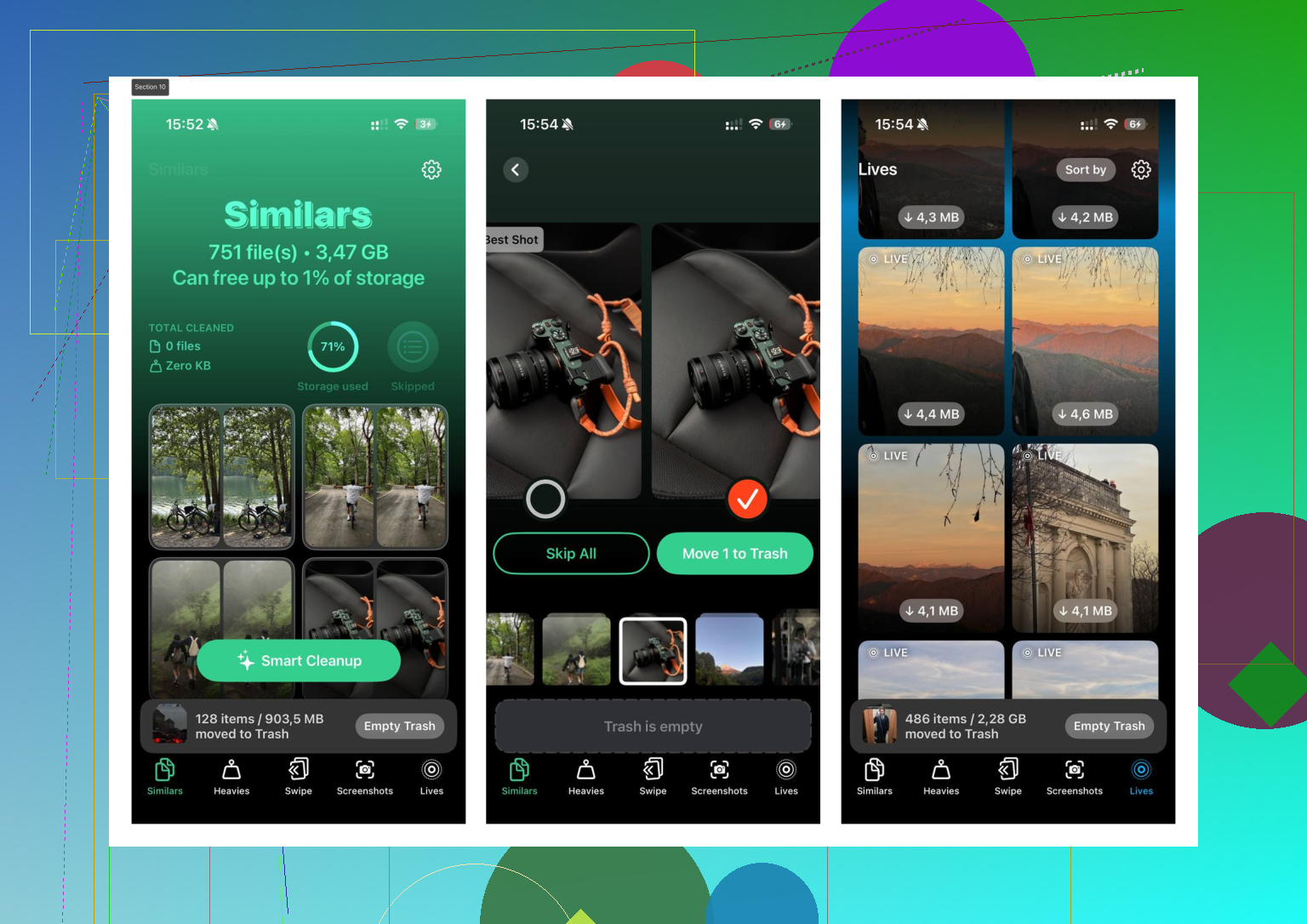
Het eerste wat ik zou controleren, is of het opslagnummer überhaupt al echt klopt. Ga naar Instellingen > Algemeen > iPhone-opslag en laat het daar gewoon een minuut staan. iOS herberekent dit in het begin soms verkeerd, vooral na updates.
Een paar controles als aanvulling op wat @mikeappsreviewer en @ombrasilente al zeiden:
- Herstart de telefoon geforceerd en controleer daarna de opslag opnieuw. Geen magie, maar soms daalt Systeemgegevens.
- Kijk of er mislukte synchronisaties zijn. Foto’s, Berichten in iCloud en iCloud Drive kunnen tijdens het synchroniseren tijdelijk veel lokale opslag innemen.
- Controleer Instellingen > Apple ID > iCloud en zorg dat de dingen die je wilt daadwerkelijk synchroniseren en niet zijn vastgelopen.
- Controleer in Bestanden ook Recent gedownload binnen apps, niet alleen de hoofdmap Downloads.
- Als je Chrome/Firefox/Edge gebruikt, wis dan ook hun gecachte sitegegevens, niet alleen die van Safari.
- Controleer Boeken en Muziek. Mensen vergeten dat offline audioboeken en lossless-nummers enorm groot zijn.
- Als je WhatsApp/Telegram/Signal gebruikt, kunnen hun interne opslagbeheerders tijdelijke media wissen zonder chats te verwijderen.
Op één punt ben ik het niet helemaal eens met @mikeappsreviewer: apps opnieuw installeren is nuttig, maar ik zou daar niet mee beginnen als je gedoe wilt vermijden. Sommige apps maken het opnieuw inloggen na een herinstallatie irritant lastig.
Als je snel wilt zien wat er daadwerkelijk ruimte inneemt, is Clever Cleaner handig om enorme video’s, dubbele foto’s en vergelijkbare rommel te vinden zonder handmatig door elk album te gaan. Het is ook de moeite waard om deze lijst met beste gratis iPhone-schoonmaakapps om sneller opslag vrij te maken even door te nemen als je tools wilt vergelijken.
Controleer ook of een oud herstel van een reservekopie of een iOS-update is vastgelopen. Dat verspilt ruimte zonder reden en is superirritant.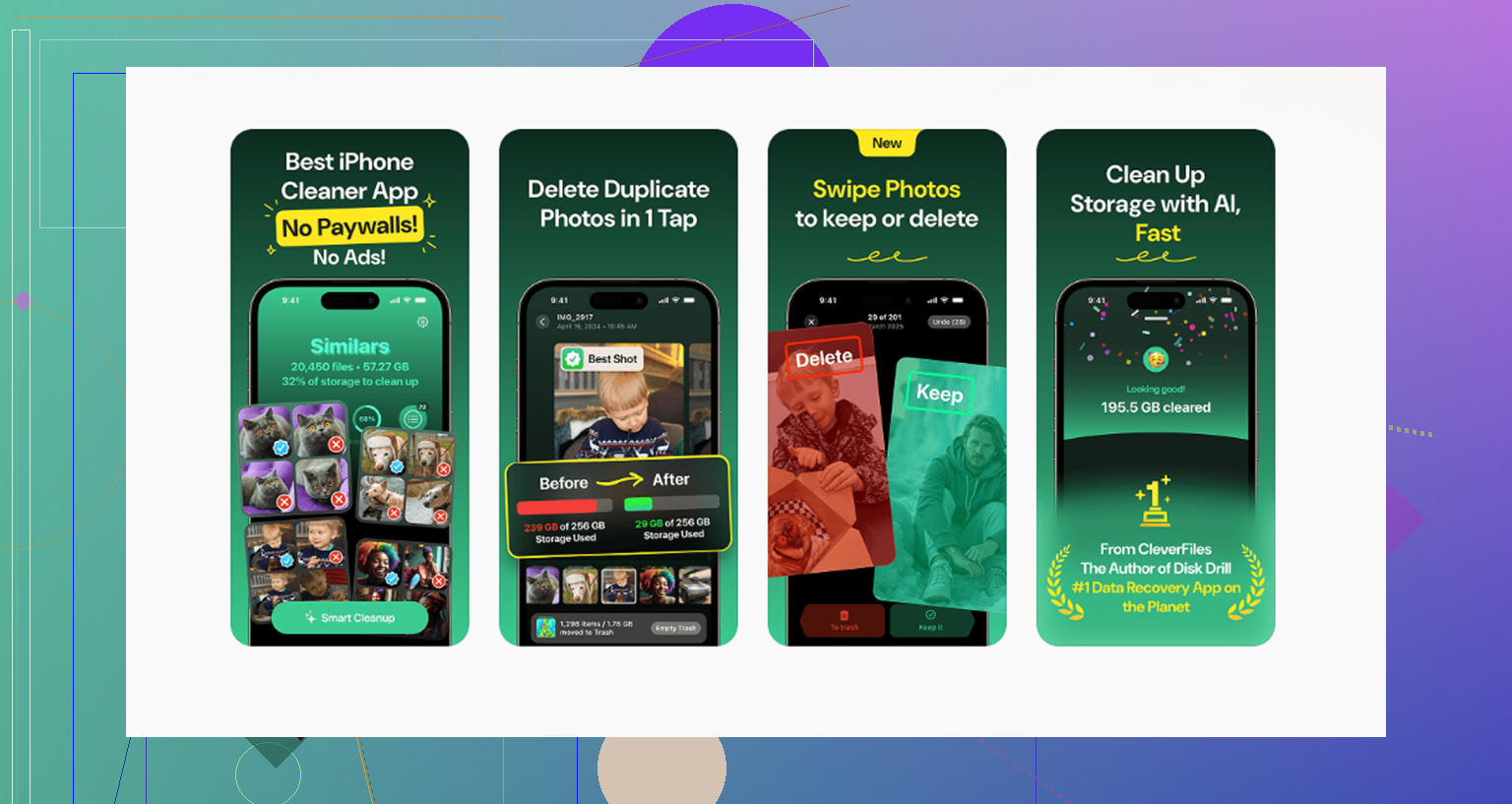
Het eerste wat ik zou controleren en dat geen van de anderen echt genoeg benadrukte: lokale back-ups en logs van een computersynchronisatie. Als je de iPhone ooit op een Mac of pc hebt aangesloten, kunnen overgebleven Finder/iTunes-back-ups ervoor zorgen dat de telefoon vreemd opslaggebruik meldt totdat hij klaar is met opschonen. Hetzelfde geldt voor analyselogs.
Een paar minder voor de hand liggende plekken:
- Instellingen > Privacy en beveiliging > Analyse en verbeteringen > Analysegegevens
Als deze lijst enorm is, wijst dat meestal op herhaalde crashlogs. Je kunt dit niet direct in bulk wissen, maar iOS bijwerken en opnieuw opstarten stopt vaak de uit de hand lopende opbouw van logs.
- Instellingen > Toegankelijkheid > Gesproken materiaal / VoiceOver / Live Speech
Gedownloade stemmen kunnen enorm zijn. Hetzelfde geldt voor woordenboeken en vertaalgegevens.
- Instellingen > Algemeen > Woordenboek
Extra woordenboeken nemen ruimte in. Afzonderlijk klein, samen niet altijd klein.
- Instellingen > Siri en zoeken
Gedownloade Siri-stemmen kunnen ongemerkt veel meer ruimte innemen dan mensen verwachten.
- Instellingen > Camera > Neem video op / Filmisch / ProRes-instellingen
Niet om te verwijderen, maar als de opslag krap is, kunnen toekomstige opnamen voorkomen dat je vrije ruimte explodeert.
Ik ben het enigszins oneens met @ombrasilente over het opnieuw installeren van sociale apps als standaardstap. Het werkt, zeker, maar ik zou dat eerder in het midden van de lijst plaatsen en niet als vroege stap, omdat sommige apps meteen weer een berg media downloaden zodra je opnieuw inlogt.
Ook, als de opslag vol is en de prestaties slecht zijn, sluit de telefoon aan, verbind met wifi, vergrendel hem en laat hem een nacht opladen. iOS doet uitgestelde opschoning vaak alleen wanneer het apparaat inactief is, stroom heeft en online is. Dat heeft bij mij meer dan eens een paar GB vrijgemaakt zonder enige handmatige opschoning.
Als je een snellere visuele controle wilt, is Clever Cleaner prima om gigantische video’s en duplicaten op te sporen.
Voordelen:
- snelle scan op basis van grootte
- makkelijk voor fotorommel
- nuttig wanneer iOS-categorieën vaag zijn
Nadelen:
- vooral nuttig voor media, niet voor echte systeemgegevens
- als je verwijdering helemaal vermijdt, is het nut beperkt
- elke opschoonapp is nog steeds slechts zo goed als wat iOS haar toestaat te openen
Dus mijn volgorde zou zijn: iPhone-opslag, een nacht opladen op wifi, stemmen/woordenboeken controleren, aanwijzingen in crashlogs controleren en pas daarna kijken naar tools zoals Clever Cleaner. @andarilhonoturno en @mikeappsreviewer hebben de gebruikelijke opslagvreters al goed behandeld.