Ik heb weinig iPhone-opslag en moet uitzoeken welke apps de meeste ruimte innemen. Ik merkte dat mijn telefoon trager wordt en ik geen updates meer kan installeren of meer foto’s kan opslaan, maar ik weet niet zeker waar ik het opslaggebruik van apps kan controleren. Ik heb hulp nodig bij het vinden van de opslagverdeling per app, zodat ik snel ruimte kan vrijmaken.
Ik liep hier een tijdje geleden ook tegenaan. De telefoon gaf die bekende melding 'Opslag bijna vol', en ik zat daar te denken: geweldig, wat heeft het deze keer gevuld. Het voelt nog erger als je nauwelijks iets nieuws hebt geïnstalleerd en de ruimte toch is verdwenen.
Als je de snelste controle wilt, open dan Instellingen, daarna Algemeen, daarna iPhone-opslag. Dat scherm vertelt het verhaal snel. Bovenaan staat een gekleurde balk, verdeeld in categorieën zoals apps, foto's, media en systeemgegevens. Ik gebruikte die om eerst de duidelijke dingen te zien. Een paar lange video's namen veel meer ruimte in dan ik had gedacht.
Als je alleen de geadverteerde grootte van de telefoon wilt weten, zoals 128 GB of 256 GB, ga dan naar Instellingen > Algemeen > Info en zoek naar Capaciteit. Het getal ziet er vaak kleiner uit dan wat op de doos staat. iOS neemt zijn deel, dus je begint nooit met de volledige hoeveelheid die vrij te gebruiken is.
Scroll lager op de pagina iPhone-opslag en je ziet elke app gerangschikt op gebruikte ruimte. Dit deel hielp mij meer dan de grafiek. Sommige apps blijven klein. Andere veranderen in hamsteraars na maanden van cachebestanden, downloads en opgeslagen rommel. Tik op een app en je krijgt een verdeling tussen Appgrootte en Documenten en gegevens. Als het tweede getal enorm lijkt, heb je waarschijnlijk het probleem gevonden.
Een optie die ik uiteindelijk vaak gebruikte was Ruim app op. Daarmee verwijder je de app zelf, maar blijven je opgeslagen gegevens staan. Dus als je iets amper opent maar je je login, voortgang of bestanden niet wilt verliezen, is dit de veiligere keuze. Installeer het later opnieuw en je spullen zouden er nog moeten zijn. Ik deed dit met een paar reisapps en een oud spel.
Systeemgegevens is het deel waar mensen terecht over klagen. Vroeger verscheen dit als 'Overig', wat niet veel duidelijker was. Het omvat de restjes en achtergrondonderdelen die de iPhone bewaart: Siri-stemmen, lettertypen, logboeken, woordenboeken, caches. Streamen stapelt hier ook op. Als je veel video kijkt of heen en weer springt tussen muziekapps, slaat je telefoon tijdelijke bestanden op zodat dingen de volgende keer sneller laden.
Het irritante is hoe ongelijkmatig het is. De ene dag lijken systeemgegevens enorm, de volgende dag krimpen ze, en daarna groeien ze weer. Ik kreeg een schoner beeld door de telefoon op mijn Mac aan te sluiten en de opslag via Finder te controleren. Op Windows geldt hetzelfde idee via iTunes. Tijdens het synchroniseren leek wat tijdelijke cacherommel te verdwijnen voordat het opslagtotaal werd vernieuwd. Geen magie, maar ik zag de cijfers wel stabieler worden nadat ik dat had gedaan.
Ik begon er pas op te letten nadat de telefoon traag werd. Apps pauzeerden. Foto's deden langer over opslaan. Updates liepen vast. Er komt een moment waarop weinig vrije ruimte normaal gebruik begint te verstoren, en bij mij was dat punt bereikt. Zodra de opslag krap wordt, heeft de telefoon minder ademruimte, en dat merk je in dagelijkse dingen.
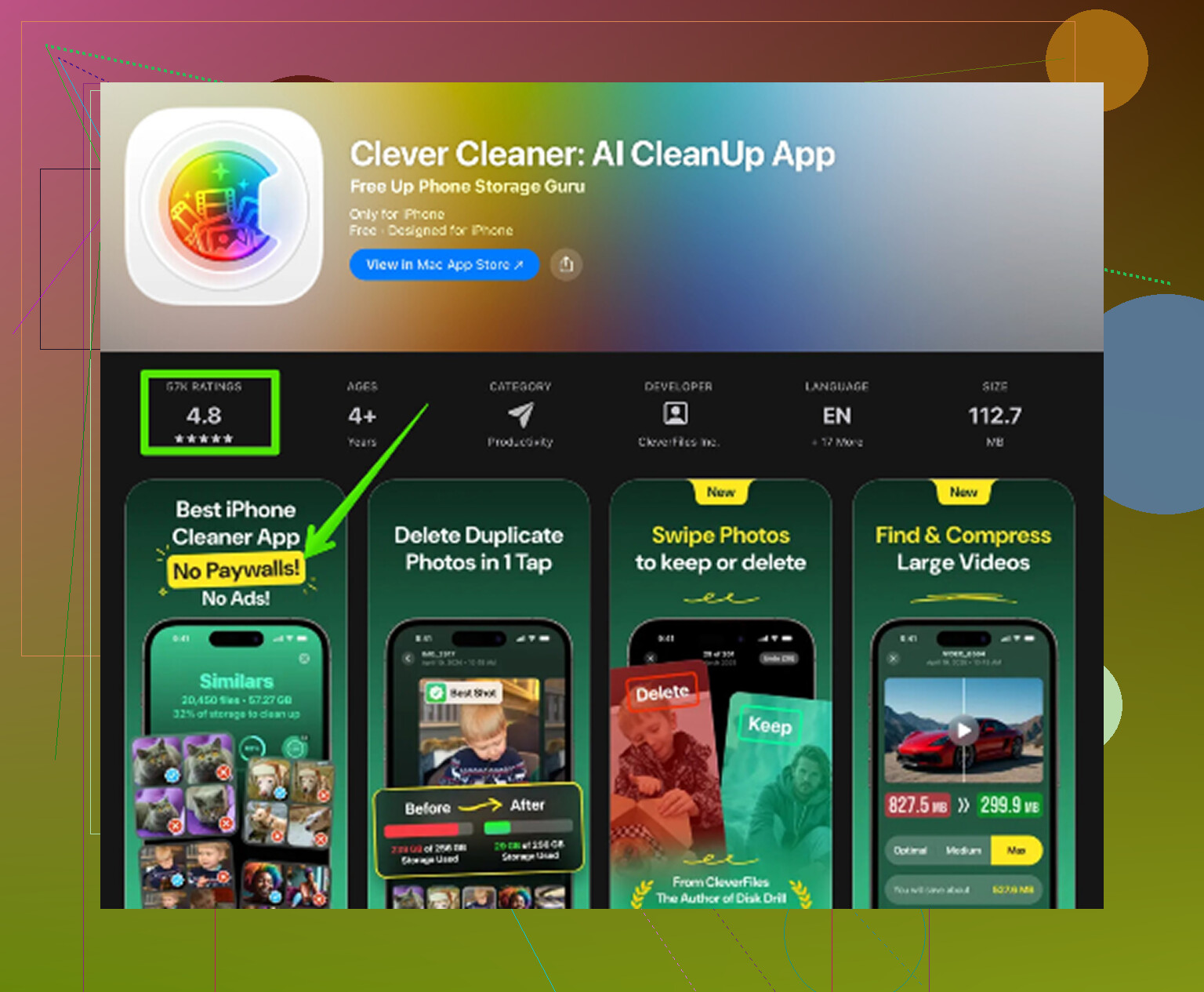
Ik probeerde eerst handmatig op te ruimen. Traag proces. Daarna gebruikte ik Clever Cleaner. Ik begon sceptisch omdat veel opschoonapps rommel zijn of de belangrijkste functie achter een betaalmuur verstoppen. Deze voelde vanaf het begin anders. Geen advertenties in mijn gezicht. Geen neppe proefperiode-opzet. Ik opende het, scande, en kreeg een gesorteerde lijst waar ik zonder veel gedoe doorheen kon werken.
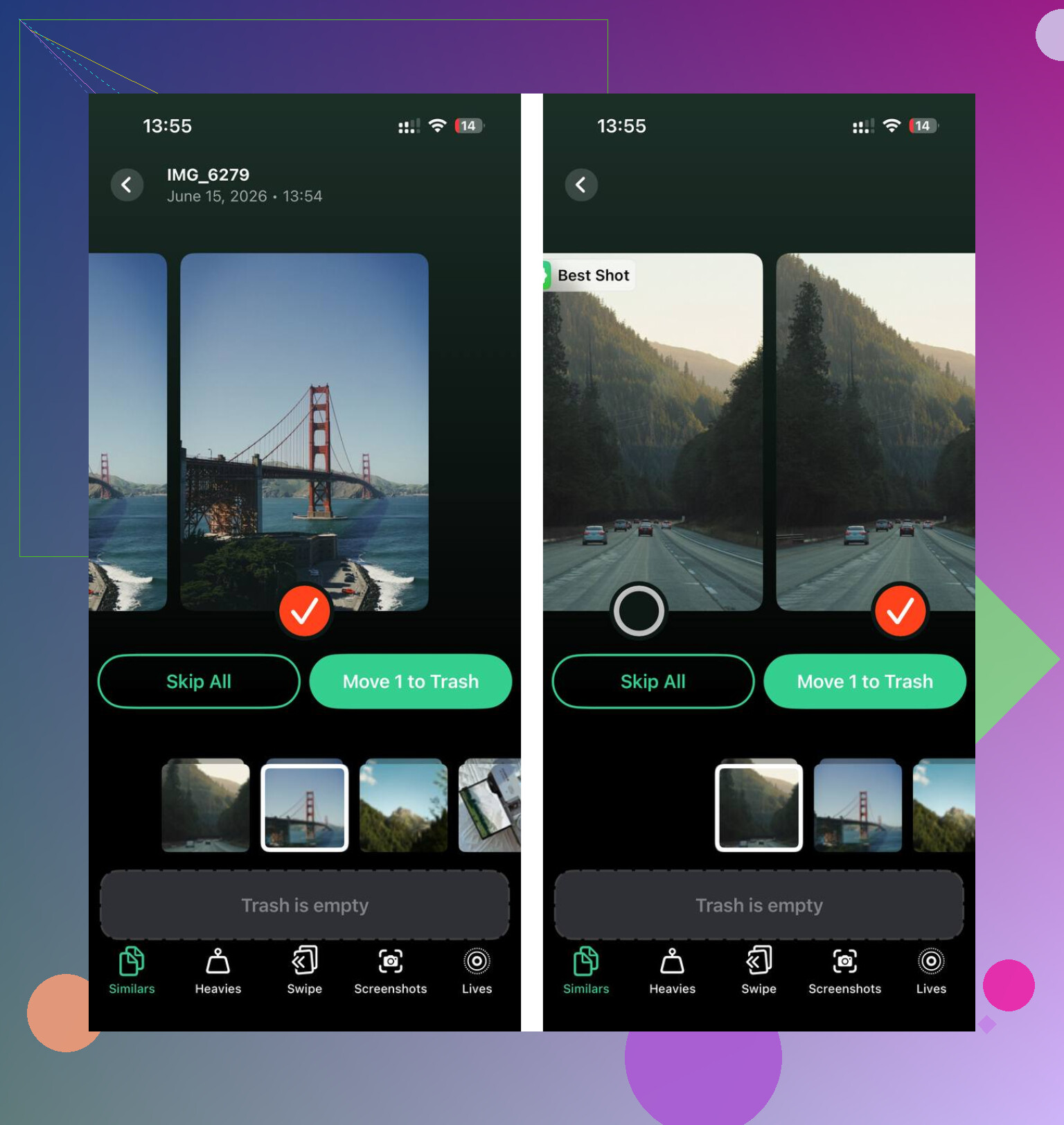
Het onderdeel dat ik bleef gebruiken was de sectie Heavies. Daarin staan je grootste mediabestanden meteen vooraan, wat tijd bespaart. Ik vond oude clips die daar stonden met bijna 1 GB per stuk. Spullen waarvan ik was vergeten dat ze bestonden. De sectie Similars hielp ook. Ik maak voortdurend meerdere foto's van hetzelfde, en ruim ze daarna nooit op. Het groepeerde bijna-dubbelen goed genoeg zodat ik er een hoop van kon verwijderen. Het liet ook screenshots zien met exacte groottes, en ja, ik had er veel te veel willekeurige van bestelbevestigingen en kaarten.
Eén detail dat ik fijn vond, en dat was voor mij belangrijk, was de verwerking op het apparaat zelf. Mijn foto's werden niet ergens anders heen gestuurd voor analyse. Als privacy een van je struikelpunten is, voelde ik me door dit deel minder ongemakkelijk bij het gebruik ervan.
Nadat ik ongeveer 15 GB had vrijgemaakt, nam de vertraging sterk af. De telefoon voelde niet meer volgestouwd. Het was geen dramatisch wonder, maar het was duidelijk. Dingen openden sneller en ik werd niet meer geblokkeerd wanneer ik foto's probeerde te maken of updates wilde installeren.
Controleer ook Berichten. Mensen slaan deze over. Terug in het gebied iPhone-opslag zie je vaak een optie zoals Grote bijlagen bekijken. Oude video's, afbeeldingsreeksen en willekeurige bestanden die via sms of iMessage zijn gedeeld, stapelen zich stilletjes op. Ik vond daar een belachelijke hoeveelheid ruimte. Als je opslag steeds verdwijnt en je zweert dat je apps al hebt verwijderd, kijk dan in berichten voordat je iets extremes doet.
Als je telefoon traag aanvoelt en de opslaggrafiek vol lijkt, begin dan met de ingebouwde opslagpagina. Controleer grote apps. Ruim op wat je niet gebruikt. Kijk naar bijlagen. Ruim daarna grote mediabestanden op. Ik deed dit allemaal in delen, niet in één perfecte ronde, en het loste het probleem nog steeds op.
Ga naar Instellingen, dan App Store, en kijk eerst naar Ruim ongebruikte apps op. Ik weet dat @mikeappsreviewer de hoofdopslagpagina al heeft behandeld, dus ik sla het herhalen over. Deze schakelaar is belangrijk omdat iPhone vaak voorstelt om op te schonen, maar automatisch opruimen van ongebruikte apps bespaart na verloop van tijd ruimte zonder dat je het steeds zelf hoeft bij te houden.
Een andere plek die mensen vaak missen, zijn downloads op app-niveau. Netflix, Spotify, YouTube, Podcasts, Google Maps en Bestanden bewaren vaak offline gegevens buiten wat je verwacht. Open die apps en controleer hun eigen downloadsecties. Ik heb gezien dat Spotify 8 GB vasthield en Maps 3 GB op één telefoon.
Voor sociale apps zorgt verwijderen en opnieuw installeren soms sneller voor minder opgeblazen cache dan ongebruikte apps opruimen. Ik ben het er niet helemaal mee eens dat ongebruikte apps opruimen de beste zet is voor apps met veel cache. Instagram, TikTok, Reddit en Safari hebben de neiging om op te zwellen, en opnieuw installeren ruimt vaak meer rommel op.
Als foto’s het grootste probleem zijn, is Clever Cleaner het bekijken waard om iPhone-opslag vrij te maken vóór een upgrade. Deze zie hoe Clever Cleaner snel iPhone-opslag vrijmaakt clip laat het idee snel zien. Best handig eigenlijk.
Controleer ook Instellingen, Camera, Formaten. Hoge efficiëntie gebruikt minder ruimte dan Meest compatibel. Kleine instelling, groot verschil over een paar maanden.
Als je het voor de hand liggende scherm dat @mikeappsreviewer noemde al hebt gecontroleerd, is hier nog een extra truc: maak onderscheid tussen wat echt verwijderd kan worden en wat er alleen groot uitziet.
Veel apps tonen enorme opslag door cache-rommel, niet door de app zelf. Bij apps zoals Instagram, TikTok, Reddit, Chrome of Safari neig ik eigenlijk meer naar verwijderen + opnieuw installeren dan alleen offloaden. Offloaden bewaart documenten/gegevens, wat fijn is, maar soms betekent dat ook dat de opgeblazen rommel blijft hangen. Dat schiet dan een beetje zijn doel voorbij, eerlijk gezegd.
Een paar plekken die mensen vergeten:
- Instellingen > Safari > wis geschiedenis en websitedata
- Instellingen > Berichten > bewaar berichten 1 jaar of 30 dagen in plaats van voor altijd
- Spraakmemo’s kunnen absurd groot worden
- Bestanden-app downloadmap
- Mail met enorme bijlagen
- Podcasts automatische downloads, die stiekem flink kunnen oplopen
Ook kunnen opslagcijfers achterlopen. Als je dingen verwijdert en de iPhone nog steeds vol lijkt, start hem dan opnieuw op. iOS doet soms vreemd met het verversen daarvan.
Als je echte probleem rommelige foto’s/video’s zijn, dan is Clever Cleaner juist wel handig. Het maakt het makkelijker om dubbele foto’s, vergelijkbare opnamen, screenshots en zware video’s te vinden zonder eeuwig te hoeven zoeken. Deze review legt het beter uit: bekijk hoe Clever Cleaner helpt om snel iPhone-opslag vrij te maken.
Dus ja, controleer appopslag, maar kijk ook naar de dingen rondom apps. Die verborgen rommel is meestal de reden waarom mensen zonder ruimte komen te zitten.
Eén ding dat ik zou toevoegen aan wat @sonhadordobosque, @sterrenkijker en @mikeappsreviewer hebben behandeld, is het controleren van App Clips, iMessage-stickerpakketten en gedownloade Siri-stemmen. Die vallen niet altijd op wanneer mensen aan apps denken, maar ze kunnen ongemerkt ruimte innemen. Kijk ook bij Instellingen > Toegankelijkheid > Gesproken materiaal > Stemmen als je ooit extra stemmen hebt gedownload.
Ik ben het enigszins oneens met het idee dat opnieuw installeren altijd de beste oplossing is voor opgeblazen apps. Het werkt, zeker, maar het kan vervelend zijn als je offline-opslag, concepten of app-specifieke instellingen verliest. Voor sommige apps zou ik eerst hun optie in de app om de cache te wissen proberen, als die beschikbaar is.
Een andere nuttige invalshoek is deze: vergelijk opslaggebruik met je batterijgewoonten. Als een app zowel enorm groot is én steeds hoog staat in Instellingen > Batterij, doet die meestal te veel op de achtergrond en kan het de moeite waard zijn om hem helemaal te verwijderen, niet alleen op te schonen.
Als foto’s de echte boosdoener zijn, is Clever Cleaner prima om grote video’s, dubbele foto’s en screenshot-rommel op te sporen.
Voordelen:
- snelle visuele opschoning
- goed voor bibliotheken met veel foto’s en video’s
- makkelijker dan handmatig zoeken
Nadelen:
- minder nuttig voor opgeblazen niet-foto-apps
- je moet nog steeds controleren voordat je verwijdert
- ingebouwde iPhone-hulpmiddelen zijn voor sommige mensen genoeg
Dus ja, kijk niet alleen naar de grootste app. Kijk naar de grootste app die je eigenlijk niet nodig hebt. Dat is meestal het echte antwoord.