Mijn iPhone-opslag is helemaal vol en nu kan ik geen apps bijwerken, geen foto’s maken of de iOS-update installeren. Ik heb gratis manieren nodig om snel ruimte vrij te maken zonder belangrijke foto’s, berichten of bestanden te verliezen. Wat zijn de beste ingebouwde iPhone-opslagtips die echt meteen werken?
Ik liep hier een tijdje geleden ook tegenaan. Ik probeerde een korte video te maken tijdens een verjaardagsdiner, en toen gooide mijn iPhone die waarschuwing “Opslag bijna vol” recht in mijn gezicht. Slechte timing, zoals gewoonlijk. Met een iPhone is er geen microSD-slot om je te redden. Wat je koopt, is waar je het mee moet doen.
Als je geen extra maandelijkse rekening voor iCloud wilt, of er al voor betaalt en je telefoon nog steeds vol aanvoelt, dan zou ik beginnen met de simpele waarheid. Toen mijn opslag in het rood kwam, werd de telefoon traag. Apps deden er langer over om te openen. Safari voelde stroperig aan. Scrollen zag er vreemd uit. iOS lijkt wat vrije ruimte over te willen houden, en als je die te veel dichtdrukt, gaat de prestatie achteruit.
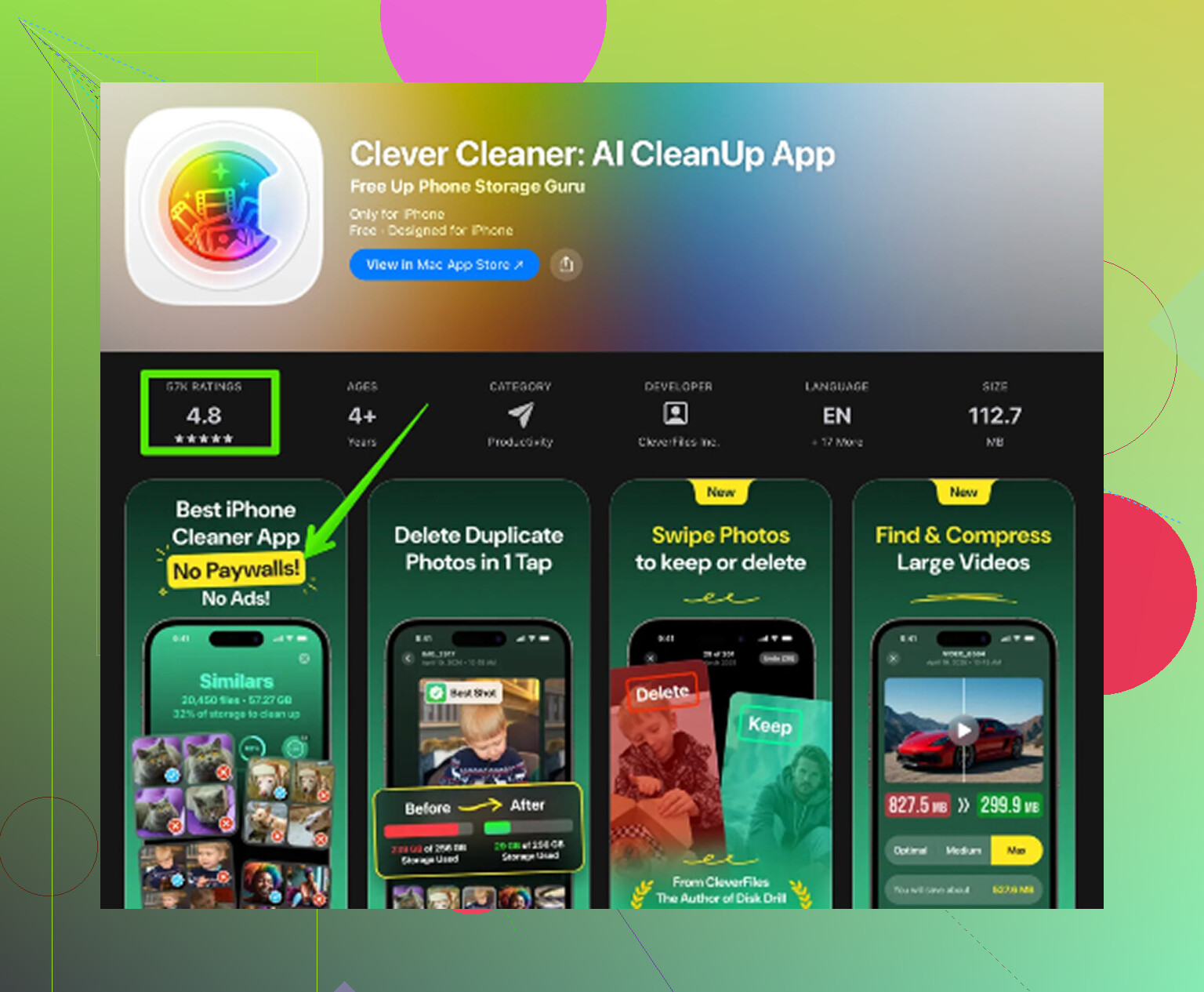
De grootste winst voor mij kwam door eerst foto's en video's op te ruimen. Ik zat vroeger handmatig door de bibliotheek te tikken, wat ellendig was na een paar duizend bestanden. Daarna probeerde ik een app genaamd Clever Cleaner. Ik vertrouw de meeste schoonmaakapps niet, omdat veel ervan je volstoppen met advertenties of het nuttige deel achter een betaling vergrendelen. Deze voelde voor mij anders aan omdat hij gratis was, geen pop-up voor een abonnement, geen advertentiespam, geen van de gebruikelijke onzin.
Het onderdeel dat ik bleef gebruiken was de sectie “Zwaargewichten”. Die sorteert media op grootte, zodat je eerst de grootste boosdoeners ziet in plaats van te gokken. Er is ook een sectie “Vergelijkbare”, die bijna dubbele foto's groepeert. Als je filmrol eruitziet zoals die van mij, met acht versies van dezelfde hondenfoto en twaalf mislukte concertclips, bespaart dit tijd. Het laat ook de bestandsgrootte zien van screenshots en video's, wat me hielp te stoppen met het verwijderen van kleine dingen terwijl de grote bestanden onaangeroerd bleven staan. Voor zover ik kon zien, blijft de verwerking op het apparaat, dus ik voelde me beter bij het idee dat privéfoto's niet ergens naartoe werden gestuurd. Nadat ik een paar GB had vrijgemaakt, voelde de telefoon weer normaal aan.
Als je nog steeds meer ruimte nodig hebt voor grotere bestanden, zou ik daarna naar externe opslag kijken. Nieuwere iPhones met USB-C zijn hier makkelijker in. Je kunt een gewone flashdrive of externe SSD aansluiten en grote video's of fotobatches van de telefoon af halen. Oudere Lightning-iPhones hebben een schijf nodig die voor die poort is gemaakt, zoals een SanDisk iXpand. Het is een prima manier om 4K-clips en oude albums ergens anders te parkeren zonder elke maand te betalen.
Er is nog iets dat mensen overslaan. Apps ontladen. Ga naar Instellingen > Algemeen > iPhone-opslag. Je apps worden daar gesorteerd op grootte weergegeven, waardoor het makkelijk is om de dode ballast te zien. Als je een enorm spel hebt dat je sinds de winter niet meer hebt aangeraakt, laad het dan uit. Hierdoor wordt de app verwijderd, maar de gegevens blijven behouden. Als je hem later opnieuw installeert, staat je inhoud er nog steeds. Dit vond ik een stuk fijner dan blind apps verwijderen en hopen dat ik niets kwijt zou raken.
Dan is er nog de rommel waar niemand aan denkt totdat de telefoon naar adem hapt. De Safari-cache bouwt zich na verloop van tijd op. Bij mij nam die veel meer ruimte in beslag dan ik had verwacht. Je kunt die wissen via Instellingen > Apps > Safari > Wis geschiedenis en websitedata. Berichten is nog zo’n stiekeme boosdoener. Oude groepschats, video's, memes, GIF's, willekeurige bijlagen van jaren geleden, het stapelt zich op. Kijk in Instellingen > Algemeen > iPhone-opslag > Berichten bij Grote bijlagen en begin met opruimen. Ik vond oeroude clips waarvan ik was vergeten dat ze bestonden.
Als je cloudback-up wilt zonder op iCloud te leunen, is Google Foto's het bekijken waard. De gratis versie geeft 15 GB gedeeld met Gmail en Google Drive, wat royaler is dan de startruimte van Apple. Ik gebruikte het voor back-up en draaide daarna de opruimoptie om bestanden van de telefoon te verwijderen zodra ze veilig waren gekopieerd.

Voor mij was het patroon behoorlijk duidelijk. Volle opslag maakte de telefoon vervelender in gebruik. Dubbele foto's opruimen, apps ontladen die ik negeerde, browser- en berichtenrommel wissen en grote bestanden naar een fysieke schijf verplaatsen loste het meeste op. Als je opslagbalk rood is, zou ik eerst de mediabibliotheek aanpakken. Daar zat de grootste winst, in elk geval op mijn telefoon.
Begin met de verborgen dingen die Apple achterlaat.
Ga naar Instellingen, Algemeen, iPhone-opslag. Wacht tot de lijst is geladen. Kijk hier eerst naar.
-
Gedownloade media.
Spotify, Apple Music, Netflix, YouTube, Podcasts. Offline bestanden nemen snel ruimte in. Ik vond ooit al 8 GB alleen aan podcastdownloads. Verwijder oude downloads, behoud je account. -
Onlangs verwijderd.
Foto’s heeft een album Onlangs verwijderd. De Bestanden-app ook. Als je 5 GB aan video’s hebt verwijderd, is er nog steeds 5 GB in gebruik totdat je het leegt. Dit is de snelste oplossing die mensen missen. -
Dictafoon en GarageBand.
Deze worden genegeerd. Lange opnames zijn enorm. Ook de geluidsbibliotheken van GarageBand nemen belachelijk veel ruimte in. -
Mailbijlagen.
Als de Mail-app opgeblazen is, verwijder dan het e-mailaccount en voeg het opnieuw toe. Dit wist gecachte bijlagen op veel telefoons. Niet elegant, maar het werkt. -
Boeken en pdf’s.
Open Boeken, Kindle en pdf-apps. Verwijder voltooide downloads.
Ik ben het deels oneens met @mikeappsreviewer over eerst Safari leegmaken. Safari-rommel is vaak klein vergeleken met media, downloads en berichtbijlagen. Pak eerst de grootste boosdoeners aan.
Als foto’s het grootste probleem zijn, is Clever Cleaner het bekijken waard omdat het dubbele en grote media overzichtelijker sorteert dan Apple doet. Deze uitleg van gratis iPhone-foto-opruiming met Clever Cleaner legt de dubbele zoeker, scan van vergelijkbare foto’s en opruiming van grote video’s behoorlijk goed uit.
Snelste volgorde die ik zou doen:
Leeg Onlangs verwijderd, verwijder downloads, wis oude dictafoons, ruim één enorme app op en herstart dan de telefoon. Maakt snel ruimte vrij, geen betaalde opslag vereist.

Voordat je dingen gaat verwijderen, doe eerst één ding dat mensen vaak overslaan: schakel synchronisatie van de Gedeelde fotobibliotheek uit als je die gebruikt, en controleer daarna of Foto’s originelen probeert te downloaden. Ik weet dat @mikeappsreviewer en @suenodelbosque de voor de hand liggende categorieën al hebben behandeld, maar soms is het echte probleem dat de telefoon media opnieuw downloadt waarvan je dacht dat die in de cloud stonden.
Een paar gratis stappen die anders zijn en echt snel helpen:
-
Instellingen > Foto’s > Optimaliseer iPhone-opslag
Als dit op Download en bewaar originelen staat, kan dat bizar veel ruimte innemen. -
Verwijder oude iOS-updatebestanden
Instellingen > Algemeen > iPhone-opslag. Als je daar een iOS-update ziet staan, verwijder die dan en download hem later opnieuw. -
Verwijder appdocumenten, niet alleen apps
Sommige apps bewaren enorme caches in Documenten en gegevens. Vooral sociale apps zijn hier berucht om. Instagram, TikTok, Discord enzovoort verwijderen en opnieuw installeren kan meer ruimte vrijmaken dan apps uitladen. -
Pas bewaartermijn van Berichten aan
Instellingen > Apps > Berichten > Bewaar berichten > stel dit in op 1 jaar of 30 dagen als je wanhopig bent. Ik ben het er eigenlijk niet mee eens om alles voor altijd te bewaren. Die gewoonte vult telefoons zonder reden. -
Controleer gedownloade mappen in de Bestanden-app
Op mijn iPhone en Downloads kunnen ZIP-bestanden, pdf’s, video-exporten, schermopnames en willekeurige rommel verbergen.
Als foto’s het grootste probleem zijn, is Clever Cleaner waarschijnlijk de snelste gratis manier om dubbele foto’s en grote video’s te sorteren zonder eindeloos te moeten zoeken. Deze App Store-pagina is de juiste: gratis iPhone-opslagopschoner voor dubbele foto’s en grote video’s
Mijn volgorde zou zijn: updatebestand, appcaches, Downloads in Bestanden en daarna foto-opruiming. Daarmee krijg je meestal snel weer ruimte terug.
Eén ding dat ik zou toevoegen en dat @suenodelbosque, @sonhadordobosque en @mikeappsreviewer niet echt benadrukten, is dit: dwing de iPhone om de opslag opnieuw te berekenen na het opschonen. iOS blijft soms “Systeemgegevens” of “Overig” als opgeblazen weergeven totdat je een gewone herstart uitvoert, of zelfs een synchronisatie met Finder op een Mac/pc. Ik heb gezien dat 2 tot 5 GB daarna als bij toverslag weer normaal werd. Dus als je dingen verwijdert en de balk er nog steeds verkeerd uitziet, ga er dan niet van uit dat het niet heeft gewerkt.
Een paar gratis snelle oplossingen die anders zijn:
- Verwijder gedownloade stemmen in Kaarten
Offlinegebieden in Apple Kaarten kunnen enorm zijn. - Controleer schermopnames
Mensen vergeten deze, en ze zijn vaak groter dan gewone video’s. - Schakel het opnieuw downloaden door apps uit
Sommige apps cachen alles opnieuw zodra je ze opent. - Gebruik de zoekfunctie van Notities met bijlagen
Gescande documenten en ingesloten foto’s in Notities kunnen ongemerkt veel ruimte innemen.
Ik ben het licht oneens met de groep die zegt eerst te ontladen. Als je nu meteen ruimte nodig hebt, levert het verwijderen en later opnieuw installeren van bepaalde opgeblazen apps vaak meer op dan ontladen, omdat caches dan ook verdwijnen.
Als foto’s het probleem zijn, is Clever Cleaner handig om snel te sorteren.
Voordelen:
- gratis
- goed in het opruimen van dubbele/vergelijkbare foto’s
- toont grote video’s snel
- makkelijker dan handmatig door Foto’s gaan
Nadelen:
- je moet nog steeds controleren voordat je verwijdert
- het koppelen van vergelijkbare foto’s is niet altijd perfect
- vooral handig voor foto-/videorommel, niet voor alle opslagcategorieën
Beste noodvolgorde volgens mij: leeg Recent verwijderd, verwijder schermopnames, verwijder offline kaarten, wis caches van grote sociale apps door ze opnieuw te installeren en start daarna opnieuw op.