Ik heb per ongeluk belangrijke foto’s van de SD-kaart van mijn Canon-camera verwijderd voordat ik er een back-up van maakte, en ik heb hulp nodig om uit te zoeken wat de veiligste manier is om ze terug te halen. Op de kaart staan familiefoto’s die ik niet opnieuw kan maken, dus ik zoek advies over wat ik nu het beste kan doen en welke methoden of tools voor fotoherstel echt werken.
Ik heb eerder verwijderde Canon-foto’s van SD-kaarten gehaald, en de eerste stap is altijd hetzelfde. Stop meteen met het gebruik van de kaart. Als je blijft fotograferen, of video opneemt, of de camera iets nieuws laat schrijven, worden oude fotogegevens vervangen. Zodra dat gebeurt, is een deel voorgoed weg.
Als het verwijderen is gebeurd en je de camera meteen daarna hebt neergelegd, zijn je kansen redelijk goed. Als je de foto’s hebt gewist en daarna de kaart hebt gevuld met een hoop nieuwe dingen, wordt herstel al snel lastig. Misschien krijg je een deel van de set terug. Misschien krijg je beschadigde bestanden. Ik heb beide gezien.
Dit is de volgorde die ik zou aanhouden.
Haal de SD-kaart uit de camera. Stop hem in een kaartlezer. Ik zou de Canon-camera niet rechtstreeks op de computer aansluiten als ik de keuze had. Als je computer een melding toont met de vraag om de kaart te formatteren, sluit die dan. Niet formatteren. Voer geen CHKDSK uit. Klik niet op Eerste Hulp. Kies niet in paniek voor een hersteloptie die je ziet. Die tools zijn bedoeld voor bestandssysteemreparaties, niet voor het redden van foto’s, en ik heb gezien dat ze een slechte situatie nog erger maakten.
Scan daarna de kaart met herstelsoftware. Mijn korte lijst:
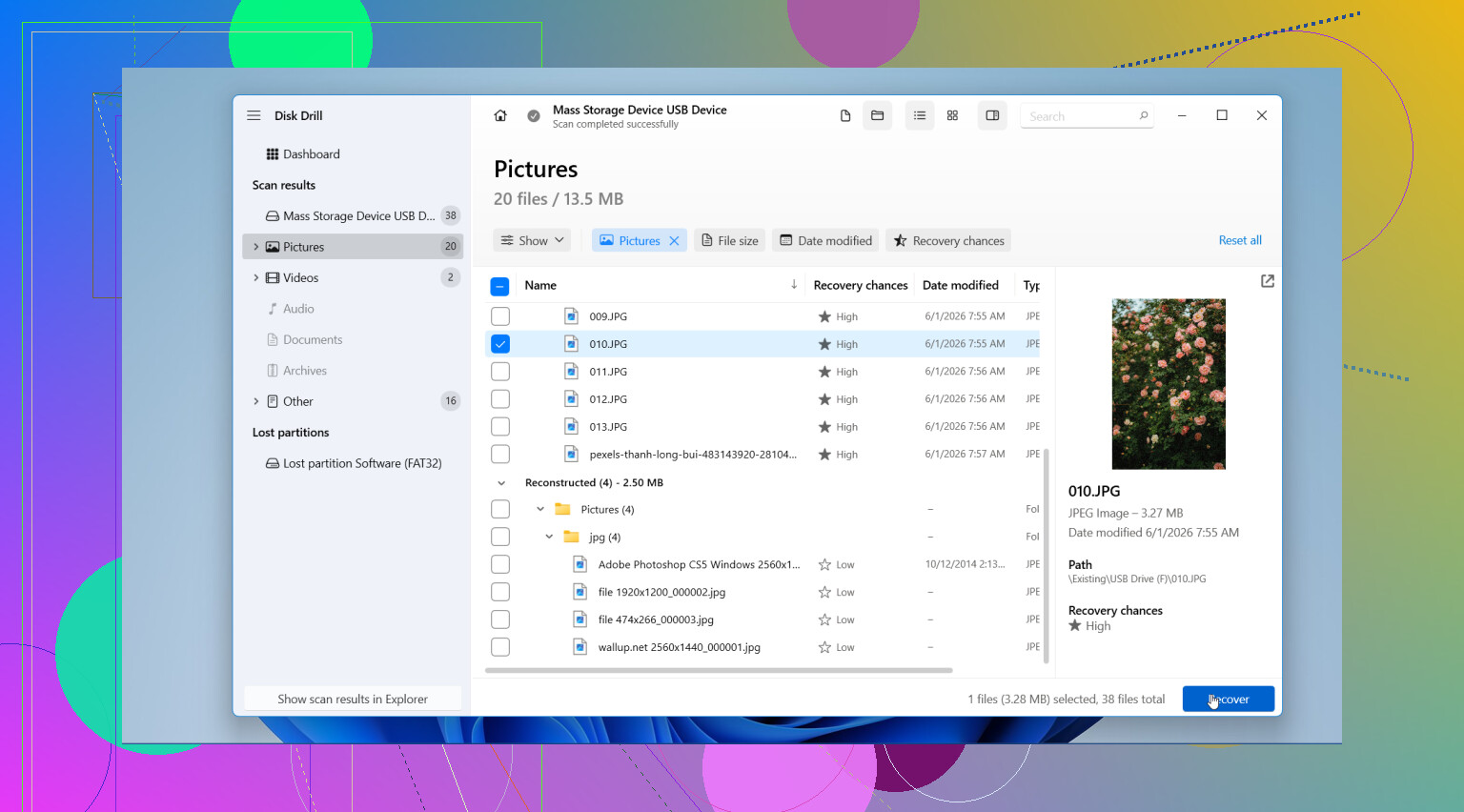
- Disk Drill. Hiermee zou ik beginnen. Het werkt goed met standaard fotoformaten en RAW-bestanden, de voorbeeldweergave helpt, en het proces is niet irritant.
- Recuva. Prima voor eenvoudige taken met verwijderde foto’s op Windows. Voelt verouderd aan, en in lastigere gevallen loopt het al snel vast.
- Data Rescue. Het werkt, al heb ik de werkwijze nooit zo prettig gevonden.
- UFS Explorer. Sterker bij moeilijke gevallen. Ook technischer, dus als je niet vaak met opslagtools werkt, voelt het als overdreven veel.
Wat je ook gebruikt, sla de herstelde bestanden op je computer of een andere externe schijf op. Schrijf ze niet terug naar dezelfde Canon SD-kaart. Daarmee loop je het risico meer te overschrijven van wat je probeert te redden.
Controleer ook de saaie plekken voordat je tijd besteedt aan scannen. Ik bedoel Prullenbak, Mac-prullenmand, Time Machine, Bestandsgeschiedenis, cloudback-ups en Canon image.canon. Als die foto’s eerder zijn geïmporteerd of ergens zijn gesynchroniseerd, heb je misschien geluk en kun je het scannen van de kaart helemaal overslaan.
Dus ja, er is een kans op herstel. Het belangrijkste zijn snelheid en terughoudendheid. Stop met schrijven naar de kaart, lees hem uit via een kaartlezer, scan hem met een degelijk hulpmiddel, bekijk wat er wordt gevonden in de voorbeeldweergave en herstel de resultaten ergens anders. Als het mijn kaart was, zou ik hem hierna apart leggen. Zodra een kaart me zo laat schrikken, vertrouw ik hem een tijdlang niet meer.
Ik zou één stap toevoegen vóór het scannen, en ik denk dat @mikeappsreviewer het veiligste deel heeft overgeslagen voor foto’s met meer risico. Maak eerst een volledige image van de SD-kaart en werk daarna vanaf de kopie, niet vanaf de kaart zelf.
Waarom dit belangrijk is. Als de kaart zwakke sectoren heeft, belasten herhaalde scans die extra. Een byte-voor-byte-image geeft je één stabiele bron. Hulpmiddelen zoals USB Image Tool, Win32 Disk Imager of dd op Mac/Linux doen dit prima. Sla de image op op de interne schijf van je computer of op een andere externe schijf met genoeg vrije ruimte.
Scan daarna de image met Disk Drill of een andere herstelapp. Disk Drill is hier sterk omdat het bestandssystemen van camerakaarten goed leest en vaak Canon JPG-, CR2- en CR3-bestanden vindt, zelfs wanneer de mapstructuur kapot is. Als één scanmodus bestanden mist, wissel dan van modus. Deep scan duurt langer, maar haalt meestal meer terug van verwijderde kaarten.
Op één punt ben ik het licht oneens met @mikeappsreviewer. Ik zou de kaart niet na één incident afschrijven als testen laat zien dat die gezond is. Controleer het eerst. Voer H2testw uit op Windows of F3 op Mac/Linux nadat je klaar bent met herstellen en nadat je een back-up hebt gemaakt van alles wat nog over is. Als de test faalt, gooi de kaart weg. Als die slaagt, was het een gebruikersfout, geen kaartdefect.
Als de foto’s ook echt belangrijk zijn, sla dan willekeurige gratis tools uit zoekresultaten over. Sommige zijn rommel, sommige leveren adware mee en sommige slaan alleen voorbeelden op. Test eerst met voorbeelden en herstel daarna naar een andere schijf. Klein detail, groot verschil.
Als je een goede thread wilt die gericht is op software voor het herstellen van foto’s van camera-SD-kaarten, is dit het lezen waard:
beste software voor fotoherstel voor Canon SD-kaarten, Reddit-discussie
Als de kaart is geformatteerd en niet alleen verwijderd, zijn de kansen op herstel nog steeds redelijk als je snel bent gestopt met gebruiken. Als je na het verwijderen bent blijven fotograferen, verwacht dan hiaten of corrupte bestanden.
Eén ding dat ik zou doen en dat noch @mikeappsreviewer noch @sternenwanderer echt genoeg benadrukten: controleer of het kleine vergrendelschakelaartje van de kaart op alleen-lezen kan worden geschoven voordat je hem überhaupt in de kaartlezer stopt. Het is geen perfecte bescherming, maar het kan een onbedoelde schrijfactie voorkomen terwijl je aan het rommelen bent. Klein ding, maar de moeite waard.
Krijg ook niet meteen tunnelvisie op herstelsoftware. Canon-camera’s laten soms bruikbare thumbnail-databases of sidecar-restanten achter, zelfs wanneer volledige afbeeldingen weg zijn, en een herstelapp die RAW + JPEG-paren kan herkennen is belangrijk. Dat is een reden waarom Disk Drill een redelijke keuze is voor herstel van foto’s van een Canon SD-kaart, vooral als je JPG-, CR2- of CR3-bestanden door elkaar had staan. Ik ben het er alleen niet mee eens dat je de kaart altijd meteen na herstel moet testen. Als deze foto’s onvervangbaar zijn, zou ik de kaart eerst buiten gebruik stellen en hem pas later testen als je dat echt belangrijk vindt.
Mijn volgorde zou zijn:
- Vergrendel de kaart indien mogelijk
- Gebruik een kaartlezer, niet de camera
- Herstel naar een andere schijf
- Sorteer de resultaten op bestandstype/datum, omdat herstelde Canon-mappen vaak een rommeltje zijn
- Open een handvol bestanden volledig, niet alleen voorbeelden, om te controleren dat ze niet beschadigd zijn
Als software bestandsnamen vindt maar de foto’s niet openen, betekent dat meestal een gedeeltelijke overschrijving. Op dat punt is een professioneel lab misschien de enige kans, en ja, dat kan heel snel duur worden.
Als je een eenvoudig overzicht wilt, is dit prima leesvoer: eenvoudige tips voor herstel van SD-kaartbestanden voor verwijderde foto’s en video’s
<img src=‘upload://mbGxM6zeU9DESZELAADe0bY2I10.jpeg’ alt=‘Hoe kan ik verwijderde foto’s van de SD-kaart van mijn Canon-camera herstellen?’ width=‘’ height=‘’>
Ik ben het met @sternenwanderer eens om eerst een image te maken, maar ik ben het er niet helemaal mee eens om de kaart standaard af te schrijven zoals @suenodelbosque voorstelde. Als het herstel slaagt en latere tests aantonen dat de kaart in orde is, kan die mogelijk nog bruikbaar zijn als alleen-back-upkaart, alleen niet voor iets kritischs.
Nog één extra punt dat niemand echt genoeg benadrukte: controleer de bestandsnummeringskloof na herstel. Canon-camera’s splitsen vaak bursts of gemengde RAW/JPEG-sets op manieren waardoor herstelde mappen onvolledig lijken, zelfs wanneer de bestanden er zijn onder generieke namen. Sorteer op opnametijd, niet alleen op bestandsnaam.
Over Disk Drill specifiek:
Voordelen
- Goed in het vinden van Canon JPG, CR2, CR3
- Preview is echt nuttig
- Diepe scan kan bestanden herstellen, zelfs wanneer mappen weg zijn
- Gebruiksvriendelijkere interface dan sommige zwaardere tools
Nadelen
- Volledig herstel is betaald
- Diepe scans kunnen even duren
- Herstelde namen/mapstructuur kunnen rommelig zijn
- Geen wondermiddel als bestanden zijn overschreven
Open na het herstel ook meerdere foto’s op volledige grootte en probeer een paar RAW-bestanden in Canon-software of Lightroom. Alleen een preview bewijst niet dat het bestand gezond is.
Dus mijn volgorde zou zijn: bescherm de kaart tegen schrijfacties, maak er een image van, scan de image met Disk Drill, herstel elders, controleer of bestanden volledig openen en beslis dan of de kaart vertrouwen verdient. @mikeappsreviewer, @sternenwanderer en @suenodelbosque hebben de grote risico’s allemaal goed behandeld. Het punt dat ik zou toevoegen is validatie, want hersteld betekent niet altijd bruikbaar.