Ik heb per ongeluk belangrijke bestanden op mijn Mac verwijderd en de Prullenmand al geleegd voordat ik me realiseerde dat ik ze nog nodig had. Sommige waren werkdocumenten en familiefoto’s, dus ik probeer de veiligste eerste stappen te vinden om verwijderde bestanden op een Mac te herstellen zonder het erger te maken. Ik zou advies over wat ik het beste eerst kan proberen erg waarderen.
Ik heb het meegemaakt. Je leegt de Prullenmand en een minuut later zakt je maag in elkaar omdat het bestand dat je nodig had erin stond. Het voelt definitief, maar soms is dat niet zo. Het belangrijkste is wat je doet direct nadat je het opmerkt.
Het eerste wat ik zou doen, is stoppen met het gebruiken van de Mac. Echt waar. Installeer niets. Haal geen updates binnen. Kopieer niet allerlei bestanden heen en weer. Blijf er niet meer aan prutsen dan nodig is. Wanneer macOS een bestand verwijdert, markeert het de opslagruimte vaak als vrij voordat de oude gegevens zijn overschreven. Als je de machine blijft gebruiken, vergroot je de kans dat je overschrijft wat je terug wilt hebben.
Voordat ik hersteltools aanraak, zou ik eerst de saaie dingen controleren:
- Zoek in Finder op bestandsnaam, bestandstype of geschatte datum.
- Open de Prullenmand opnieuw en kijk rustig.
- Druk op Command + Shift + . om verborgen bestanden te tonen.
- Ga terug naar de map waar het bestand vroeger stond.
- Controleer iCloud en het gedeelte Recent verwijderd op https://www.icloud.com.
Als dat niets oplevert, zijn back-ups de volgende stap. Als je Time Machine hebt draaien, open dan de map waar het bestand stond, ga naar Time Machine, spring terug naar een moment vóór het verwijderen en herstel het. In mijn ervaring is dit de minst rommelige optie. Je krijgt het originele bestand terug, inclusief naam, zonder forensische acrobatiek.
Iets wat mensen op nieuwere Macs vaak missen, zijn APFS-snapshots. macOS maakt vaak lokale snapshots vóór updates of systeemwijzigingen. Open Schijfhulpprogramma, kies je APFS Data-volume en kijk of er snapshots bestaan van vóórdat het bestand verdween. Als je er een vindt, kun je die mogelijk koppelen en het bestand er handmatig uit kopiëren. Het is niet spectaculair, maar ik heb gezien dat het werkt wanneer mensen dachten dat het voorbij was.
Als back-ups falen, zou ik daarna overstappen op herstelsoftware. Disk Drill is er een waar veel mensen mee beginnen omdat de werkwijze eenvoudig is en het prima draait op huidige macOS-versies. De gebruikelijke stappen zien er zo uit:
- Installeer het op een externe schijf als je die hebt.
- Selecteer de schijf waar het verwijderen is gebeurd.
- Voer de scan uit.
- Sorteer de resultaten.
- Bekijk een voorbeeld van wat er goed uitziet.
- Herstel bestanden naar een andere schijf, niet terug naar dezelfde.
Kleine waarschuwing uit zuurverdiende ervaring: moderne Macs met SSD's zijn lastiger voor herstel dan oude draaiende schijven. TRIM is daar deels de reden van. Het helpt de prestaties van SSD's door verwijderde blokken op te ruimen, wat fijn is voor snelheid en slecht voor bestandsherstel. Op een oude harde schijf kunnen verwijderde gegevens dagen blijven hangen. Op een nieuwere MacBook-SSD kan je tijdsvenster kort zijn. Vervelend, maar waar.
Ik zou stoppen met doe-het-zelf-dingen en een herstelbedrijf inschakelen als een van deze dingen gebeurt:
- De Mac is nat geworden of heeft een fysieke klap gekregen.
- De SSD wordt niet goed weergegeven.
- De schijf blijft ontkoppelen, vastlopen of geeft leesfouten.
- Herstelsoftware kan de schijf niet lezen.
- De bestanden zijn belangrijk genoeg dat je niet nog één fout wilt riskeren.
Als het mijn Mac was, zou ik in deze volgorde te werk gaan. Finder. Prullenmand. iCloud. Time Machine. APFS-snapshots. Daarna meteen een herstelscan. Snelheid is hier belangrijk. Veel herstelpogingen slagen omdat iemand snel genoeg stopte met het gebruiken van de machine. Ik heb dat ooit op de harde manier geleerd, en ja, nu negeer ik het niet meer.
Prullenmand leegmaken is niet goed, maar ik zou één plek controleren die mensen overslaan. Appspecifiek herstel.
Als de werkdocumenten uit Pages, Word, Excel, Photoshop, Voorvertoning of vergelijkbare apps kwamen, open dan eerst de app. Kijk bij Archief, Open recente, AutoRecovery of tijdelijke bestanden. Office bewaart vaak AutoRecovery-kopieën in je gebruikersbibliotheek. Pages en Numbers bewaren soms versiegegevens als het bestand in iCloud Drive stond. Foto’s zijn hetzelfde verhaal. De Foto’s-app heeft zijn eigen album Onlangs verwijderd voor 30 dagen, los van het gedrag van Finder.
Ik ben het op één punt niet helemaal eens met @mikeappsreviewer. Verborgen bestanden en zoeken in Finder zijn prima, maar nadat de Prullenmand is geleegd, blijft de tijd die je klikkend op je Mac doorbrengt logs, caches en syncgegevens wegschrijven. Ik zou controles kort en gericht houden.
Controleer ook cloudservices naast iCloud. Dropbox heeft Verwijderde bestanden. OneDrive heeft de Prullenbak. Google Drive heeft Prullenbak plus versiegeschiedenis voor documenten. Voor werkbestanden kan de MDM of back-uptool van je bedrijf endpoint-snapshots bewaren. Veel mensen vergeten dat IT al een back-up heeft.
Als je overstapt op software, is Disk Drill een goede eerste scan omdat de ondersteuning voor voorvertoning behoorlijk is en het veelvoorkomende Mac-bestandssystemen goed aankan. Installeer het op een externe schijf, scan de interne schijf en herstel daarna naar externe opslag. Als je een snelle visuele uitleg wilt over verwijderde bestanden herstellen op een Mac, dan is die link het bekijken waard.
Voor zoektermen kun je zoeken op Mac software voor dataherstel van verwijderde bestanden, Mac fotoherstel en documentherstel voor APFS. Als FileVault aanstaat en de SSD al blokken heeft getrimd, dalen de kansen op herstel snel. Als dit onvervangbare familiefoto’s zijn, stop dan met doe-het-zelf na één scan en stuur het op. Eén verkeerde schrijfactie is al genoeg om het erger te maken.
Ik ben het grotendeels eens met @mikeappsreviewer en @jeff dat je het gebruik zo snel mogelijk moet stoppen, maar ik wil nog één ding toevoegen dat zij niet echt benadrukten: zoek uit waar de bestanden oorspronkelijk stonden voordat je iets anders doet. Dat verandert het hersteltraject behoorlijk.
Als de familiefoto’s ooit in de bibliotheek van de Foto’s-app stonden, zoek dan niet alleen in Finder. Open Foto’s en controleer de status van het bibliotheekpakket, de gedeelde bibliotheek en gesynchroniseerde apparaten die aan dezelfde Apple ID zijn gekoppeld. Als de werkdocumenten afkomstig waren van Bureaublad/Documenten die met iCloud waren gesynchroniseerd, heeft soms een andere Mac nog een lokale kopie, zelfs nadat de verwijdering vreemd genoeg overal is doorgevoerd. Hetzelfde geldt voor een oude e-mailbijlage in Mail.
Controleer ook bestandsversies, niet alleen verwijderde kopieën. Op een Mac ondersteunen sommige apps Vanuit het Archief-menu de optie Alle versies bekijken. Mensen vergeten dit en gaan meteen naar herstelsoftware.
Eén klein meningsverschil: ik zou niet te lang handmatig naar APFS-snapshots zoeken, tenzij je handig bent met schijven en opslag. Het is makkelijk om ermee te rommelen en tijd te verspillen, tbh.
Als je herstelsoftware gebruikt, is Disk Drill een redelijke eerste stap omdat je herstelbare documenten en foto’s kunt bekijken voordat je ze terugzet. Installeer het alleen niet op dezelfde interne schijf als je dat kunt vermijden. Herstel alleen naar een externe schijf.
Voor een snelle visuele uitleg is deze video over herstel van verwijderde Mac-bestanden behoorlijk duidelijk.
Als de bestanden echt onvervangbaar zijn, doe dan maximaal één zorgvuldige scan en stop daarna. Dat is het deel dat mensen negeren.
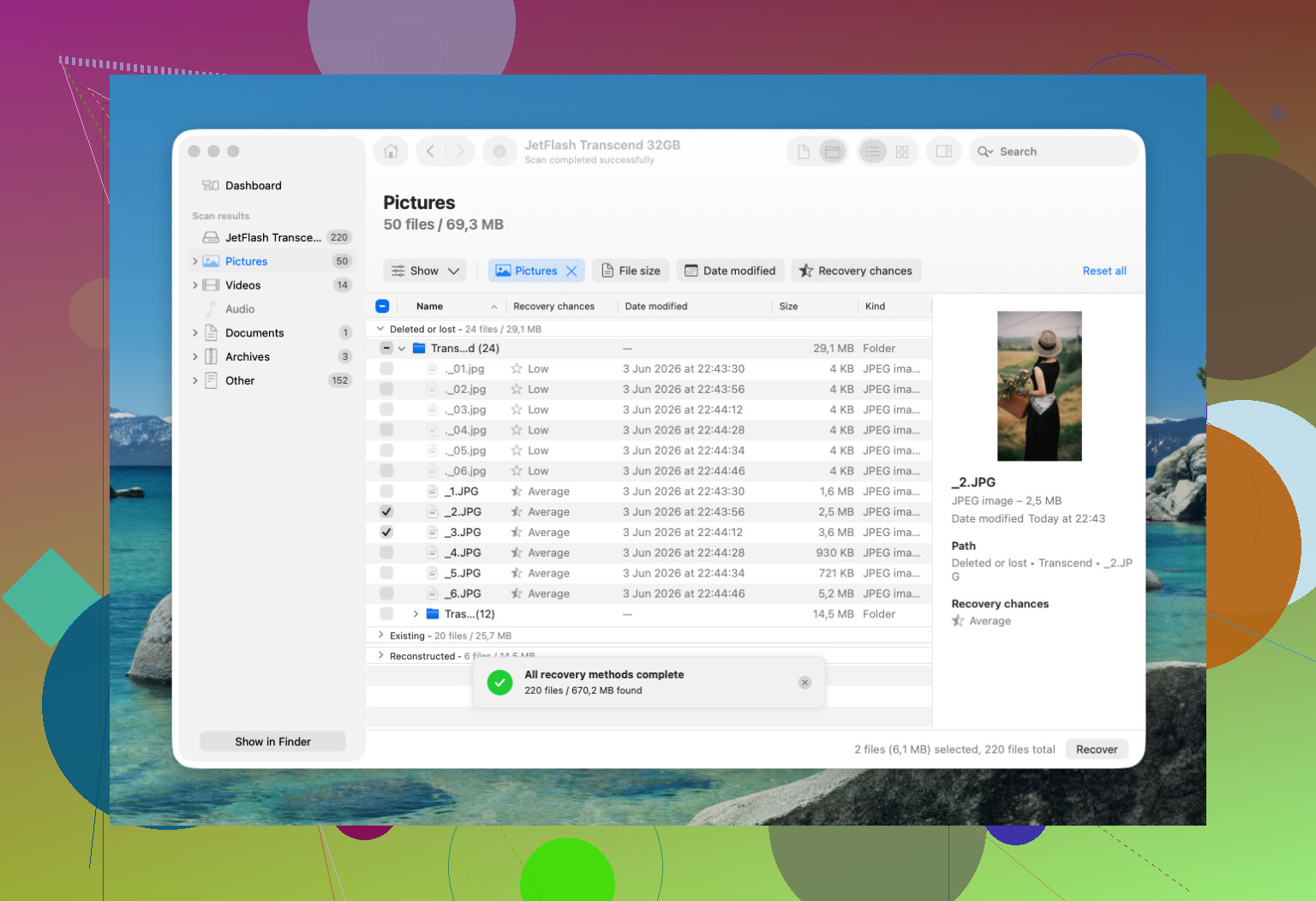
Een extra invalshoek die ik zou toevoegen naast wat @jeff, @vrijheidsvogel en @mikeappsreviewer hebben behandeld: controleer andere apparaten die offline waren toen het verwijderen gebeurde.
Als de bestanden in iCloud Drive, Dropbox of OneDrive stonden, kan een oudere Mac, de cache van de Bestanden-app op de iPad, of zelfs een iPhone-app nog steeds een lokale kopie hebben die nog niet netjes is gesynchroniseerd. Zet die apparaten in vliegtuigmodus voordat je iets opent als je wilt voorkomen dat een nieuwe synchronisatie de laatste kopie wist. Dezelfde truc kan ook helpen bij bijlagen in Notities en pdf-editors.
Ik ben het licht oneens met het advies om eerst wat rond te zoeken als dit een moderne interne SSD is. Op huidige Macs verkleint elke extra schrijfactie je kans. Ik zou de Mac grotendeels inactief laten en alleen controles doen waar een aparte app/database mogelijk nog een eigen kopie heeft.
Als je de software-route kiest, is Disk Drill een verstandige eerste stap.
Voordelen
- eenvoudige voorbeeldweergave voor foto’s/documenten
- ondersteunt APFS goed genoeg voor herstel door consumenten
- eenvoudige interface, minder kans om de verkeerde dingen te herstellen
Nadelen
- geen wondermiddel tegen de realiteit van TRIM/FileVault
- diepe scans kunnen veel bestandsnamen met rommel opleveren
- betaald herstel als je daadwerkelijk meer nodig hebt dan alleen scannen
Eén ding dat ik zou doen vóór het scannen: maak een volledige byte-voor-byte-image van de schijf en scan daarna de image, niet de live schijf, als je de apparatuur en kennis hebt. Dat geeft je één stabiele momentopname om mee te werken.
Als de verwijderde bestanden belastingdocumenten, juridische documenten of unieke familiefoto’s waren, blijf dan niet vijf tools achter elkaar proberen. Doe één zorgvuldige poging, eventueel met Disk Drill, stop daarna en schaal op.