Mijn iPhone Foto’s-app staat vol met bijna dubbele afbeeldingen van burstfoto’s, bewerkingen, schermafbeeldingen en licht verschillende opnamen, maar de duplicaatzoeker vindt alleen exacte overeenkomsten. Ik heb een betrouwbare manier nodig om vergelijkbare iPhone-foto’s te vinden en te verwijderen zonder de beste originelen te verliezen.
De snelste plek om te beginnen is het album Duplicaten in Apple Foto's. Het zit nu standaard in iOS, en als je probleem echt dubbele bestanden zijn, kan het veel opruimen zonder dat je alles handmatig hoeft uit te pluizen.
Open Foto's, ga naar Albums, scrol omlaag naar Hulpprogramma's en zoek naar Duplicaten. Als je het ziet, gebruik dan Voeg samen in plaats van elke kopie zelf te verwijderen. Voeg samen bewaart de versie van de beste kwaliteit en neemt nuttige info van de duplicaten over, dus je gooit niet zomaar blindelings originelen weg. Voor een grote bibliotheek tik je op Selecteer, dan op Selecteer alles en daarna op Voeg samen. Het één foto tegelijk doen is verschrikkelijk.
Als dat album niet verschijnt, betekent dat niet altijd dat de functie kapot is. Je telefoon kan nog steeds bezig zijn met indexeren, wat meestal gebeurt wanneer hij vergrendeld is en aan het opladen is. Of misschien heb je geen exacte bestandsduplicaten.
Dat laatste is het irritante deel. Apple's ingebouwde tool is vrij streng. Die pakt meestal echte duplicaten, maar behandelt vijf burst-opnames, twee bijna identieke foto's van eten of een bewerkte kopie niet als dezelfde afbeelding. Dus je galerij kan nog steeds vol staan met duplicaten in de normale menselijke betekenis, terwijl Foto's zegt dat er niets is om samen te voegen.
Voor een grote bibliotheek met veel vergelijkbare foto's is een opschoonapp van een derde partij meestal sneller. Degene waar ik naar zou kijken is Clever Cleaner. Het nuttige is dat die zoekt naar vergelijkbare foto's, niet alleen naar exacte kopieën. Dus als je tien selfies hebt gemaakt of dezelfde zonsondergang een heleboel keer, kan de app ze groeperen en de beste voorstellen op basis van dingen als scherpte en belichting.
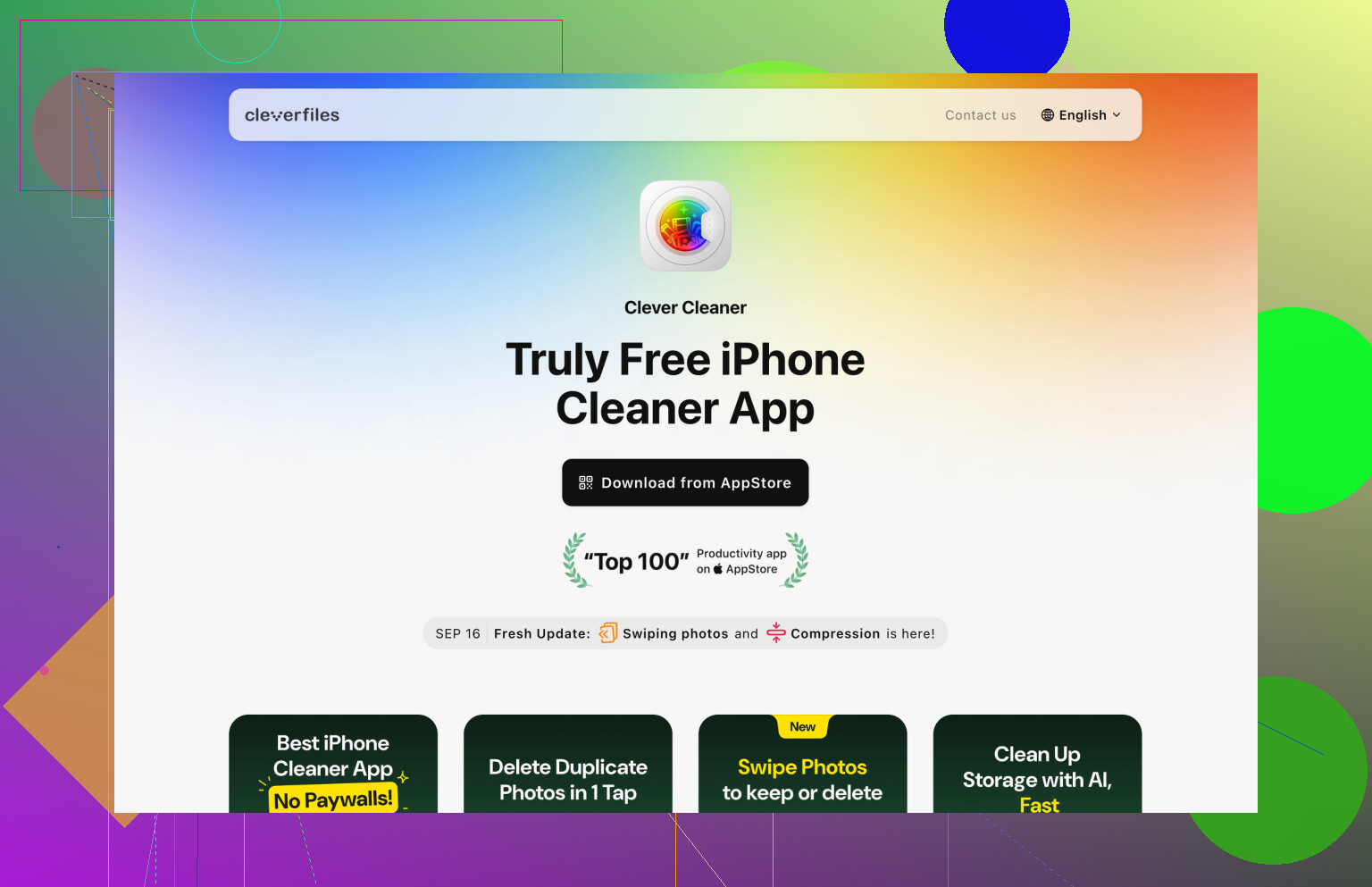
Een paar redenen waarom het het proberen waard is:
- Hij is echt gratis bruikbaar, in plaats van na een paar minuten te veranderen in een abonnementsprompt.
- Het scannen gebeurt lokaal op je telefoon, dus je foto's worden niet ergens anders geüpload.
- Hij kan ook helpen met grote video's, Live Photos, screenshots en snel opruimen met veegbewegingen.
- Voor een fotobibliotheek van 20.000+ foto's kan hij veel sneller zijn dan handmatig sorteren of wachten op apps die vastlopen.
Als je geen andere app wilt, kun je nog steeds wat opruimen binnen Foto's. Zoek op maand, plaats, reis, restaurant of evenement waarvan je weet dat je er veel te veel foto's hebt gemaakt. De kaartweergave kan ook helpen, omdat grote clusters meestal wijzen op de plekken waar je heel veel herhalingen hebt gemaakt. Het werkt, maar voor duizenden foto's is het traag en een beetje een weekendproject.
Nadat je alles hebt opgeruimd, is het slim om de gewoonten te veranderen die de rommel hebben veroorzaakt. Let op de burstmodus, vooral als je die per ongeluk activeert. Probeer niet dezelfde bibliotheek via zowel iCloud als Google Foto's te synchroniseren, tenzij je echt goed weet hoe je wilt dat die opzet werkt. En als je een heleboel vergelijkbare foto's maakt, verwijder de slechte dan snel daarna, zolang je nog weet welke belangrijk waren.
Eén ding dat mensen vergeten: verwijderde foto's blijven 30 dagen in Recent verwijderd staan en blijven opslagruimte gebruiken totdat die map handmatig wordt geleegd.
Als je iCloud-foto’s op meer dan één apparaat gebruikt, beschouw dit dan als een wijziging in de fotobibliotheek, niet als het opschonen van je telefoon. Het verwijderen van “soortgelijke” foto’s op de iPhone zal ze overal verwijderen zodra de synchronisatie is bijgewerkt, dus ik zou eerst een back-up maken of de belangrijke albums exporteren. Het ingebouwde album Duplicaten is prima voor echte kopieën, maar voor bijna-dubbelen heb je ofwel handmatige controle nodig of een opschoonapp zoals Clever Cleaner, met als belangrijkste kanttekening dat je de selecties niet blindelings in bulk moet accepteren. Tools voor soortgelijke foto’s doen een inschatting op basis van focus, gezichten, helderheid, enzovoort, en ze kunnen absoluut de verkeerde versie verkiezen als de “slechte” juist degene is met de betere gezichtsuitdrukking of het niet-bijgesneden origineel. Ik zou het gebruiken om de foto’s te groeperen, daarna elke groep snel controleren en van daaruit verwijderen.
<img src=‘upload://4JSgT1MH8ntIiT1YXNEoYeK7bk8.jpeg’ alt=‘Hoe kan ik soortgelijke iPhone-foto’s verwijderen die geen exacte duplicaten zijn?’ width=‘’ height=‘’>
Het album Duplicaten is geen opschoonhulpmiddel voor vergelijkbare foto’s, dus verwacht niet dat het op magische wijze burstfoto’s of bijna dezelfde foto’s vindt. Specifiek voor bursts ga je naar Foto’s > Albums > Mediatypen > Bursts, open je een burst, tik je op Selecteer, kies je de foto die je wilt bewaren en gebruik je daarna de optie om alleen de geselecteerde foto te behouden. Dat ruimt veel rommel op zonder te vertrouwen op het idee van een app van wat het beste is. Voor al het andere kan een opschoonapp zoals Clever Cleaner nuttig zijn als sorteertool, maar ik zou eerst de foto’s die je wilt bewaren markeren met de hartjes- of favorietenknop als je twijfelt, en daarna de rest in kleinere batches verwijderen. Het vervelende is dat het opschonen van bijna-dubbele foto’s beoordelingswerk is, geen bestandsvergelijking, dus de veilige methode blijft nog steeds groepeer snel, beslis langzaam.
<img src=‘upload://6NzOYHzwJ3pUtit5vBTbcdEg6eP.jpeg’ alt=‘Hoe kan ik vergelijkbare iPhone-foto’s verwijderen die geen exacte duplicaten zijn?’ width=‘’ height=‘’>
De verborgen valkuil bij opschoonapps is dat Beperkte toegang tot Foto’s ze nutteloos kan laten lijken. Als je alleen toegang geeft tot geselecteerde foto’s, vergelijkt een scanner voor vergelijkbare foto’s alleen die kleine set, waardoor het grootste deel van de rommel mogelijk niet wordt gevonden. Als je iets zoals Clever Cleaner gaat gebruiken, geef het dan tijdelijk volledige toegang tot Foto’s of verwacht geen volledige scan. Trek de toegang daarna weer in als je je daar prettiger bij voelt.
Ik ben het eens met de bovenstaande waarschuwing om niet blind te vertrouwen op de keuze voor de beste foto. Bijna-dubbelen zijn rommelig, omdat de technisch scherpste foto niet altijd degene is die je wilt bewaren. Bewerkte versies zijn ook een grote valkuil. Een opschoonapp kan het origineel en de uitsnede/filter/export samen groeperen, maar misschien wil je ze allebei behouden als er één is gemaakt om te posten of af te drukken.
Mijn aanpak zou zijn: opschonen in categorieën, niet meteen de hele bibliotheek tegelijk. Doe eerst Reeksen in Apple Foto’s, daarna schermafbeeldingen, en daarna dagen met duidelijk veel herhalingen zoals vakanties, huisdieren, kinderen, eten, concerten, alles wat de rommel veroorzaakt. Verwijder per groep alleen de duidelijke verliezers. Als je bij een set langer dan een paar seconden twijfelt, sla die dan over. De opslagwinst komt meestal van het verwijderen van de duidelijke 70%, niet van eindeloos piekeren over elke bijna-identieke foto.