Ik heb per ongeluk foto’s en video’s van mijn SD-kaart verwijderd tijdens het verplaatsen van bestanden, en ik heb hulp nodig om uit te zoeken wat de snelste manier is om ze terug te halen voordat er iets wordt overschreven. Dit zijn belangrijke persoonlijke bestanden, dus ik ben op zoek naar veilige tips voor bestandsherstel van een SD-kaart, betrouwbare software of stappen die echt werken.
Ik heb dat ook meegemaakt, en ja, een hele reeks foto’s van een SD-kaart verwijderen voelt echt vreselijk. Het enige goede nieuws is dit: bij verwijdering wordt meestal alleen de vermelding in het bestandssysteem verwijderd, niet de fotogegevens zelf. De kaart markeert die plekken als vrije ruimte, en je afbeeldingen blijven daar vaak onaangeroerd staan totdat er nieuwe gegevens overheen worden geschreven.
Voordat je iets installeert, zou ik eerst een paar eenvoudige dingen controleren.
- Stop nu met het gebruiken van de SD-kaart. Dit geldt in alle gevallen. Haal hem uit de camera, telefoon of kaartlezer. Als je foto’s blijft maken of video blijft opnemen, loop je het risico de verwijderde bestanden te overschrijven.
- Controleer Prullenbak of Recycle Bin. Dit is alleen van belang als de SD-kaart was aangesloten op een Windows-pc of Mac toen de verwijdering plaatsvond.
- Kijk of er cloudkopieën zijn. Als de kaart werd gebruikt in een Android-telefoon, of in een computer met synchronisatie ingeschakeld, bestaan je foto’s mogelijk nog in Google Photos, Dropbox, OneDrive of een vergelijkbare dienst.
- Probeer een andere kaartlezer of USB-poort. Ik heb meegemaakt dat kaarten halfleeg leken omdat de verbinding slecht was. Soms waren de bestanden prima, alleen de lezer niet.
Als niets daarvan helpt, is herstelsoftware de volgende stap. Eén ding dat ik niet zou doen, is reparatiehulpprogramma’s zoals CHKDSK op Windows of EHBO op macOS uitvoeren. Die tools zijn bedoeld voor herstel van het bestandssysteem, niet voor fotoherstel. Bij een beschadigde of recent gewiste kaart maken ze de situatie soms erger.
Als je de makkelijkste route wilt, zou ik beginnen met Disk Drill. Ik heb het eens gebruikt op een camerakaart na een verkeerde verwijdering, en het was de minst irritante optie die ik heb geprobeerd. Het bevat ook een modus Geavanceerd cameraherstel die gericht is op cameraopslag, wat helpt bij het scannen van SD-kaarten.
Wat ik zou doen, stap voor stap:
- Installeer Disk Drill op je Windows-pc of Mac.
- Plaats de SD-kaart in een aparte kaartlezer en sluit de lezer vervolgens aan op je computer.
- Sluit de camera zelf niet via USB aan. In mijn geval was een directe cameraverbinding minder betrouwbaar voor een goede low-level scan.
- Open de app, kies de SD-kaart uit de apparatenlijst en start de scan.
- Wacht tot de scan is voltooid. Je zou gevonden afbeeldingen in het programma moeten kunnen bekijken. Als de voorbeeldweergave zonder problemen opent, is het bestand meestal in goede staat herstelbaar.
- Selecteer de foto’s die je terug wilt en herstel ze.
- Sla alles op op de interne schijf van je computer, niet op dezelfde SD-kaart. Herstelde bestanden terugschrijven naar de kaart is hoe mensen de rest voorgoed kwijtraken.
Als je andere opties wilt, zijn die er wel, al heeft elke optie zijn nadelen.
PhotoRec en Windows File Recovery zijn gratis. Het nadeel is het gebruiksgemak. Het zijn meer opdrachtregeltools dan normale apps, dus je zult tijd besteden aan het typen van opdrachten in plaats van door een nette interface te klikken. PhotoRec heeft ook de neiging om oorspronkelijke bestandsnamen en mapstructuur te verwijderen, waardoor herstel achteraf verandert in een sorteerklus. Ik heb dit ooit gedaan met een paar honderd foto’s. Het was echt een puinhoop.
Als je alleen een Android-telefoon hebt, bestaat DiskDigger, maar de resultaten zijn vaak beperkt tenzij de telefoon geroot is. Zonder root eindigen mensen er vaak mee dat ze miniaturen of gecachte rommel herstellen in plaats van de volledige afbeeldingsbestanden.
Als je foto’s belangrijk zijn, zou ik een desktoptool gebruiken en rustig te werk gaan. Geen nieuwe schrijfacties naar de kaart. Geen reparatietools. Herstel naar een andere schijf. Die drie dingen zijn belangrijker dan mensen denken.
De snelste weg is deze.
Stop met het gebruik van de SD-kaart. Werp hem uit. Kopieer niet, maak geen opnames, formatteer niet en voer er geen hersteltools op uit. Elke schrijfactie verkleint je kans op succes.
Ik ben het eens met het meeste van wat @mikeappsreviewer zei, maar ik wil eerst nog één ding toevoegen. Als de bestanden tijdens een verplaatsing op een computer zijn verwijderd, controleer dan ook de doelmap. Een mislukte verplaatsing laat vaak toch al een deel van de bestanden achter, zelfs als de bron leeg lijkt. Zoek op bestandsextensie, JPG, MP4, MOV, en sorteer op datum. Mensen slaan dit over en verspillen tijd.
Maak daarna eerst een image van de SD-kaart voordat je gaat scannen als de bestanden echt belangrijk zijn. Dit kost een paar extra minuten, maar het beschermt je als de kaart kuren heeft. Op Linux of Mac werkt dd. Op Windows USB Image Tool of iets vergelijkbaars. Scan daarna de image, niet de kaart. Veiliger.
Voor herstel is Disk Drill een goede keuze omdat het snel foto’s en video’s kan voorvertonen en goed met SD-kaarten omgaat. R-Studio is nog een sterke optie als Disk Drill bestanden mist, vooral bij beschadigde bestandssystemen. Recuva is snel voor eenvoudige verwijderingen, maar schiet flink tekort bij geformatteerde kaarten of kapotte metadata.
Twee praktische tips die mensen vaak missen:
- Herstel naar je computer of een andere schijf, nooit terug naar de SD-kaart.
- Als bestandsnamen belangrijk zijn, geef dan voorrang aan tools die eerst het bestandssysteem uitlezen. Signature carving is snel, maar je verliest vaak namen en mappen. Dat deel is verdomd irritant.
Als je kaart uit een telefoon komt, kijk dan ook naar verborgen .Trash-, DCIM- of app-cachemappen. Ik heb gezien dat video’s daar nog gewoon stonden.
Ook is dit een prima korte uitleg over het herstellen van verwijderde bestanden van een SD-kaart, bekijk deze video over bestandsherstel van een SD-kaart.
Als je erbij zet of de kaart is gebruikt in een camera, Android-telefoon, Windows-pc of Mac, kunnen mensen hier sneller het beste hulpmiddel aanwijzen.
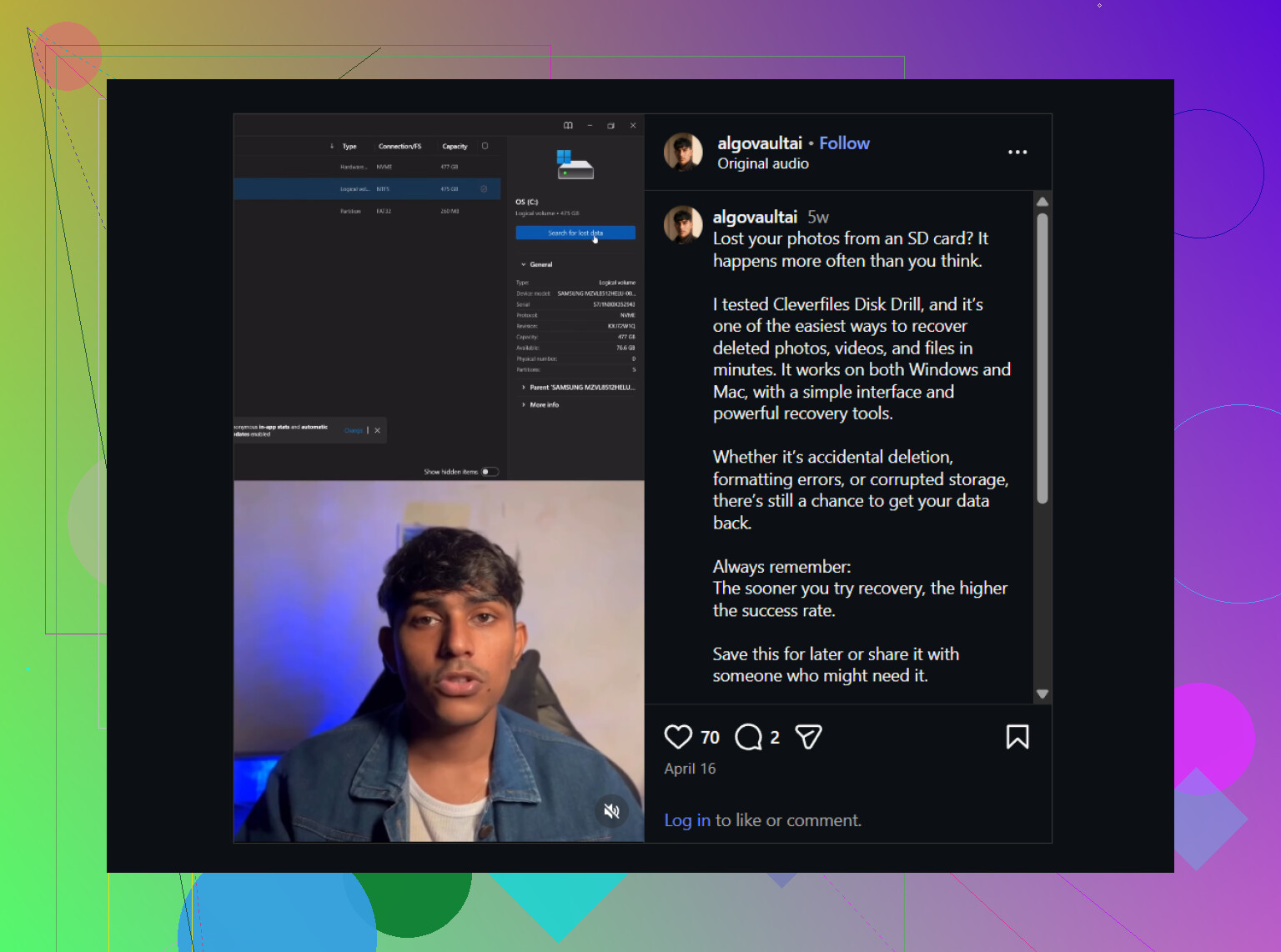
Snelste herstelstap is, naar mijn mening, eigenlijk niet eerst scannen. Het is eerst de situatie vastzetten.
@mikeappsreviewer en @nachtdromer hebben de voor de hand liggende herstelstroom uitgelegd, maar ik ben het een beetje oneens over urgentie versus snelheid. Als dit echt belangrijke persoonlijke foto’s/video’s zijn, is de snelste veilige route:
- Zet het schrijfbeveiligingsschuifje van de SD-kaart op Lock als die er is.
- Gebruik een goede USB-kaartlezer, niet de telefoon/camera.
- Als de kaart zich raar gedraagt, maak er dan eerst een kloon van.
- Scan daarna met Disk Drill.
Dat Lock-schuifje is belangrijker dan mensen denken. Het voorkomt onbedoelde schrijfacties door Windows/macOS-achtergrondprocessen, thumbnail-caching en al dat soort dom gedoe.
Controleer ook of je “verplaatsen” eigenlijk een kopiëren-en-verwijderen-bewerking was die halverwege mislukte. Zoek op de computer op grootte/datum, niet alleen op bestandsnaam. Veel “verwijderde” bestanden staan gewoon in een tijdelijke map of doelmap.
Voor daadwerkelijk herstel is Disk Drill waarschijnlijk de snelste optie voor normale gebruikers, omdat voorbeelden tijd besparen. Als de voorbeelden je JPG/MP4/MOV-bestanden correct tonen, herstel die dan eerst en negeer de rest. Begin met de grootste/belangrijkste video’s, omdat gedeeltelijke overschrijvingen video sneller slopen dan foto’s.
Nog iets dat mensen vaak overslaan: als de kaart in een camera is gebruikt, stop hem dan niet terug in de camera om “te kijken of bestanden weer verschijnen.” Camera’s werken graag databasebestanden bij. Kleine schrijfactie, enorme spijt.
Als je meer praktijkgerichte discussie wilt over het herstellen van SD-kaarten uit camera’s, is deze thread nuttig: beste Reddit-advies voor het herstellen van verwijderde foto’s van een SD-kaart
Als je zegt of het exFAT, FAT32, Android, GoPro, DSLR, enz. is, wordt het antwoord veel specifieker.

Eén ding dat ik zou toevoegen aan @nachtdromer, @byteguru en @mikeappsreviewer: controleer de gezondheid van de kaart voordat je enig herstelresultaat vertrouwt. Als de SD-kaart de verbinding verbreekt, 0 bytes aangeeft, erg heet wordt of absurd traag leest, stop dan met doe-het-zelfpogingen na één keer. Dat wijst op hardwarefalen, en herhaalde scans kunnen een stervende kaart nog verder verslechteren.
Mijn kleine bezwaar tegen het advies “eerst klonen, wat er ook gebeurt”: als de kaart stabiel is en je snelheid nodig hebt, kan een snelle voorbeeldscan je binnen enkele minuten vertellen of de bestanden er nog zijn. Als het instabiel lijkt, maak er dan inderdaad eerst een image van.
Wat het meest helpt bij foto’s/video’s:
- Herstel eerst de belangrijkste bestandstypen: JPG, CR2, NEF, ARW, MP4, MOV
- Negeer rommel-/systeembestanden tot later
- Vergelijk herstelde bestandsgroottes met wat je camera/telefoon normaal aanmaakt
Specifiek over Disk Drill:
Voordelen
- Snelle voorbeeldweergave voor gangbare foto-/videoformaten
- Makkelijk te filteren op type en datum
- Goed voor SD-kaarten en eenvoudige onbedoelde verwijderingen
Nadelen
- Diepe scans kunnen op grote kaarten nog steeds een tijdje duren
- Bestandsnamen/mappen kunnen verloren zijn als metadata beschadigd is
- Betaald herstel voor volledig gebruik, wat sommige mensen irritant vinden
Als Disk Drill dingen mist, betekent dat meestal dat er ofwel overschrijving heeft plaatsgevonden of dat het bestandssysteem zo beschadigd is geraakt dat je een zwaardere tool nodig hebt. Maar voor een snelle eerste beoordeling is het een verstandige eerste poging.
Ook, als de verwijderde video’s gefragmenteerd waren, beoordeel succes dan niet alleen op basis van de miniatuurvoorbeeldweergave. Een video kan de eerste seconden weergeven en later toch beschadigd blijken. Herstel één testbestand en speel het helemaal af.