Ik heb hulp nodig bij het herstellen van een WD externe harde schijf nadat mijn schijf plotseling niet meer op mijn computer werd weergegeven. Er staan jaren aan familiefoto’s op, en ik ben bang dat ik ze voorgoed kwijtraak. Ik ben op zoek naar de veiligste manier om foto’s van een WD externe harde schijf te herstellen zonder meer schade te veroorzaken.
Ik heb met een heleboel WD My Passport-schijven gewerkt, en mijn bestanden zijn verdwenen betekende meestal niet dat de gegevens verloren waren. Vaker trof ik een beschadigd bestandssysteem aan, een kapotte partitievermelding of gewoon ouderwetse onbedoelde verwijdering. De schijf zelf was nog prima.
Het eerste wat ik zou doen, is controleren of Windows de schijf nog ziet.
Open Schijfbeheer en zoek de WD My Passport in de schijflijst. Op dit punt zou ik me niet zo druk maken om de stationsletter. Ik zou in plaats daarvan naar twee dingen kijken: detecteert Windows het apparaat, en komt de vermelde capaciteit ongeveer overeen met wat de schijf zou moeten hebben?
Als de grootte er goed uitziet, zou ik dat als een redelijk goed teken zien. Zelfs wanneer Windows RAW of Niet-toegewezen toont, of een formatteringsmelding geeft, werkt herstel vaak nog steeds omdat de hardware reageert. Een ander verhaal is het als de schijf nooit verschijnt, steeds opnieuw de verbinding verliest of vreemde geluiden begint te maken. Ik heb meegemaakt dat klikgeluiden en opstartproblemen van de motor snel op hardwareproblemen wezen.
Zodra de schijf zichtbaar is, schrijf er dan niets meer naartoe. Echt. Als de bestanden nog niet zo lang geleden zijn verwijderd, of als de partitie plotseling niet meer openging, brengt elke nieuwe schrijfactie naar de schijf het risico met zich mee dat gegevens worden overschreven die je nog had kunnen herstellen.
Voordat je herstelsoftware erop loslaat, controleer eerst of er ergens anders kopieën zijn. Ik heb mensen een halve dag een schijf zien scannen, om er daarna achter te komen dat de ontbrekende mappen al in OneDrive, Google Drive of Dropbox stonden. Vijf minuten waard. Bespaart een hoop ellende.
Als er geen back-up opduikt, zou ik meteen herstelsoftware gebruiken.
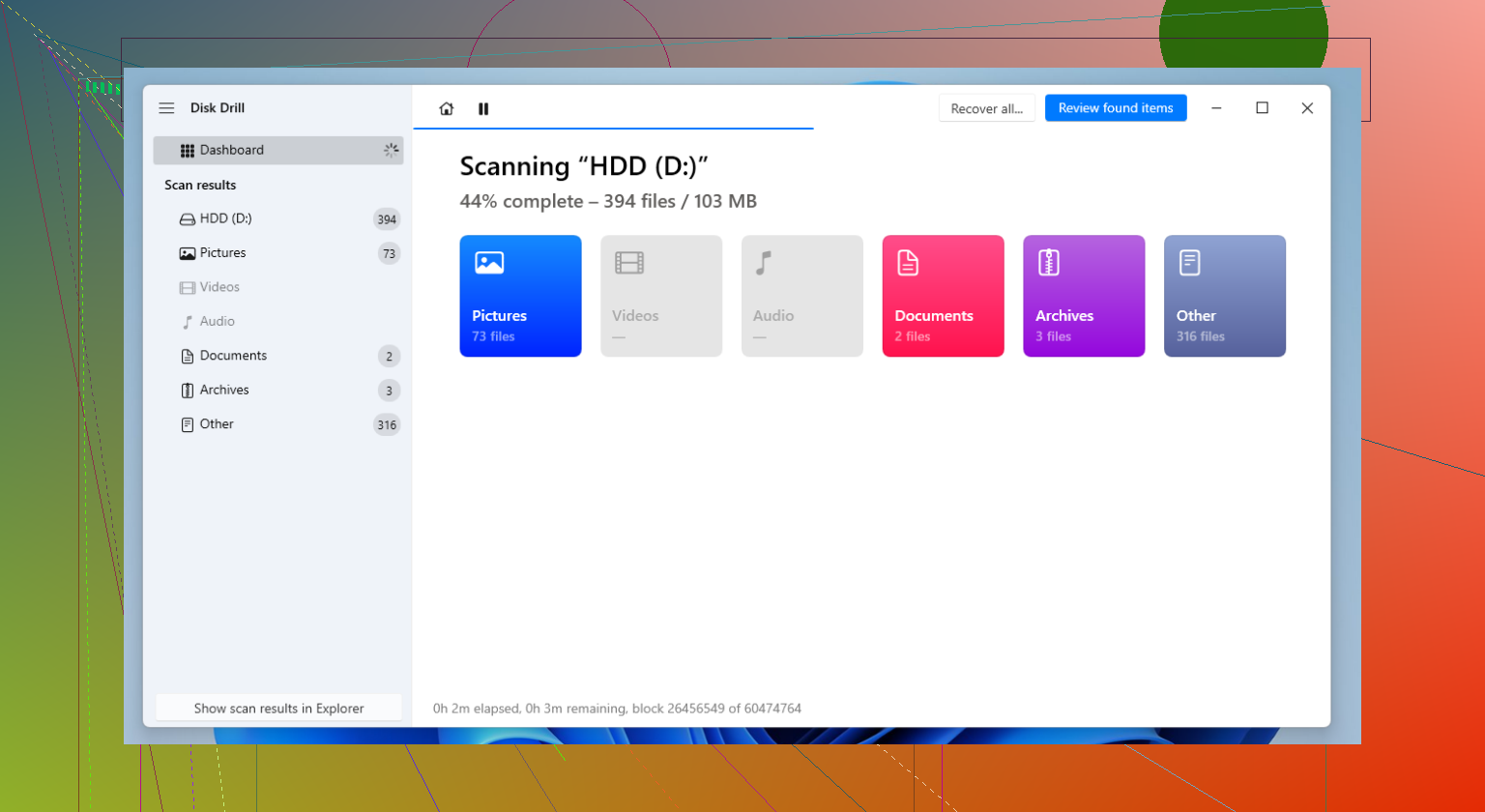
Voor WD My Passport-schijven is Disk Drill een van de tools waar ik betere resultaten mee heb gehad. Het verwerkt verwijderde bestanden, geformatteerde partities en RAW-volumes zonder al te veel gedoe. Het werkt ook goed met NTFS en exFAT, en dat kom ik het vaakst tegen op deze schijven. De voorbeeldfunctie helpt ook. Als een foto, video of document in de preview opent, voel ik me meestal een stuk beter over de kansen.
Wat ik doe:
- Installeer de software op je computer, niet op de WD-schijf.
- Sluit de My Passport aan en wacht tot de software deze detecteert.
- Als de schijf onstabiel is, maak dan eerst een byte-voor-byte back-up en scan de image in plaats van de originele schijf.
- Voer een volledige scan uit.
- Loop de gevonden bestanden door en bekijk de belangrijke in de preview.
- Herstel alles naar een andere schijf.
Nadat je je bestanden hebt teruggehaald, stel dan een back-up in voordat je de schijf weer vertrouwt. Externe schijven zijn prima voor opslag. Ik zou er nog steeds niet de enige kopie van iets belangrijks op bewaren. Bestandsgeschiedenis, Acronis, cloudsynchronisatie, wat maar bij je setup past. Eén extra kopie maakt van een slechte dag een vervelend uurtje.
Als de WD-schijf helemaal niet meer verschijnt, zou ik op één punt iets voorzichtiger zijn dan @mikeappsreviewer. Ik zou niet te lang willekeurige kabels en poorten testen en hem 20 keer opnieuw aansluiten. Als de schijf defect raakt, zijn extra stroomcycli niet je vriend.
Wat ik eerst zou doen:
- Probeer één andere USB-kabel en één andere computer.
- Luister naar de schijf. Klikken, piepen, draaien-stoppen-draaien betekent stoppen.
- Controleer Apparaatbeheer, niet alleen Schijfbeheer. Als hij daar wordt weergegeven als een USB-massaopslagapparaat of WD-bridge, kan de behuizingsprintplaat mogelijk nog communiceren, zelfs als het bestandssysteem dat niet doet.
- Als de kale schijf in een WD-behuizing met hardwareversleuteling zit, haal hem er dan niet meteen uit. Veel WD-externe schijven versleutelen via de USB-printplaat. Haal je de schijf uit de behuizing, dan kunnen je gegevens onleesbaar lijken.
Als de schijf enig teken van leven vertoont, maak dan eerst een image. R-Studio of HDDSuperClone zijn sterke keuzes voor zwakke schijven. Scan daarna de image met Disk Drill. Ik vind Disk Drill beter voor fotoherstel en het bekijken van voorbeelden van JPG, HEIC, PNG, MOV, MP4. Dat is belangrijk voor familiefoto’s, omdat bestandsnamen en mappen na herstel vaak een rommeltje zijn.
Als de schijf nergens wordt gedetecteerd of geluiden maakt, sla software dan over. Ga naar een professioneel lab. Duur, ja. Nog steeds goedkoper dan jarenlang aan foto’s voorgoed verliezen.
Ook dit hielp een vriend van me bij het oplossen van een probleem met een externe Windows-schijf: eenvoudige handleiding voor herstel van Windows-hardeschijf
Hoofdregel: herstel naar een andere schijf. Schrijf niet terug naar de WD.
<img src=‘upload://oucGtFtdgDqFuefnNKvYwJ3UjnK.jpeg’ alt=‘Hoe kan ik familiefoto’s herstellen van een WD externe harde schijf?’ width=‘’ height=‘’>
Ik ben het grotendeels eens met @mikeappsreviewer en @viajantedoceu, maar ik zou nog één ding toevoegen dat ze alleen indirect aanstipten: als dit onvervangbare familiefoto’s zijn, behandel dit dan eerst als een behoudsklus en pas daarna als een herstelklus.
Dat betekent: blijf de WD-externe harde schijf niet steeds opnieuw aansluiten in de hoop dat hij ineens magisch verschijnt. Veel mensen doen dat, en soms is dat precies hoe een zwakke schijf een dode schijf wordt. Ik weet dat sommige mensen zeggen probeer gewoon een paar poorten, maar eerlijk gezegd zou ik na 1 andere kabel en 1 andere computer stoppen met eraan rommelen.
Wat ik zou doen:
- Controleer of de schijf warm wordt en normaal draait
- Kijk of hij in BIOS/UEFI verschijnt, niet alleen in Windows
- Als Windows vastloopt wanneer je hem aansluit, is dat een slecht teken
- Als de schijf al is het maar heel even zichtbaar is, maak dan indien mogelijk eerst een kloon/image
- Voer herstelwerk uit vanaf de kloon, niet vanaf het origineel
Dat deel is erg belangrijk. Mensen beginnen meteen met scannen, maar een image maken van een onbetrouwbare schijf kan je echt redden.
Als de schijf wordt gedetecteerd en stabiel genoeg is, is Disk Drill een solide optie voor herstel van een WD-externe harde schijf, vooral voor familiefoto’s omdat het bekijken van JPG, PNG, HEIC, MOV en MP4 je helpt uit te zoeken wat er echt herstelbaar is voordat je iets opslaat. Installeer het op je interne schijf, scan de WD en herstel bestanden alleen naar een ander opslagapparaat. Niet terug naar dezelfde schijf. Klinkt logisch, maar mensen doen het nog steeds.
Als je eerst een leesbare handleiding wilt voordat je het gebruikt, is deze handleiding voor Disk Drill-herstel van externe harde schijven waarschijnlijk nuttiger dan willekeurige marketingpraat.
Nog iets dat mensen missen: sommige WD-behuizingen regelen versleuteling via het USB-bord. Dus als je eraan dacht om de behuizing open te maken en de kale schijf direct aan te sluiten, doe dat dan niet zomaar blind. Je kunt een herstelbare situatie heel snel veranderen in een verwarrende.
Als de schijf klikt, piept, voortdurend verdwijnt of de capaciteit nooit correct weergeeft, sla doe-het-zelfsoftware dan over en ga naar een echt herstelbedrijf. Dat is het dure antwoord, ja, maar ook het minst domme als de gegevens echt belangrijk zijn.
Eén kleine onenigheid met @viajantedoceu, @vrijheidsvogel en @mikeappsreviewer: als de WD-schijf in een lus wordt aangekoppeld en weer losgekoppeld, zou ik niet eens eerst de moeite nemen voor een volledige herstelscan. Ik zou de SMART-status controleren met iets als CrystalDiskInfo als de behuizing die nog doorgeeft. Als SMART opnieuw toegewezen sectoren, wachtende sectoren of oplopende slechte leeswaarden laat zien, dan vertelt dat je dat de schijf achteruitgaat en dat je prioriteit snel moet verschuiven.
Een paar extra dingen die mensen vergeten:
- Controleer Event Viewer in Windows op disk-, ntfs- of storahci-fouten precies wanneer je hem aansluit
- Als de stationsletter ontbreekt maar het volume er wel is, formatteer het dan niet alleen omdat Windows dat voorstelt
- Als Verkenner vastloopt maar Schijfbeheer nog wel laadt, wijst dat vaak op problemen met het medium, niet alleen op een eenvoudig partitieprobleem
- Als dit een desktop-WD is met een eigen voedingsadapter, test dan de adapterspanning voordat je ervan uitgaat dat de schijf zelf dood is
Specifiek over Disk Drill: het is een prima keuze zodra de schijf stabiel genoeg is om te lezen.
Voordelen:
- eenvoudige voorbeeldweergave voor foto’s en video’s
- goed in het vinden van veelvoorkomende mediaformaten
- eenvoudiger om herstelde bestanden door te nemen dan bij sommige zwaardere tools
Nadelen:
- niet mijn eerste keuze voor een fysiek zwakke schijf
- diepe scans kunnen traag zijn op grote externe schijven
- bestandsnamen en mapstructuur blijven niet altijd behouden als metadata beschadigd is
Dus mijn volgorde zou zijn:
- Bevestig of de schijf elektrisch nog leeft
- Controleer de gezondheid indien mogelijk
- Maak een kloon als er leesproblemen zijn
- Voer Disk Drill uit op de kloon
- Sla herstelde foto’s op op een andere schijf, nooit terug op de WD
Als de schijf stil is, klikt of halverwege het lezen verdwijnt, sla doe-het-zelf dan over en kies voor een lab. Dat is het punt waarop software meestal alleen maar tijd verspilt.