Mijn externe schijf is plotseling gestopt met koppelen op mijn Mac en Schijfhulpprogramma toont de fout com.apple.diskmanagement.disenter error 53249. Ik maak me zorgen dat ik mijn bestanden verlies en ik weet niet zeker of dit een ernstig schijfprobleem is, een macOS-probleem, of iets dat ik veilig kan oplossen. Ik zoek hulp bij het oplossen van deze fout en het herstellen van de toegang tot de schijf.
Ik kreeg dit op een Mac nadat ik een externe SSD te snel had losgetrokken. Schijfhulpprogramma zag de schijf, maar die bleef grijs en bleef de fout com.apple.DiskManagement.disenter geven. Voor zover ik kon zien wist macOS dat het apparaat bestond, maar er zat iets vast in het koppelproces.
Meestal bleek het neer te komen op een van deze dingen:
- De schijf werd losgekoppeld zonder deze uit te werpen
- Het bestandssysteem raakte beschadigd
- macOS liep vast terwijl het op de achtergrond probeerde te repareren
Dit is de volgorde die ik zou aanhouden.
Begin met de vastgelopen reparatietaak
Een ding dat macOS doet na een rommelige ontkoppeling is fsck op de achtergrond uitvoeren. Dat hoort het bestandssysteem te controleren en te repareren. Mooi idee. Minder mooi als het vastloopt, want dan ligt je schijf daar als een baksteen en wordt die nooit gekoppeld.
Open Terminal en voer uit:
sudo pkill -f fsck
Druk op Return. Typ je wachtwoord. Je ziet het wachtwoord niet op het scherm verschijnen, wat de eerste keer altijd een beetje dom aanvoelt, maar ja, dat is normaal.
Als de schijf hierna meteen verschijnt, stop dan met eraan prutsen en kopieer je bestanden er nu vanaf. Als die alleen-lezen wordt gekoppeld, hetzelfde advies. Zie het als een waarschuwingsschot.
Voer EHBO van boven naar beneden uit
Schijfhulpprogramma verbergt delen van de schijfindeling tenzij je aangeeft dat niet te doen. Open Schijfhulpprogramma, klik op Weergave en kies vervolgens Toon alle apparaten.
Voer daarna EHBO uit in deze volgorde:
- Fysieke schijf
- Container, als die wordt weergegeven
- Volume
Ik heb dit op de irritante manier geleerd. Het alleen uitvoeren op het zichtbare volume mist soms schade hogerop in de keten. Als EHBO mapstructuurproblemen, B-tree-fouten of headerproblemen meldt, zou ik het nog een of twee keer uitvoeren. Ik heb gezien dat herhaalde pogingen het resultaat veranderden.
Probeer een schone gebruikerssessie
Soms is de schijf prima genoeg, en is macOS degene die raar doet. Ik had een geval waarin de schijf niet wilde koppelen in mijn account, en daarna zonder gedoe werd gekoppeld in een andere gebruiker.
Dus ik zou:
- Uitloggen uit je account
- Weer inloggen
- Indien nodig testen vanuit een andere macOS-gebruikersaccount
Als het daar werkt, heeft je hoofdprofiel mogelijk een kapotte voorkeur, een machtigingsprobleem of een vreemd sessieproces dat blijft hangen.
Kijk naar Time Machine
Deze verrast mensen vaak. Als de schijf ooit voor Time Machine is gebruikt, probeert macOS er mogelijk nog steeds achter de schermen mee te werken.
Ik zou naar Systeeminstellingen gaan, automatische Time Machine-reservekopieën voorlopig uitschakelen en dan opnieuw proberen de schijf te koppelen. Ik heb gezien dat achtergrondzaken van reservekopieën een schijf langer bezig kunnen houden dan verwacht.
Als die nog steeds weigert te koppelen, schakel dan over van reparatie naar herstel
Er komt een punt waarop herhaalde reparatiepogingen niet meer helpen. Als de schijf mount-fouten blijft geven, zou ik stoppen met proberen die ter plekke te repareren. Meer schrijfacties, meer reparatiepogingen, meer rondneuzen, niets daarvan voelt slim zodra het bestandssysteem instabiel is.
In dat stadium zou ik eerst herstel proberen.
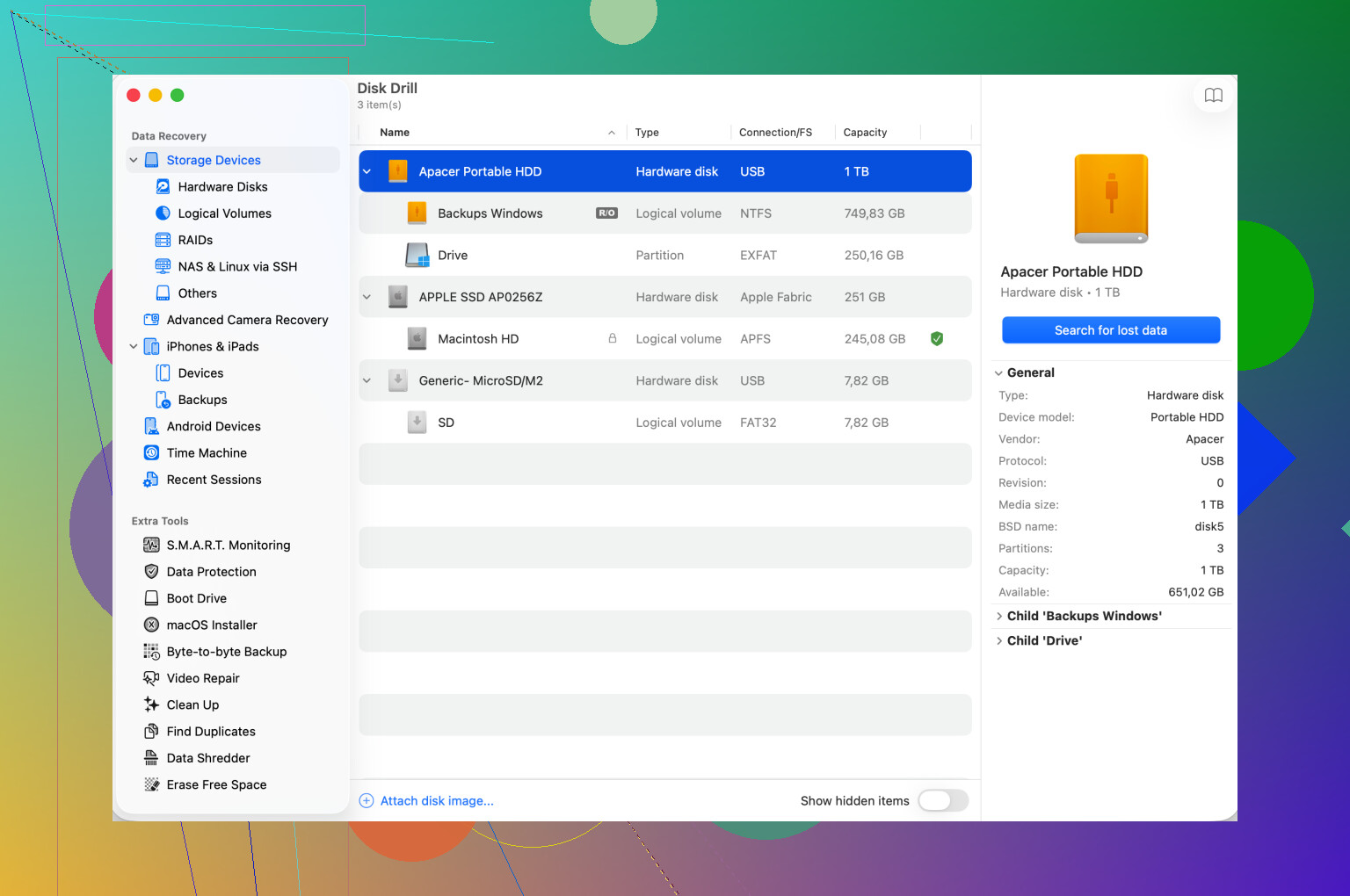
Disk Drill is één optie. Het scant de schijf zonder dat macOS die normaal hoeft te koppelen. In mijn geval waren tools zoals deze nuttig omdat ze om het kapotte koppelproces heen werkten en in plaats daarvan de ruwe gegevensindeling aanpakten. Als je bestanden herstelt, sla ze dan op een andere gezonde schijf op. Zet ze niet terug op de probleemschijf.
Wis de schijf nadat je gegevens veilig zijn
Zodra je bestanden eraf zijn, wis je de schijf en bouw je die opnieuw op.
In Schijfhulpprogramma:
- Selecteer de fysieke schijf, niet alleen het volume
- Klik op Wis
- Kies de structuur op basis van waar je die gebruikt
Wat ik zou kiezen:
- APFS voor alleen Mac-gebruik
- Mac OS Extended Journaled voor oudere Mac-configuraties
- exFAT als de schijf tussen macOS en Windows moet worden gebruikt
Als de schijf meestal met je Mac wordt gebruikt, verloopt formatteren op de Mac meestal soepeler.
De grootste fout die ik zie is dat mensen EHBO steeds opnieuw blijven uitvoeren in de hoop dat de volgende poging kapot in gezond verandert. Soms gebeurt dat niet. Ik zou eerst de bestanden eraf halen, dan wissen en daarna de schijf opnieuw testen. En ja, werp die altijd uit voordat je hem loskoppelt. Eén slordige ontkoppeling is al genoeg.
Fout 53249 is al ernstig genoeg om serieus te nemen, maar het betekent niet altijd dat de schijf aan het overlijden is. In veel gevallen wijst het op een koppelingsfout, niet op onmiddellijke hardware-uitval. macOS ziet de schijf en faalt vervolgens wanneer het probeert het bestandssysteem te koppelen.
Ik ben het eens met delen van wat @mikeappsreviewer zei, maar ik zou Schijf-EHBO niet steeds opnieuw blijven proberen als je bestanden belangrijk zijn. Herhaalde reparatiepogingen schrijven naar de schijf. Als het bestandssysteem beschadigd is, zijn meer schrijfbewerkingen niet je vriend.
Wat ik eerst zou controleren, is de hardwarekant.
-
Vervang de kabel.
Slechte USB-kabels veroorzaken vaker vreemde koppelingsfouten dan mensen denken. -
Verander van poort.
Sluit de schijf rechtstreeks aan op de Mac. Sla hubs en docks over. -
Test op een andere Mac.
Als de schijf daar wel koppelt, zijn je macOS-installatie of instellingen het probleem. -
Controleer Systeeminformatie.
Apple-menu, Over deze Mac, Systeemrapport, USB of Thunderbolt. Als de schijf daar met de juiste grootte verschijnt, ziet de Mac de hardware. -
Voer dit uit in Terminal:
diskutil list
Als de schijf verschijnt maar het volume niet koppelt, is het bestandssysteem waarschijnlijk het probleem.
Als de schijf klikt, stopt met draaien, verdwijnt of de verkeerde grootte rapporteert, zou ik me meer zorgen maken over hardware-uitval.
Als je bestanden belangrijk zijn, schakel dan snel over op herstel. Disk Drill is een solide optie voor niet-koppelbare externe schijven omdat het de schijf scant zonder erop te vertrouwen dat Finder deze eerst koppelt. Sla herstelde bestanden op een andere schijf op.
Als je gebruikersfeedback wilt voordat je het installeert, lees dan echte gebruikersreviews en beoordelingen van Disk Drill.
Als herstel werkt, wis de schijf daarna. Als wissen ook mislukt, is de schijf zelf afgeschreven.
Fout 53249 is geen automatisch doodvonnis, maar het is ook niet een van die Mac-fouten van het type meh, later opnieuw opstarten. Het betekent meestal dat macOS de externe schijf kan zien, maar het koppelen niet voltooit. Dus ik zou het ernstig genoeg inschatten om te stoppen met experimenteren als de bestanden belangrijk zijn.
Ik ben het grotendeels eens met @mikeappsreviewer en @chasseurdetoiles, maar één ding zou ik hieraan toevoegen: controleer de SMART- / gezondheidsstatus van de schijf als de behuizing dat ondersteunt. Schijfhulpprogramma verbergt de nuttige aanwijzing soms gewoon in het volle zicht. Als SMART Failing aangeeft of de schijf steeds opnieuw verbinding maakt, verschuift dit vrij snel van een koppelingsprobleem naar mogelijke hardwareproblemen.
Probeer hem ook handmatig te koppelen in Terminal in plaats van te vertrouwen op de knop van Schijfhulpprogramma:
diskutil list
zoek de identificatie van het externe volume en voer dan uit:
diskutil mountDisk /dev/diskX
of
diskutil mount /dev/diskXsY
Als Terminal een specifiekere fout geeft, helpt dat om het verder te beperken. Schijfhulpprogramma is soms nogal lui met details.
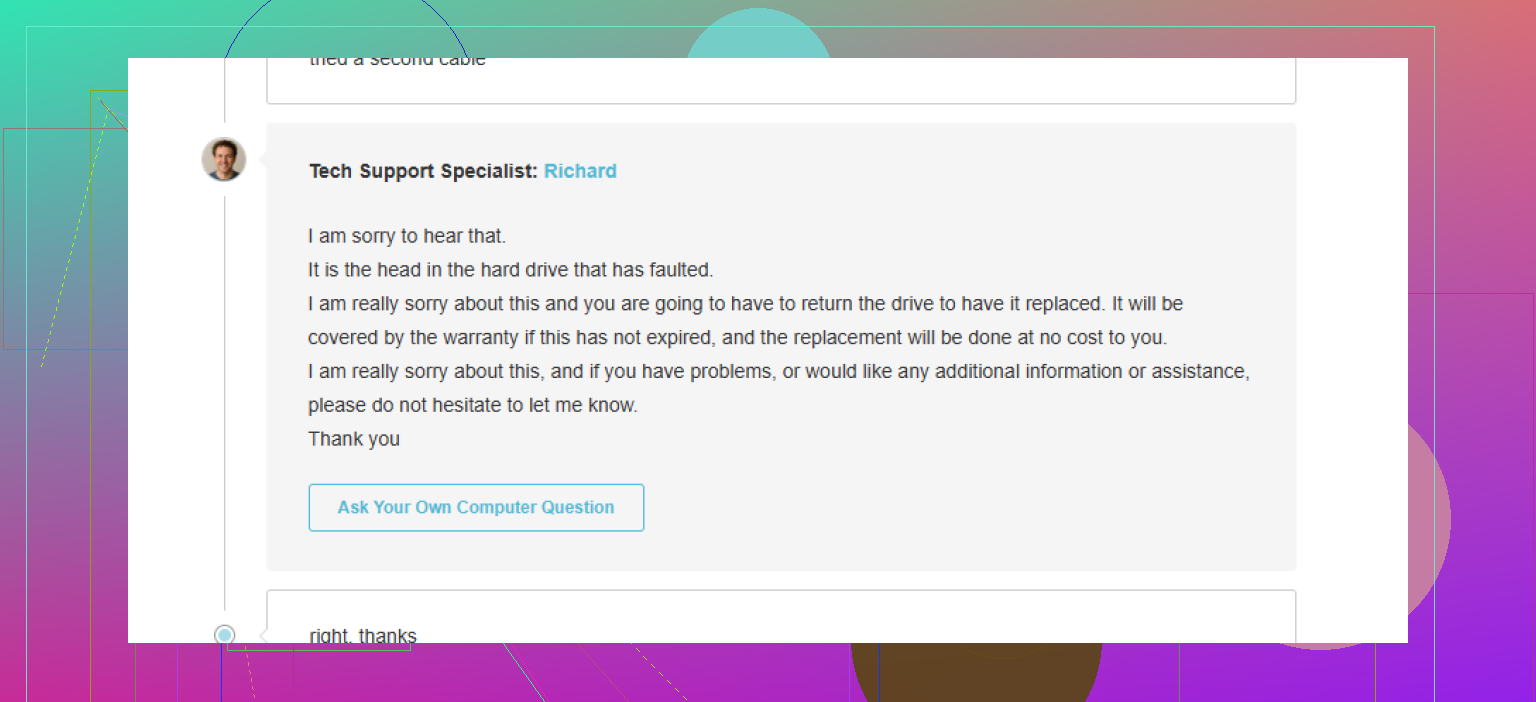
Nog iets wat mensen vaak overslaan: als het een oude draaiende HDD is in een goedkope USB-behuizing, kan de behuizing zelf het probleem zijn, niet de schijf. Een defecte SATA-naar-USB-bridge kan koppelingsfouten veroorzaken, zelfs wanneer de eigenlijke schijf nog leesbaar is. In gewoon Nederlands: fouten bij het koppelen van externe schijven op macOS kunnen ook worden veroorzaakt door falende schijfhardware, een slechte behuizing of instabiele USB-verbindingen.
Als de gegevens belangrijk zijn, blijf reparaties dan niet forceren. Gebruik Disk Drill om de niet-koppelbare externe schijf te scannen en herstel bestanden eerst naar een andere schijf. Wis hem daarna en test opnieuw.
Ook de moeite waard om te lezen: deskundige hulp bij problemen met een externe harde schijf die niet wordt gekoppeld.
Korte versie: ernstig genoeg om serieus te nemen, geen bewijs dat de schijf dood is, en ja, gegevensherstel moet waarschijnlijk komen vóór nog meer gepruts.
Ik ben iets minder optimistisch dan @chasseurdetoiles en @waldgeist op één punt: als deze fout plotseling verscheen op een schijf die voorheen prima werkte, zou ik ook een stroomprobleem overwegen, niet alleen schade aan het bestandssysteem. Sommige extern gevoede schijven via de bus zitten precies op de grens van wat een Mac-poort of hub levert, en koppelingsfouten kunnen beginnen voordat de schijf volledig offline gaat.
Een paar controles als aanvulling op wat @mikeappsreviewer noemde:
- Probeer de schijf na een volledige uitschakeling, niet alleen na een herstart.
- Als het een externe desktopschijf is, controleer dan de voedingsadapter, niet alleen de USB-kabel.
- Als het een SSD-behuizing is, voel dan of die ongewoon heet wordt. Thermische instabiliteit kan eruitzien als een koppelingsfout.
- Filter in Console op
diskmanagementdofkerneldirect nadat je hem hebt aangesloten. Soms zie je I/O-fouten of bridge-resets die Schijfhulpprogramma nooit laat zien.
Ook, als de schijf versleuteld is, vooral met APFS-versleuteling, kan 53249 verschijnen wanneer de container zichtbaar is maar ontgrendelen mislukt. Daardoor kan de schijf er kapotter uitzien dan hij werkelijk is.
Mijn regel is simpel: als de schijf consequent wordt gedetecteerd maar weigert te koppelen, behandel het dan niet meer als een normale reparatieklus maar als een taak voor gegevensbehoud. Dat betekent: eerst klonen of herstellen, daarna pas experimenteren. Disk Drill is daar redelijk geschikt voor omdat het kan lezen van schijven die Finder niet wil koppelen.
Voordelen van Disk Drill:
- eenvoudig te gebruiken
- kan niet-koppelbare schijven scannen
- goede ondersteuning voor voorvertoning vóór herstel
Nadelen:
- diepe scans kunnen lang duren
- de kwaliteit van herstel hangt af van hoe beschadigd het bestandssysteem is
- niet de goedkoopste optie vergeleken met tools zoals R-Studio of EaseUS
Dus, ernstig? Ja. Gegarandeerd een dode schijf? Nee. Maar ik zou zeker doen alsof de schijf op proef staat.