Ich habe versehentlich wichtige Dateien von meiner externen exFAT-Festplatte gelöscht und noch nichts Neues darauf geschrieben. Ich brauche Hilfe dabei, den sichersten Weg herauszufinden, um die gelöschten Dateien wiederherzustellen, ohne alles noch schlimmer zu machen. Welche Wiederherstellungstools oder Schritte eignen sich am besten für eine exFAT-Festplatte?
Wenn es sich um ein externes exFAT-Laufwerk handelt und der Ordner erst kürzlich gelöscht wurde, hören Sie sofort auf, das Laufwerk zu benutzen. Gelöschte Dateien werden normalerweise nicht sofort überschrieben. Oft wird der Speicherplatz nur als verfügbar markiert, daher hängt die Wiederherstellung stark davon ab, ob seitdem neue Daten auf dieses Laufwerk geschrieben wurden.
Die wichtigsten Dinge, die Sie vermeiden sollten, sind:
- Speichern oder kopieren Sie nichts Neues auf das externe Laufwerk.
- Formatieren Sie es nicht, auch wenn Windows dies vorschlägt.
- Führen Sie CHKDSK nicht aus, bevor Sie versucht haben, die Dateien wiederherzustellen.
- Installieren Sie keine Wiederherstellungstools auf demselben Laufwerk, von dem Sie Daten wiederherstellen möchten.
Ich würde außerdem zuerst die einfachen Dinge ausschließen, denn manchmal verhält sich Windows einfach seltsam oder die Dateien sind ausgeblendet.
- Verwenden Sie die Windows-Suche, um nach dem fehlenden Ordner oder den Dateinamen zu suchen.
- Aktivieren Sie Ausgeblendete Dateien anzeigen im Datei-Explorer.
- Öffnen Sie die Datenträgerverwaltung und prüfen Sie, ob das Laufwerk mit der richtigen Größe angezeigt wird und normal aussieht.
Wenn die Dateien wirklich gelöscht wurden, hat Disk Drill mir in einer ähnlichen Situation mit Familienfotos auf einem externen exFAT-Laufwerk gute Dienste geleistet. Ich habe es auf meinem Computer installiert, nicht auf dem externen Laufwerk, und danach das Laufwerk angeschlossen.
Da ich mir nicht ganz sicher war, ob das Laufwerk in gutem Zustand war, habe ich zuerst ein Datenträger-Image erstellt und dieses gescannt, anstatt das ursprüngliche Laufwerk direkt zu scannen. Danach habe ich das Image ausgewählt, Universal Scan ausgeführt, den Scan abgewartet, die Dateien in der Vorschau angesehen und sie auf einem anderen Laufwerk wiederhergestellt.
Unter Windows bietet Disk Drill 100 MB kostenlose Wiederherstellung, sodass Sie zumindest bestätigen können, ob die Dateien wiederherstellbar sind, bevor Sie etwas bezahlen.
Wenn die fehlenden Dateien Kamera- oder Drohnenvideos sind, gibt es auch Advanced Camera Recovery (ACR). Das ist für fragmentierte Videodateien gedacht, die bei normalen Scans übersehen werden können.
Wenn Disk Drill nichts findet, lohnt sich auch ein Blick auf TestDisk, besonders wenn die exFAT-Partition selbst beschädigt ist. Es ist kostenlos, aber deutlich weniger benutzerfreundlich und eher für Menschen gedacht, die mit technischen Werkzeugen vertraut sind.
Ein Bereich, in dem ich nicht weiter experimentieren würde, ist, wenn das Laufwerk physisch defekt zu sein scheint. Klickgeräusche, zufällige Verbindungsabbrüche, keine Erkennung auf mehreren Computern oder eine falsch angezeigte Kapazität sind alles Anzeichen dafür, aufzuhören. Ab diesem Punkt kann Software die Situation verschlimmern, und ein Datenrettungslabor ist sicherer. Viele Labore bieten eine kostenlose Bewertung an, aber die tatsächliche Wiederherstellung kann je nach Problem von ein paar hundert Dollar bis über 1.000 Dollar kosten. Bei Familienfotos oder wichtigen Dokumenten kann das trotzdem die bessere Entscheidung sein.
Stellen Sie die Dateien nicht auf dasselbe externe Laufwerk wieder her, auch wenn das Wiederherstellungsprogramm es bequem erscheinen lässt. Speichern Sie wiederhergestellte Dateien auf Ihrem internen Laufwerk oder einem anderen externen Datenträger, denn das Schreiben wiederhergestellter Daten auf das Quelllaufwerk kann die nächsten Dateien überschreiben, die Sie eigentlich zurückholen wollten. @mikeappsreviewer hat die wichtigsten Sicherheitspunkte abgedeckt, aber das fehlende Detail ist der Laufwerkstyp: Wenn es sich um eine externe SSD oder ein flashbasiertes Laufwerk handelt, könnten TRIM bzw. Garbage Collection bereits einige gelöschte Daten entfernt haben, auch ohne dass Sie manuell etwas Neues kopiert haben. Wenn es sich um eine normale Festplatte mit rotierenden Scheiben handelt, stehen Ihre Chancen in der Regel besser. Disk Drill kann man ausprobieren, aber sehen Sie sich die Dateivorschau zuerst an und stellen Sie nur auf einem anderen Datenträger wieder her. Wenn die Vorschau der Dateien beschädigt ist oder seltsame Größen zeigt, hören Sie mit wiederholten Scans auf und erstellen Sie vor weiteren Versuchen ein Image.
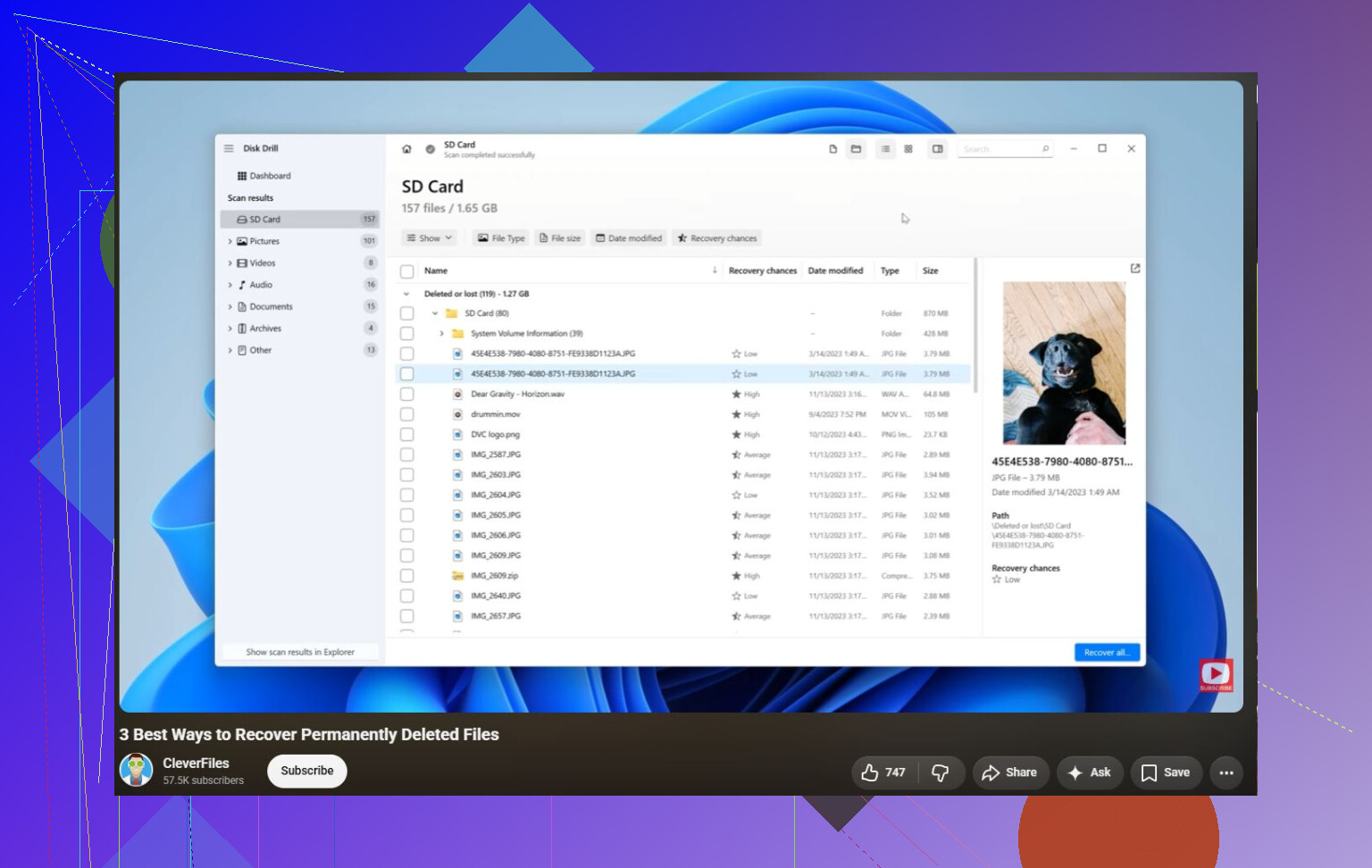
Erwarten Sie, einen Teil davon zurückzubekommen, aber nicht unbedingt den Ordner genau so, wie er vorher aussah. Bei exFAT finden Wiederherstellungstools möglicherweise die Dateiinhalte, verlieren aber die ursprünglichen Namen, Daten oder die Ordnerstruktur, besonders wenn sie auf einen tiefen bzw. rohen Scan zurückgreifen. Wenn Sie also Disk Drill oder ein ähnliches Tool ausführen, klicken Sie nicht sofort auf Alles wiederherstellen. Suchen Sie zuerst nach Ergebnissen, die die ursprüngliche Ordnerstruktur oder gelöschte Dateinamen anzeigen, prüfen Sie per Vorschau einige wichtige Dateien und stellen Sie eine kleine Auswahl auf einem anderen Laufwerk wieder her, um zu bestätigen, dass sie sich tatsächlich öffnen lassen. Wenn Sie nur Tausende von Ergebnissen im Stil von file0001.jpg sehen, kann das zwar immer noch brauchbar sein, aber das spätere Sortieren kann mühsam werden.
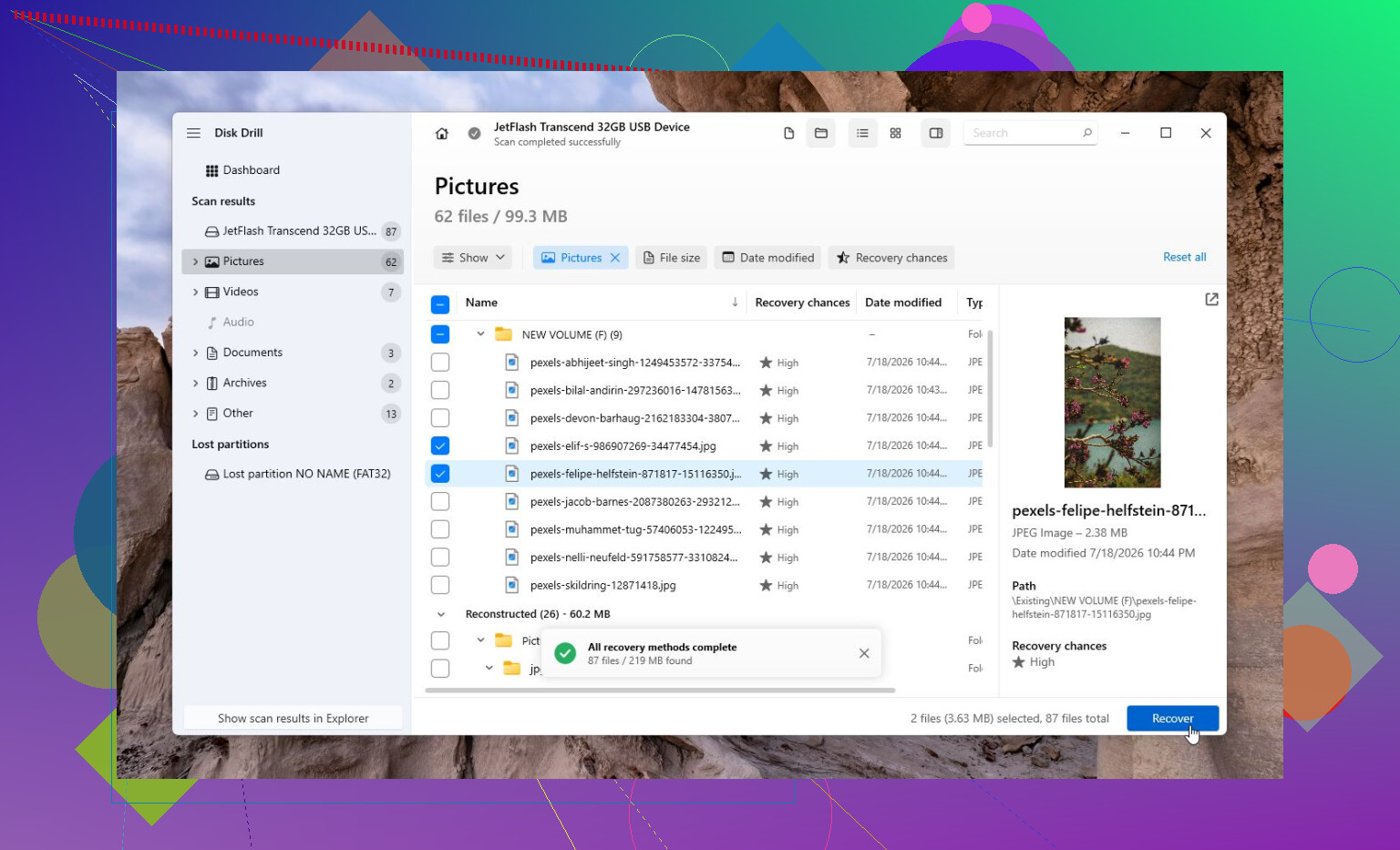
Lassen Sie keine Aufforderung zur „Reparatur“ das Laufwerk berühren, auch wenn sie harmlos aussieht. Brechen Sie sie ab, ziehen Sie den Datenträger ab und schließen Sie ihn erst wieder an, wenn Sie bereit sind, ihn zu scannen oder ein Abbild zu erstellen, denn eine gut gemeinte Korrektur kann die exFAT-Verzeichniseinträge ändern und eine saubere Wiederherstellung erschweren.