Meine Festplatte zeigte nach dem Einfrieren meines Computers während einer Dateiübertragung fehlerhafte Sektoren an, und jetzt kann ich nicht mehr auf wichtige Fotos und Arbeitsdokumente zugreifen. Ich suche nach der besten Möglichkeit, Daten von einer ausfallenden Festplatte wiederherzustellen, ohne den Schaden zu verschlimmern.
Wenn Ihr Laufwerk CRC-Fehler ausspuckt, hören Sie auf, es anzufassen
Ich habe das einmal auf die harte Tour gelernt. Ein Laufwerk beginnt einzufrieren, wenn Sie Ordner öffnen, meldet CRC-Lesefehler oder bleibt mitten beim Kopieren hängen, und der erste Instinkt ist, weiter daran herumzudoktern. Schlechte Idee. Wenn es sich um ein externes Laufwerk handelt, ziehen Sie es ab. Wenn es Ihr internes Hauptlaufwerk ist, fahren Sie den Rechner herunter.
Wenn es weiter mit Strom versorgt wird, hat das Laufwerk mehr Gelegenheiten, immer wieder auf dieselben schlechten Stellen zu treffen. Windows greift außerdem gern ein und repariert Dinge von selbst. Diese zusätzlichen Lese- und Schreibversuche sind der Punkt, an dem aus einem noch rettbaren Chaos schnell etwas viel Schlimmeres wird.
Zwei Arten von Ausfällen tauchen hier normalerweise auf
Manchmal liegt das Problem an der aufgezeichneten Datenstruktur, nicht an der Hardware. Ich habe das nach einem plötzlichen Stromausfall und nach einem Systemabsturz gesehen. Die Sektordaten passen dann nicht mehr zu den Fehlerkorrekturinformationen, sodass das Laufwerk Probleme meldet, obwohl die Platter oder Flash-Zellen noch nicht defekt sind. Solche Fälle nennt man Soft-Bad-Sektoren.
Dann gibt es noch die andere Art. Harte Bad-Sektoren. Das bedeutet, dass das Laufwerk selbst nachlässt. Medienschäden, schwacher Kopf, gealterte interne Komponenten, solche Dinge. Keine App repariert physische Schäden. Software umgeht sie nur, markiert sie oder versucht zu kopieren, was sich noch lesen lässt.
Warum ich nicht zuerst CHKDSK ausführen würde
Viele Forenantworten springen direkt zu CHKDSK. Ich verstehe warum. Es kann ein beschädigtes Dateisystem wieder in einen einbindbaren Zustand bringen. Aber wenn Ihr Ziel das Retten von Dateien ist, ist das ein grober erster Schritt.
CHKDSK ist dafür gebaut, die Dateisystemstruktur zu reparieren, nicht jedes Byte zu bewahren. Wenn Verzeichniseinträge oder Verweise beschädigt sind, wirft es womöglich Teile weg, damit das Volume wieder konsistent aussieht. Saubereres Volume, weniger wiederherstellbare Dateien. Ich habe erlebt, wie Leute das gemacht haben und sich danach wunderten, warum Wiederherstellungstools weniger finden. Nicht gut.
Der sicherere Weg ist, die fehlerhafte Festplatte überhaupt nicht zu verändern. Klonen Sie sie Sektor für Sektor auf ein gesundes Laufwerk. Oder erstellen Sie ein Image. Lassen Sie dann das Original in Ruhe und arbeiten Sie mit der Kopie.
Was ich zu Hause tun würde
Wenn Sie das selbst machen, ist Wiederherstellungssoftware der praktikable Weg. Disk Drill ist eine Option, die Leute nutzen, weil sie Werkzeuge für Backups auf Byte-Ebene enthält, was wichtig ist, wenn das Laufwerk instabil ist.
Wichtiger als der Markenname ist das Verhalten. Ältere Tools stoßen oft auf einen nicht lesbaren Block und hängen dann ewig fest. Bessere überspringen zuerst die hässlichen Stellen, sichern die einfach zugänglichen Daten und kommen dann zurück, um beschädigte Bereiche in kleineren Abschnitten erneut zu versuchen. Das reduziert den Verschleiß eines sterbenden Laufwerks und holt normalerweise mehr herunter, bevor es endgültig aufgibt. Auf dem Papier ein kleiner Unterschied, in der Praxis ein großer.
Der Ablauf, an den ich mich halten würde
- Besorgen Sie ein gesundes Ziellaufwerk mit genügend freiem Speicherplatz.
- Erstellen Sie ein vollständiges Image oder einen Klon des fehlerhaften Laufwerks.
- Binden Sie dieses Image in der Wiederherstellungssoftware ein oder laden Sie es dort.
- Scannen Sie das Image, nicht die Originalfestplatte.
- Speichern Sie wiederhergestellte Dateien an einem anderen gesunden Ort.
Das fehlerhafte Laufwerk sollte nur so lange eingeschaltet bleiben, wie es zum Erstellen des Images nötig ist. Stellen Sie Dateien nicht auf demselben beschädigten Gerät wieder her. Ich weiß, dass Leute das immer noch tun. Es ist jedes Mal eine schlechte Idee.
Wann DIY keinen Sinn mehr ergibt
Einige Symptome gehören in eine andere Kategorie. Klicken. Schleifen. Piepen. Kein Anlaufen. Laufwerk wird überhaupt nicht erkannt.
An diesem Punkt würde ich aufhören. Software ist nicht für mechanische Fehler gedacht. Wenn die Dateien wichtig sind, ist eine Wiederherstellung im Labor der sicherere Weg. Firmen wie Gillware oder Techchef befassen sich mit solchen Fällen unter Reinraumbedingungen und verwenden Hardware, die die meisten Heimanwender nie anfassen werden.
Der Preis tut weh. Übliche Beträge liegen irgendwo zwischen 500 und 3.000 Dollar, je nachdem, was ausgefallen ist und wie schlimm es geworden ist. Wenn die Daten ersetzbar sind, verzichten die meisten Leute. Wenn es Familienfotos, Steuerarchive, alte Arbeitsdaten, Quelldateien oder Dinge sind, die man nicht ein zweites Mal bekommt, sieht die Rechnung anders aus.
Nach der Wiederherstellung können Sie testen, wenn Sie wollen
Sobald Ihre Dateien herauskopiert sind und Sie viele davon geöffnet haben, um zu bestätigen, dass sie nicht beschädigt sind, können Sie darüber nachdenken, das ursprüngliche Laufwerk zu löschen oder zu testen.
Ein vollständiges Format oder chkdsk /r markiert fehlerhafte Sektoren, damit das Betriebssystem sie später vermeidet. In Ordnung. Dadurch wird das Laufwerk trotzdem nicht wieder vertrauenswürdig. Ein Laufwerk, das mit CRC-Fehlern und Lesehängern anfängt, ist aus dem Dienst für wichtige Daten raus. Ich würde es ausmustern.
Die langweilige Lösung, die Sie später rettet
Backups. Die 3-2-1-Regel ist immer noch die vernünftige.
- 3 Kopien Ihrer wichtigen Daten
- 2 verschiedene Speichertypen
- 1 Kopie außerhalb des Standorts oder in einem Cloud-Speicher
Die Einrichtung dauert einen Nachmittag. Wiederherstellung dauert Tage, und manchmal verlieren Sie trotzdem noch etwas.
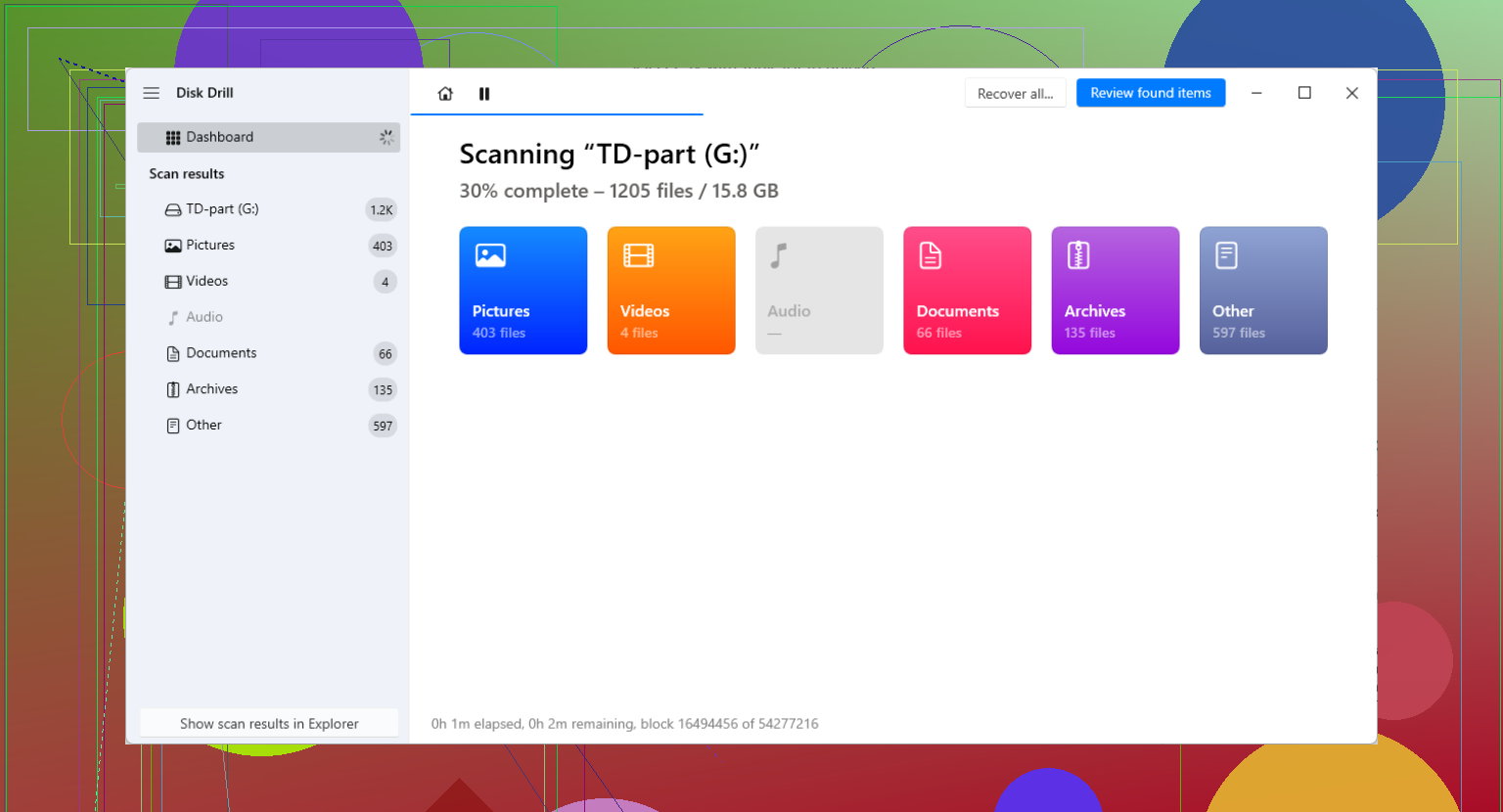
Defekte Sektoren nach einem Einfrieren bedeuten meist, dass Ihr erstes Ziel die Triage ist, nicht die Reparatur. Ich stimme @mikeappsreviewer zu, dass man starke Schreibvorgänge auf das Laufwerk vermeiden sollte. Wo ich etwas anderer Meinung bin, ist Folgendes: Wenn das Laufwerk noch eingebunden wird und einige Ordner lesbar sind, würde ich zuerst die unersetzlichsten Dateien sichern, bevor ich ein vollständiges Image erstelle – Fotos, aktuelle Arbeitsdokumente, Passwort-Tresore, solche Dinge. Laufwerke sterben manchmal mitten im Prozess, daher ist eine schnelle Kopie der Prioritäten wichtig.
Ein paar praktische Prüfungen.
-
SMART-Daten mit CrystalDiskInfo oder smartctl ansehen.
Wenn Sie sehen, dass neu zugewiesene Sektoren, ausstehende Sektoren oder nicht korrigierbare Fehler zunehmen, hören Sie mit dem Testen auf und beginnen Sie mit dem Kopieren. -
Das Laufwerk kühl halten.
Überhitzung verschlimmert Lesefehler. Ein Tischventilator, der auf ein externes Laufwerk gerichtet ist, klingt dumm, aber ich habe erlebt, dass es hilft. -
Einen anderen Verbindungsweg versuchen.
Neues SATA-Kabel, anderes USB-Kabel, anderer Port, direkt an den SATA-Anschluss des Motherboards, falls es in einem instabilen USB-Gehäuse war. CRC-Fehler liegen manchmal an der Verkabelung, nicht an Plattenschäden. Das wird oft übersehen. -
Wiederherstellungssoftware mit Imaging-Unterstützung verwenden.
Disk Drill ist hier eine solide Wahl, weil Sie Daten von einer ausfallenden Festplatte mit defekten Sektoren auf möglichst schonende Weise wiederherstellen möchten. Wenn die Festplatte gelesen werden kann, erstellen Sie zuerst ein Image und scannen dann das Image. -
Wenn Windows beim Zugriff hängen bleibt, Linux versuchen.
Ein Live-Ubuntu-USB liest problematische Laufwerke manchmal ruhiger als der Windows-Explorer. Weniger Hintergrundunsinn.
Nicht defragmentieren. Keine Benchmark-Tools ausführen. Nicht ständig zum Spaß neu starten und erneut scannen. So machen Leute aus einem schlechten Laufwerk ein totes Laufwerk.
Wenn Sie eine einfache Erklärung zur Behandlung defekter Blöcke möchten, ist diese Seite ganz ordentlich:
wie Festplatten defekte Blöcke verfolgen und verwalten
Wenn das Laufwerk klickt, offline geht oder mit 0 bis 1 MB/s bei ständigen Einfrierern liest, überspringen Sie Heimversuche und schicken Sie es an ein Labor. Da ziehe ich die Grenze.
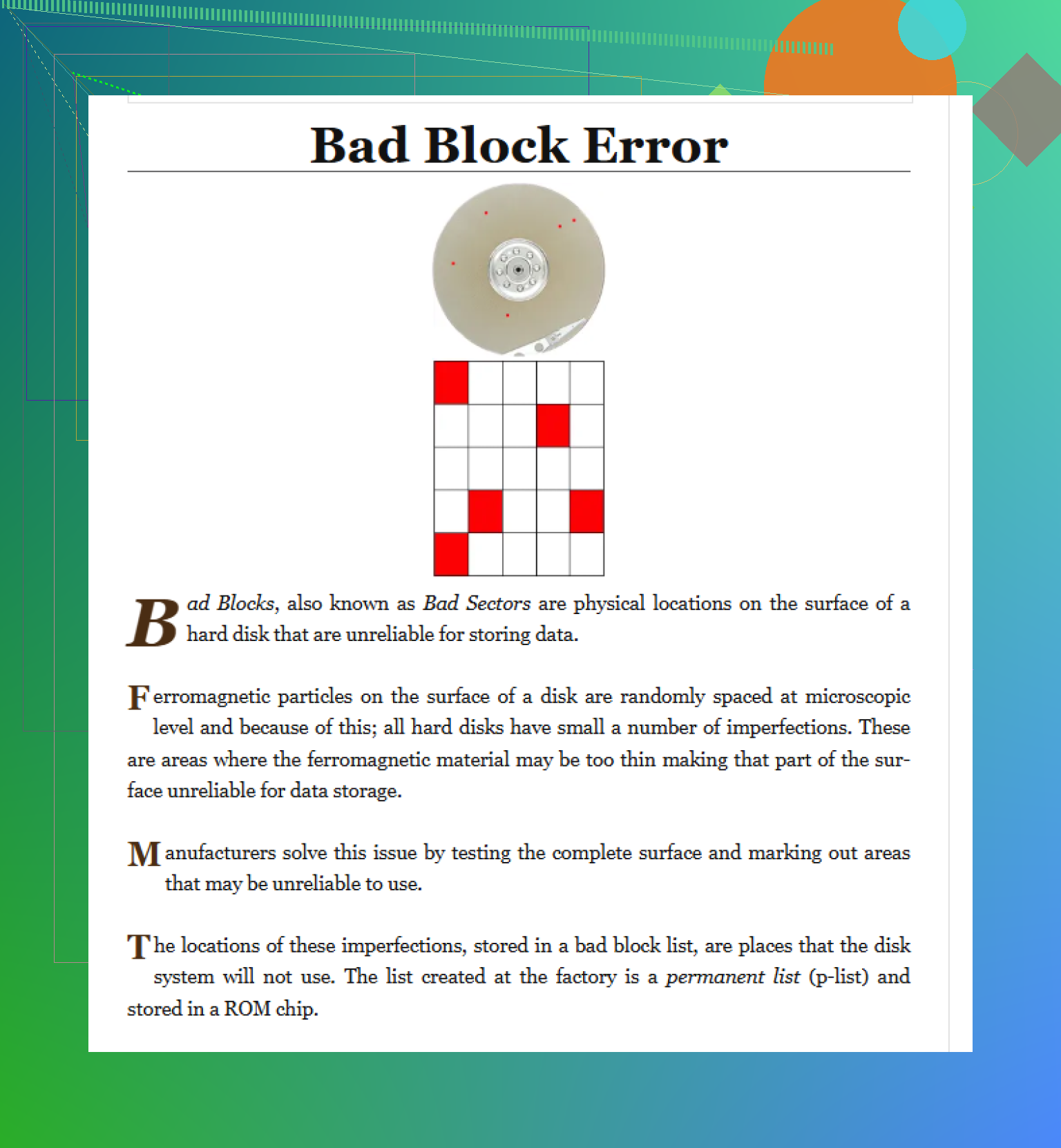
Ich bin größtenteils bei @mikeappsreviewer und @codecrafter, aber ich würde noch einen zusätzlichen Aspekt einbringen, den viele übergehen: Findet erst heraus, ob es sich wirklich um einen Medienschaden handelt oder nur um ein Transportproblem, bevor ihr Stunden mit Wiederherstellungsversuchen verbrennt.
CRC-Fehler und schlechte Sektoren können von einer billigen USB-Bridge, einem defekten Kabel, einem schwachen Netzteil oder einem instabilen Gehäuse kommen. Wenn es eine externe HDD ist, nehmt die Festplatte wenn möglich aus dem Gehäuse und schließt sie direkt per SATA an. Ich habe schon erlebt, dass sterbende Laufwerke auf diese Weise plötzlich wieder lesbar wurden. Nicht immer, obviously, aber oft genug, dass es sich zu prüfen lohnt.
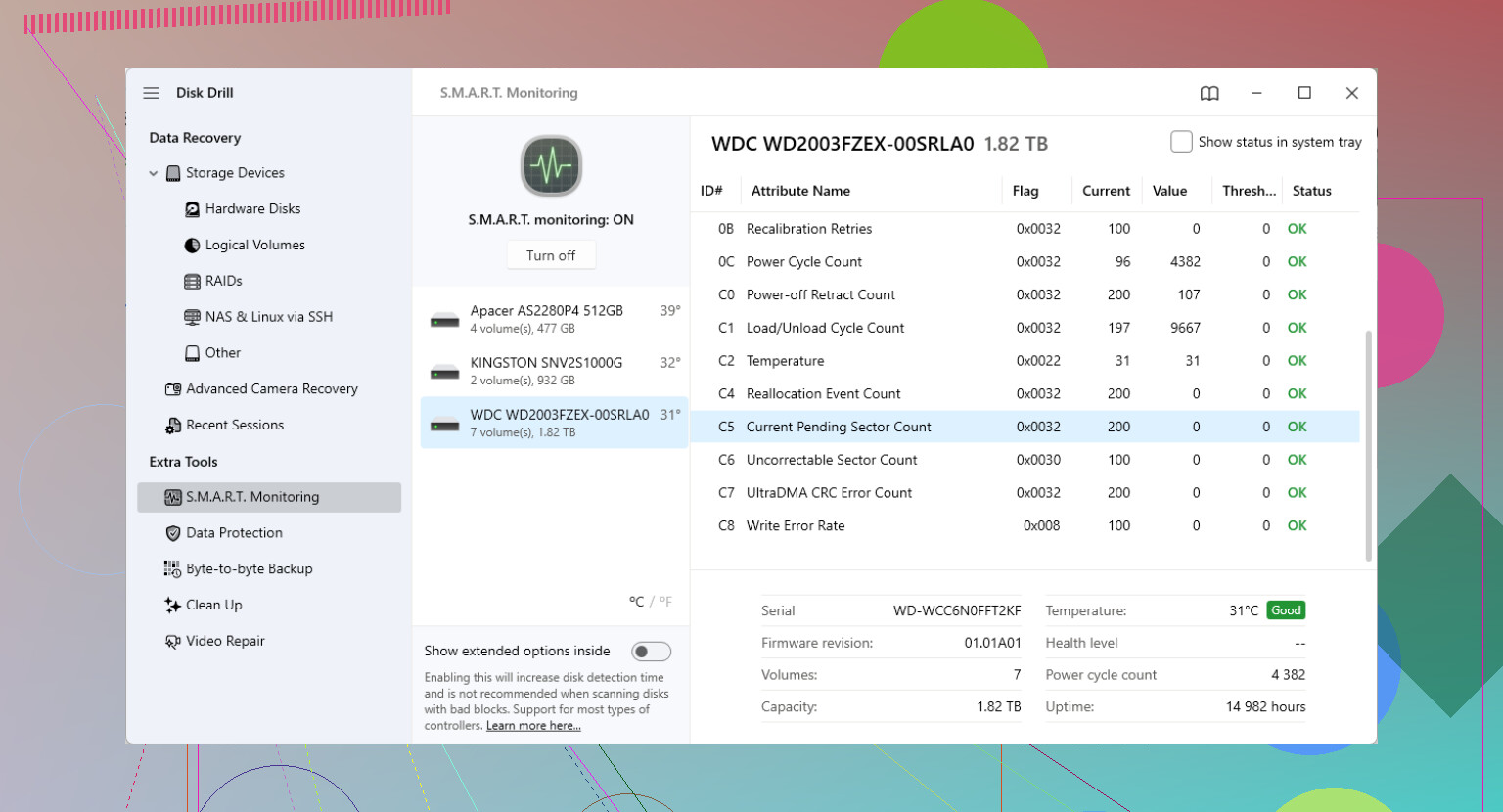
Außerdem würde ich keiner Laufwerkszustands-App vertrauen, die einfach nur Gut sagt. Schaut euch die echten SMART-Attribute an, besonders ausstehende Sektoren, neu zugewiesene Sektoren und nicht korrigierbare Lesevorgänge. Eine leicht verständliche Erklärung dazu gibt es hier: wie man SMART-Zähler für fehlerhafte Sektoren liest, bevor das Laufwerk ausfällt.
An einem Punkt widerspreche ich @codecrafter leicht: Wenn das Laufwerk sich schnell verschlechtert, kann das gezielte Herauskopieren von Dateien im Explorer tatsächlich wertvolle Lesevorgänge verschwenden, weil Windows ständig Vorschaubilder, Metadaten und Ordner anfasst, nach denen ihr gar nicht gefragt habt. Wenn das Laufwerk noch halbwegs stabil ist, nutzt lieber etwas, das ein Image mit kontrollierten Wiederholungsversuchen erstellen kann, und zieht dann die Dateien aus dem Image. Disk Drill ist dafür solide, weil es zuerst ein Byte-für-Byte-Backup erstellen und dann die Daten aus der Kopie wiederherstellen kann, anstatt weiter auf die Originalfestplatte einzuhämmern.
Noch etwas, das viele vergessen: Wenn es sich um eine SSD handelt, können schlechte Sektoren auf Controller- oder NAND-Mapping-Probleme hinweisen, also nicht auf dasselbe Fehlermuster wie bei einer klassischen HDD. SSDs können sich von irgendwie noch lesbar zu komplett weg sehr schnell verabschieden. In dem Fall: weniger experimentieren, mehr sofortiges Imaging.
Wenn das Laufwerk anfängt zu klicken, aus dem BIOS verschwindet oder die Kapazität falsch angezeigt wird, hört mit DIY auf. Das ist Laborterrain, Punkt.
Eine Sache würde ich noch zu dem hinzufügen, was @codecrafter, @nachtdromer und @mikeappsreviewer behandelt haben: Prüfen Sie Ihre Dateiprioritäten nach Typ, nicht nur nach Ordner.
Warum das wichtig ist: Wenn Laufwerke fehlerhafte Bereiche entwickeln, brechen große Foto- und Videobibliotheken oft mitten im Vorgang ab, aber kleine Office-Dokumente, PDFs, Tabellen und Exporte lassen sich möglicherweise noch sauber retten, wenn Sie sie in Stapeln sichern. Ich würde die Wiederherstellungsziele so sortieren:
- winzige kritische Dateien zuerst
- unersetzliche persönliche Medien an zweiter Stelle
- umfangreiche Archive zuletzt
Ich bin mit dem Lager Immer zuerst ein Image erstellen, egal was etwas anderer Meinung. In einer perfekten Welt ja. In der realen Welt kann es, wenn das Laufwerk kaum noch lebt und sich ständig trennt, dazu führen, dass Sie durch stundenlanges Erstellen eines vollständigen Images genau die wenigen lesbaren Dateien verlieren, die am wichtigsten waren. Manchmal ist ein gezieltes Herausziehen der Daten mit höchster Priorität die klügere Wette.
Vermeiden Sie außerdem nach Möglichkeit das Kopieren über den normalen Explorer. Verwenden Sie ein Tool, das Lesefehler protokolliert, damit Sie wissen, was übersprungen wurde, anstatt dass alles einfach still einfriert.
Speziell zu Disk Drill:
Vorteile:
- Byte-für-Byte-Backup-Option
- einfache Benutzeroberfläche
- gut zum Scannen eines Images statt des Originals
- ordentliche Vorschau für wiederherstellbare Dateien
Nachteile:
- nicht die günstigste Option
- Tiefenscans können sehr lange dauern
- bei schwerwiegendem Hardwarefehler wird Software die Situation nicht retten
- fortgeschrittene Benutzer möchten möglicherweise mehr Kontrolle über Wiederholungsversuche und das Imaging-Verhalten
Wenn es sich um eine HDD handelt und Sie neue Geräusche hören, stoppen Sie. Wenn es eine SSD ist, handeln Sie noch schneller, denn sie können fast ohne Vorwarnung abrupt ausfallen. Nehmen Sie das Laufwerk nach der Wiederherstellung außer Betrieb. Fehlerhafte Sektoren sind nichts, das man beobachtet und weiterverwendet.