Ik heb per ongeluk belangrijke bestanden van mijn harde schijf verwijderd tijdens het opruimen en besefte pas achteraf dat ze nog nodig waren. Ik zoek hulp bij bestandsherstel van de harde schijf, inclusief de veiligste stappen die ik nu kan nemen en of verwijderde bestanden nog kunnen worden hersteld zonder meer gegevensverlies te veroorzaken.
Ik heb dit één keer meegemaakt, en ja, het voelt vreselijk. Het goede nieuws is dit: verwijderde bestanden op een harde schijf staan er vaak nog een tijdje. Je moet vanaf dit punt voorzichtig zijn.
Eerste stap: stop nu meteen met het gebruiken van de schijf. Kopieer er niets naartoe. Installeer er niets op. Blijf het systeem er niet vanaf draaien als je dat kunt vermijden. Wanneer een bestand wordt verwijderd, wist de schijf het meestal niet meteen. Je systeem markeert de ruimte als beschikbaar, en daarna neemt nieuwe data die ruimte over. Zodra dat gebeurt, neemt de kans op herstel snel af.
Als de ontbrekende bestanden op een tweede interne schijf of een externe schijf stonden, koppel die dan los en sluit hem aan op een andere computer voor herstel. Dat is de veiligste route. Als de verloren bestanden op je Windows- of macOS-opstartschijf stonden, zou ik vermijden om die steeds opnieuw op te starten. Gebruik een USB-opstartschijf of een andere machine als je die hebt. Minder schrijfactiviteit is hier belangrijk.
Wat voor mij het beste werkte, was Disk Drill, maar de installatielocatie is erg belangrijk. Zet het op een andere schijf, nooit op de schijf waarvan je probeert te herstellen. Een reden waarom ik het prettig vond, is de optie voor een byte-voor-byte image-back-up. Ik deed de scan eerst vanaf de kopie, wat een stuk veiliger voelde dan rommelen op de originele schijf en hopen op het beste. Het laat ook bestandsvoorbeelden zien vóór herstel, zodat je kunt controleren of de bestanden bruikbaar zijn voordat je iets terug opslaat. Er is een gratis versie om te scannen en voorbeelden te bekijken, daarna beslis je later of je wilt herstellen.
Een paar dingen die ik in gedachten zou houden:
- Met harde schijven heb je meestal een betere kans dan met SSD's. Toch moet je niet treuzelen. Sommige nieuwere harde schijven ondersteunen ook TRIM, dus wachten is geen goede gok.
- Als je klik-, schuur- of herhaalde opstartgeluiden hoort, stop dan. Zet hem uit. Software repareert falende hardware niet. Op dat punt is een herstelbedrijf de veiligere keuze.
- Voer één diepe scan uit en houd het daarbij. Dezelfde scan steeds opnieuw uitvoeren hielp niet toen ik dit testte, en het veroorzaakt alleen maar meer slijtage aan de schijf.
Als Disk Drill het werk niet doet, zou ik een tweede tool proberen voordat ik het opgeef. Recuva is eenvoudiger en lichter, goed voor simpele verwijderingen. DiskGenius is nuttiger wanneer partities of bestandssystemen beschadigd zijn. Data Rescue is het bekijken waard als je een Mac gebruikt. Ik had nog steeds meer succes met Disk Drill vanwege de combinatie van diepgang en gebruiksgemak, al hangen je resultaten af van hoeveel data er is overschreven.
Handel snel. Blijf rustig als dat kan. Als er sinds het verwijderen niet veel naar de schijf is geschreven, zijn je kansen nog steeds redelijk goed.
Als je de bestanden tijdens het opschonen hebt verwijderd, is je volgende stap belangrijker dan welke tool je kiest.
Ik ben het met @mikeappsreviewer eens over het stoppen met schrijven naar de schijf. Ik ben het er iets minder mee eens om hoe dan ook maar één diepe scan te doen. Eerst een snelle bestandssysteems scan uitvoeren is vaak slimmer. Die vindt recent verwijderde items met minder belasting en in minder tijd. Als dat niet werkt, voer dan de diepe scan uit.
Mijn volgorde zou zijn:
- Controleer eerst de Prullenbak of Recycle Bin.
- Controleer de prullenbak van cloudsynchronisatie, OneDrive, iCloud, Google Drive, Dropbox.
- Controleer Bestandsgeschiedenis, Vorige versies, Time Machine, Windows Backup.
- Als er niets verschijnt, sluit de schijf dan aan op een andere computer.
- Maak eerst een volledige image van de schijf en scan daarna de image.
Eerst een image maken is de veiligste stap als de bestanden belangrijk zijn. Herstelsoftware leest veel sectoren. Als de schijf zwak is, wil je één gecontroleerde doorgang, geen herhaalde scans op het origineel. HDD’s herstellen vaak beter dan SSD’s. SSD trim kan verwijderde gegevens snel wissen, soms binnen minuten of uren.
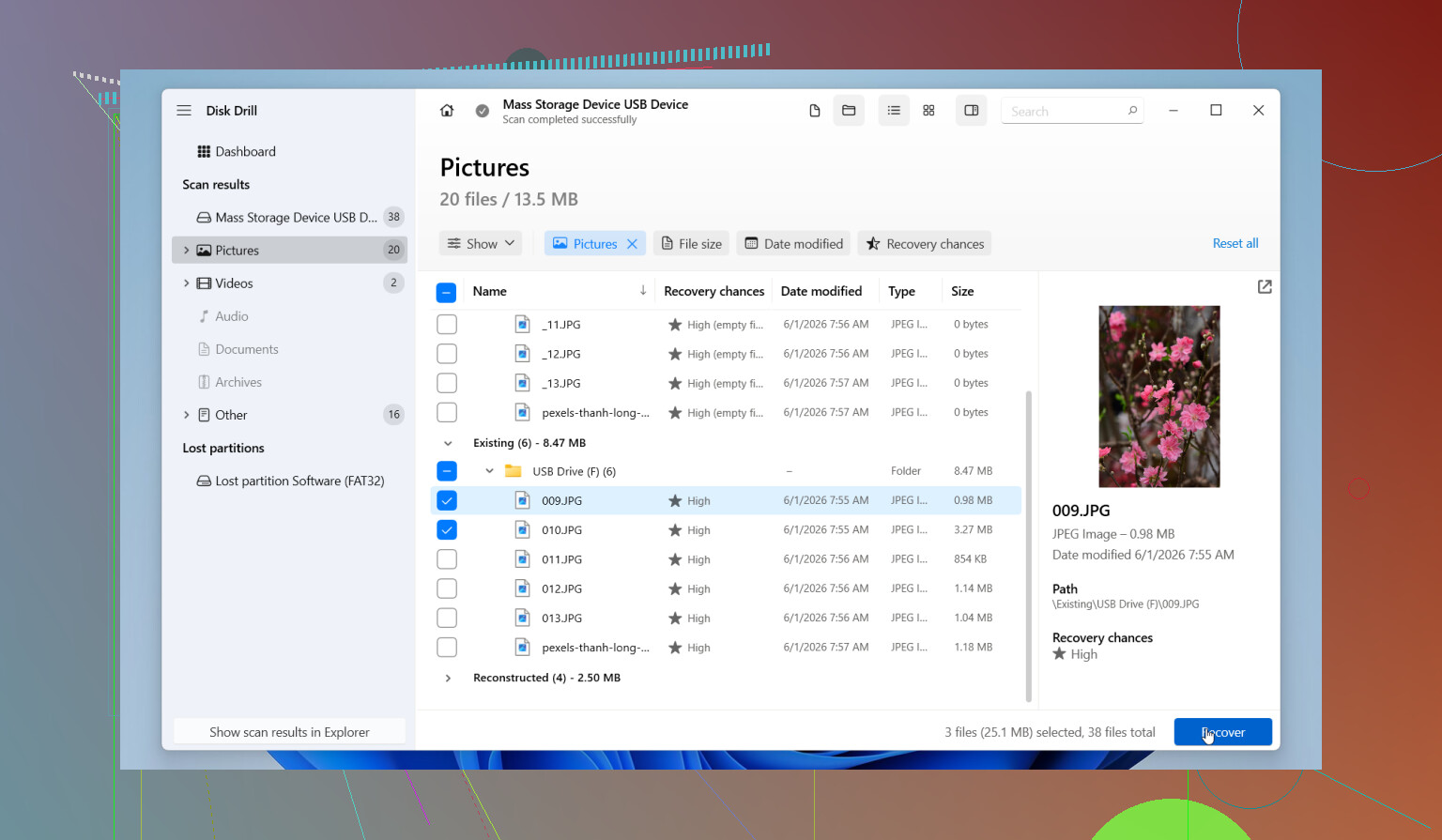
Wat software betreft is Disk Drill een sterke keuze voor bestandsherstel van harde schijven, omdat het zowel snelle scans als diepe scans aankan, en je hiermee op bestandstype kunt sorteren en resultaten kunt bekijken. Sla herstelde bestanden op een andere schijf op. Niet op dezelfde. Mensen gaan hier steeds weer de mist mee in.
Als de bestanden Office-documenten, foto’s of video’s zijn, controleer dan de preview voordat je alles herstelt. Alleen omdat een bestandsnaam terugkomt, betekent dat niet dat de gegevens intact zijn. Dat heb ik ook meegemaakt, lol.
Als de schijf geluiden maakt, vastloopt, uit de BIOS verdwijnt of SMART-fouten toont, stop dan met softwarematig herstel. Tijd voor het lab. Duur, ja, maar schrijven en opnieuw scannen op een stervende schijf is hoe kleine fouten in permanent verlies veranderen.
Voor iedereen die zoekt: dit is een duidelijke gids voor het herstellen van permanent verwijderde bestanden van een harde schijf na per ongeluk gemaakte opschoonfouten: eenvoudige stappen om permanent verwijderde bestanden te herstellen.
Kort gezegd, stop met het gebruiken van de schijf, maak er eerst een image van, probeer back-ups en scan dan met Disk Drill vanaf een andere schijf. Dat geeft je de beste kans, imo.
Eén ding dat ik zou toevoegen aan wat @mikeappsreviewer en @sterrenkijker zeiden: zoek uit hoe de opschoning ze heeft verwijderd. Dat is belangrijker dan mensen denken.
Als dit gewoon een normale verwijdering was of het legen van de Prullenbak, dan zijn de kansen op herstel redelijk op een HDD. Als je iets gebruikte zoals Storage Sense, CCleaner secure wipe, shredder-tools of een opschoningsoptie voor zero free space, dan kan softwarematig herstel bijna nutteloos zijn. Mensen slaan dat detail over en verspillen uren aan het scannen naar bestanden die eigenlijk met opzet zijn overschreven.
Ook ben ik het niet helemaal eens met het advies om in elk geval altijd eerst een image te maken. Als de schijf gezond is en de verwijdering recent was, kan een snelle alleen-lezen-scan op mapvermeldingen prima zijn voordat je een gigantische image maakt, vooral als de ontbrekende bestanden maar een paar documenten zijn. Maar als de schijf zich ook maar een beetje vreemd gedraagt, dan ja, eerst een image, daar geen discussie over.
Een paar extra plekken om te controleren die vaak worden gemist:
- app-specifieke herstelmappen zoals Word, Excel, Photoshop, Lightroom
- tijdelijke/exportmappen
- cache van e-mailbijlagen
- verborgen mappen in het gebruikersprofiel
- NAS- of routergekoppelde back-upshares
Voor daadwerkelijke bestandsherstel van een harde schijf is Disk Drill een solide keuze, omdat het zowel snelle als diepe scans kan uitvoeren en je een voorbeeld laat bekijken voordat je herstelt. Herstel alleen naar een andere schijf, niet naar dezelfde. Serieus. Die fout verpest herstelpogingen.
Als de gegevens heel belangrijk zijn, stop dan vrij snel met zelf proberen en ga naar een lab voordat je een herstelbaar probleem in een dood probleem verandert.
Ook was dit een prima stuk om te lezen over succesverhaal over gegevensherstel van een externe harde schijf en praktische hersteltips.
Eén invalshoek ontbreekt nog bij @sterrenkijker, @waldgeist en @mikeappsreviewer: controleer of je “opschoning” alleen verwijderen was of ook het opschonen van metadata. Sommige optimalisatietools wissen miniaturen, lijsten met recente bestanden, tijdelijke opslagbestanden en zelfs journaalrecords. Daardoor kan herstelsoftware wel ruwe bestanden vinden, maar de oorspronkelijke namen en mappen kwijtraken. Als bestandsnamen belangrijk zijn, geef dan prioriteit aan tools die de bestandssysteemstructuur reconstrueren, niet alleen aan file carving doen.
Ik zou ook vermijden om de schijf met schrijftoegang te koppelen als dat kan. Op Windows kan zelfs het openen van Verkenner indexering en het wegschrijven van miniaturen activeren. Beter is om hem via een write blocker aan te sluiten, of op zijn minst een andere machine te gebruiken en eerst automatische indexering uit te schakelen.
Disk Drill is hier een redelijke keuze.
Voordelen:
- goed in snelle scans plus signature-based dieptescans
- voorbeelden helpen rommelresultaten eruit te filteren
- kan herstellen vanaf schijfimages
- gebruiksvriendelijk als je geen herstel op forensisch niveau doet
Nadelen:
- dieptescans kunnen heel veel naamloze bestanden opleveren
- minder ideaal dan specialistische tools voor beschadigde RAID of exotische bestandssystemen
- de betaalde herstelversie is bij klein verlies mogelijk niet de moeite waard
Als Disk Drill tekortschiet, zijn R-Studio of UFS Explorer sterker voor complexe reconstructie van bestandssystemen, al zijn ze minder beginnersvriendelijk.
Eén klein punt van verschil: niet elk geval heeft een enorme eerste reactie nodig. Als de bestanden weinig waarde hebben en de schijf gezond is, kan een gerichte scan naar de verwijderde map sneller en veiliger zijn dan een volledige zoektocht over de hele schijf. Maar als dit onvervangbare data is, ga dan meteen voor de discipline van eerst een image maken.