Ik heb belangrijke bestanden permanent verwijderd op mijn Windows 11-pc en besefte te laat dat er geen back-up van was gemaakt. Ik heb hulp nodig om uit te zoeken of deze bestanden nog kunnen worden hersteld en welke herstelstappen of tools het veiligst zijn om te proberen zonder het erger te maken.
Ik heb eerder in deze situatie gezeten, en ja, het is klote. Je drukt op Shift+Delete of leegt de Prullenbak, dan is het bestand weg en zakt de moed je in de schoenen. Het kleine beetje goede nieuws is dit. Permanente verwijdering op Windows betekent niet altijd dat de gegevens meteen verdwenen zijn. Vaak verwijdert Windows de vermelding van het bestand en markeert het de oude ruimte als vrij. Als er nog niets anders overheen is geschreven, is herstel nog steeds mogelijk.
Het eerste wat ik zou doen, is de schijf zo min mogelijk gebruiken. Niets installeren. Geen grote downloads. Kopieer er geen willekeurige dingen naartoe. Ik zou zelfs extra taken op de pc vermijden als het verwijderde bestand op je hoofdschijf stond. Elke schrijfactie maakt herstel moeilijker. Op SSD's wordt dit erger door TRIM. TRIM helpt de SSD snel te blijven door verwijderde blokken op te schonen. Zodra die opschoning gebeurt, dalen de kansen op herstel flink. Soms tot nul.
Voordat je iets scant, zou ik eerst de saaie plekken controleren die mensen vaak vergeten. Ik heb daar meer dan eens verloren bestanden teruggevonden.
OneDrive
Bestandsgeschiedenis
Vorige versies
Andere cloudopslagaccounts
Externe schijven
NAS-back-ups
Een oude back-uptool die je ooit hebt ingesteld en daarna bent vergeten
Bestanden duiken op die plekken voortdurend op.
Als niets daarvan helpt, zou ik overstappen op herstelsoftware.
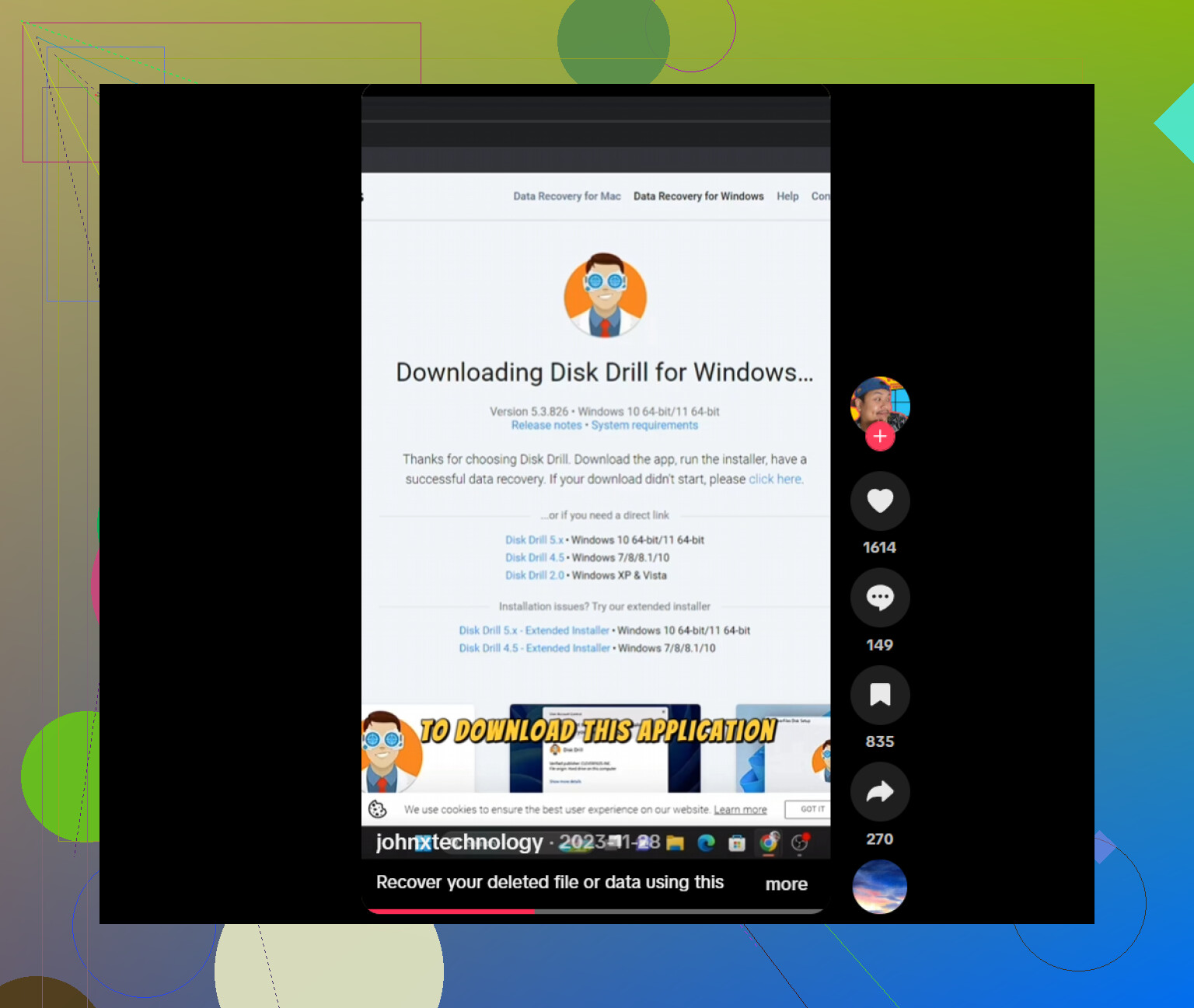
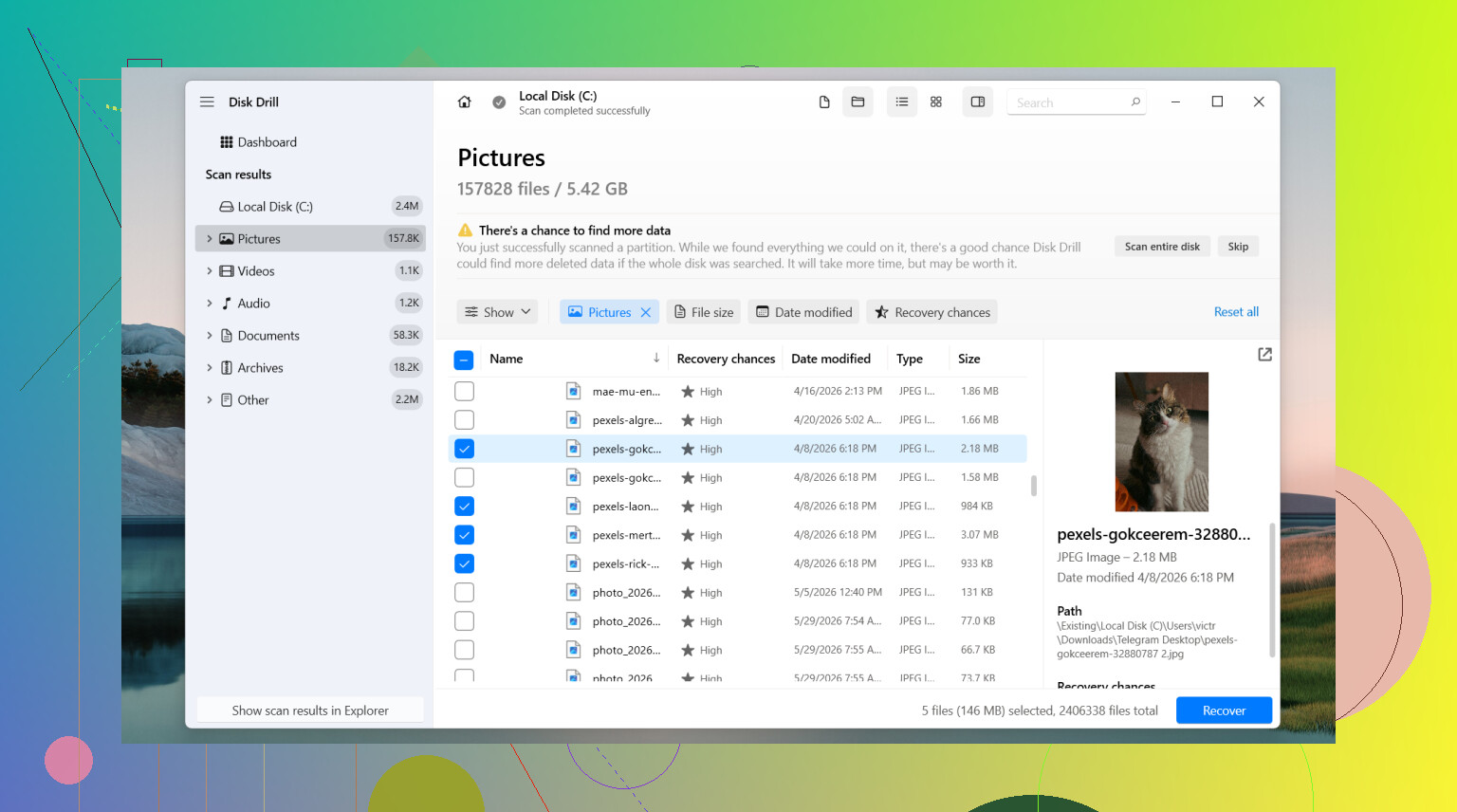
Degene waarmee ik zou beginnen is Disk Drill. Ik heb er redelijk goede ervaringen mee omdat het eenvoudig te gebruiken is en het bestandsnamen en mappaden vaak behoudt als de informatie van het bestandssysteem er nog is. Dat is belangrijker dan mensen denken. Herstelde bestanden sorteren met namen als file000213.jpg gaat snel vervelen. De voorbeeldweergave helpt ook, omdat je kunt controleren of je het juiste bestand hebt gevonden voordat je het opslaat.
Wat ik zou doen:
Installeer Disk Drill op een andere schijf als je die hebt.
Kies de schijf waarop het bestand is verwijderd.
Voer de scan uit.
Gebruik zoeken of filters om het resultaat te verfijnen.
Bekijk een voorbeeld van het bestand als dat werkt.
Herstel het naar een andere schijf, niet naar dezelfde.
Op Windows kun je zonder beperkingen scannen en voorbeelden bekijken, en de gratis herstellimiet is 100 MB.
Als je andere opties wilt, zou ik deze in gedachten houden.
PhotoRec wordt niet voor niets vaak aanbevolen. Het is gratis en haalt enorm veel bestanden terug. Het nadeel is rommelige output. Het leunt sterk op bestandssignaturen, waardoor bestandsnamen en mapstructuur vaak verdwenen zijn. Na een grote herstelactie kun je naar duizenden generiek genoemde bestanden zitten kijken. Het werkt, maar het is niet netjes. Ik heb het ooit gebruikt en veel te lang besteed aan het sorteren van de resultaten. deed de klus alsnog wel.
DiskGenius is het bekijken waard als het probleem groter aanvoelt dan één verwijderd bestand. Ik zou het eerder gebruiken voor verloren partities, beschadigde partities, RAW-schijven of problemen met het bestandssysteem. Wanneer Windows de schijf in een vreemde staat ziet, vindt deze soms gegevens die eenvoudigere tools missen.
Nog één ding. Software is niet de juiste keuze als de schijf klikgeluiden maakt, in en uit Windows verdwijnt, hardwarefouten geeft of gegevens bevat die je niet kunt riskeren te verliezen. In die gevallen zou ik stoppen en kijken naar een professionele datahersteldienst. Als de schijf fysieke problemen heeft, maakt software voor thuisgebruik een slechte situatie vaak alleen maar erger.
Als dit een gewone verwijdering was en de schijf sindsdien niet veel is gebruikt, zijn de kansen op herstel vaak redelijk goed. Handel snel, beperk schrijfacties tot een minimum en herstel alles wat je vindt naar een andere schijf. Dat deel is erg belangrijk.
Als de bestanden van een harde schijf zijn verwijderd, zijn je kansen beter. Als ze op een SSD stonden, dalen de kansen snel door TRIM. Ik ben het met @mikeappsreviewer eens dat je moet stoppen met het gebruiken van de schijf. Ik ben het er echter niet helemaal mee eens om te lang te wachten met het testen van hersteltools. Als het bestand belangrijk is, wil je snel antwoorden, met zo min mogelijk schrijfacties.
Mijn volgorde zou zijn:
- Controleer eerst Windows File Recovery van Microsoft. Het is gratis, alleen CLI, en veiliger dan een hoop willekeurige rommeltools die via zoekadvertenties worden gepusht. Gebruik het indien mogelijk vanaf een andere schijf.
- Als je een eenvoudigere interface wilt, is Disk Drill een van de nettere opties op Windows 11. Het is makkelijk om te zoeken op bestandstype en datum, wat helpt als je ongeveer weet wat verloren is gegaan.
- Sla herstelde bestanden op een andere schijf, USB-stick of externe SSD op. Herstel op dezelfde schijf is een slecht idee.
Een paar dingen die mensen overslaan:
- Kijk in C:\Users\YourName\AppData naar app-specifieke automatische opslagbestanden
- Controleer Office-tijdelijke bestanden en Adobe-herstelmappen
- Als het een foto of document was, zoek dan op extensie en wijzigingsdatum, niet alleen op bestandsnaam
- Als het van een telefoon is verwijderd die met de pc was gesynchroniseerd, controleer dan ook de telefoon
Vermijd tools zoals Recuva bij getrimde SSD-gevallen. Het werkt in sommige situaties nog steeds, maar de resultaten op moderne systemen zijn naar mijn mening wisselvallig.
Als je een eenvoudige handleiding voor bestandsherstel in Windows 11 wilt, behandelt deze eenvoudige uitleg voor Windows-bestandsherstel de basis op een beginnersvriendelijke manier.
Als de schijf klikt, vastloopt of uit de BIOS verdwijnt, stop dan. Software zal dat niet oplossen.
Je maakt nog steeds kans, maar ik zou het beoordelen aan de hand van waar de bestanden waren opgeslagen voordat ik iets anders deed.
Als de verwijderde bestanden op een secundaire HDD stonden, kunnen de herstelkansen behoorlijk goed zijn. Als ze op de Windows 11-systeem-SSD stonden, ben ik het op één punt enigszins oneens met @mikeappsreviewer en @techchizkid: ik zou niet lang doorgaan met van alles “uitproberen” op die machine. Zelfs normale Windows-achtergrondactiviteit schrijft naar de schijf. Alleen dat al kan de herstelbaarheid verpesten.
Wat ik zou doen en wat niet genoeg is benadrukt:
- Zet de pc uit
- Verwijder indien mogelijk de schijf en sluit die aan op een andere computer als secundaire schijf
- Voer het herstel uit vanaf die andere computer
- Als de bestanden echt cruciaal zijn, maak dan eerst een sector-voor-sector-image van de schijf en scan daarna de image in plaats van het origineel
Die imagingstap is enorm belangrijk. Mensen slaan die over en vragen zich dan af waarom poging #3 minder vindt dan poging #1. Elke scan en elke keer opstarten kan de situatie een beetje veranderen.
Qua software is Disk Drill nog steeds een redelijke keuze op Windows 11, omdat het makkelijk is om te sorteren op oorspronkelijk mappad, type en datum. Dat is belangrijk wanneer je meer dan één bestand herstelt en geen gigantische hoop hernoemde rommel wilt. Ik zou het alleen niet installeren op dezelfde schijf waarvan je probeert te herstellen. Dat deel wordt echt voortdurend genegeerd.
Een paar extra plekken die het waard zijn om te controleren vóór diepgaand herstel:
- E-mailbijlagen die je eerder hebt verzonden
- Uploads naar Discord/Slack/Teams
- Downloadgeschiedenis van de browser
- App-cachemappen van het programma waarmee het bestand is gemaakt
- Printerspool / lijsten met recente bestanden in de app zelf
Ook als het herstelde bestand opent maar er beschadigd uitziet, ga er dan niet van uit dat het nutteloos is. Soms kun je documenten, ZIP’s, PSD’s of video’s repareren met aparte reparatietools.
Als de schijf slechte sectoren heeft, SMART-waarschuwingen geeft of willekeurig verdwijnt, stop dan met doe-het-zelf. Dan is het terrein voor professioneel herstel.
Voor meer discussie over herstel van verwijderde bestanden in Windows 11 is deze thread nuttig: beste manieren om permanent verwijderde bestanden op Windows 11 te herstellen.
Korte versie: mogelijk herstelbaar, maar elke minuut normaal gebruik verlaagt de kans. Als het belangrijke bestanden zijn, maak dan eerst een image, scan daarna pas en sla het elders op. Dat is de veiligste aanpak.
Eén ding dat ik zou toevoegen aan wat @techchizkid, @kakeru en @mikeappsreviewer al hebben behandeld, is dit: soms is het bestand in de klassieke zin niet echt “herstelbaar”, omdat Windows of de app elders al een schaduwkopie heeft achtergelaten. Ik zou Recente bestanden in de oorspronkelijke app, tijdelijke exportmappen en zelfs %temp% controleren voordat ik een volledige undelete-scan uitvoer. Creatieve apps en Office-apps zijn op een goede manier vaak rommelig.
Ik ben het ook enigszins oneens met de invalshoek “scan zo snel mogelijk, wat er ook gebeurt” als het bestand op de systeem-SSD stond. Op Windows 11 vinden achtergrondschrijfacties voortdurend plaats, dus als de gegevens echt waardevol zijn, is de verstandigere zet vaak om die schijf niet meer op te starten en vanaf een andere machine of vanuit een opstartbare omgeving te werken.
Mijn praktische kijk:
- HDD: redelijke kans als het niet is overschreven
- SSD met TRIM: mogelijk, maar de kansen dalen meedogenloos snel
- Externe schijf / SD-kaart: vaak betere herstelkansen dan interne SSD’s
Over Disk Drill, aangezien dat steeds terugkomt:
Voordelen
- Makkelijk te gebruiken
- Goede filtering op type/datum
- Voorbeeldweergave is nuttig
- Betere organisatie dan veel gratis tools
Nadelen
- De gratis herstel-limiet op Windows is klein
- Diepe scans kunnen veel rommel opleveren
- Een betaalde licentie is het misschien niet waard voor één klein bestand als de tool van Microsoft het eerst vindt
Dus ja, Disk Drill is een zinnige GUI-optie, maar ik zou het nog steeds als een tweede stap zien na het controleren van back-ups, synchronisatiemappen, automatische opslagbestanden en tijdelijke applocaties. Als de schijf SMART-fouten of vreemde geluiden vertoont, stop dan volledig met softwarematig herstel.