Mijn Seagate Backup Plus verschijnt niet meer op mijn Windows-pc nadat ik hem had aangesloten. Ik heb een andere USB-poort en kabel geprobeerd, maar hij wordt nog steeds niet gedetecteerd. Ik moet belangrijke bestanden herstellen en wil de veiligste volgende stappen weten voordat ik het erger maak.
Stop voorlopig met het gebruiken van de schijf. Dat is het belangrijkste. Als de Seagate Backup Plus als RAW wordt weergegeven, vraagt om te worden geformatteerd, of bestanden ineens zijn verdwenen, kan het erger worden als je hem aangesloten laat en Windows ermee laat rommelen. Verwijderde of ontbrekende bestanden staan er vaak nog steeds, maar de ruimte kan als beschikbaar zijn gemarkeerd. Als iets die ruimte overschrijft, wordt herstel een stuk moeilijker of onmogelijk.
Bepaal eerst of dit een fysiek probleem is of een bestandssysteemprobleem. Als de schijf klikt, schurend geluid maakt, steeds opnieuw op- en afspint, of een vreselijk hard zoemend geluid maakt, blijf dan geen herstelsoftware proberen. Dat wijst meestal op hardwarefalen. Controleer in dat geval Seagate’s Rescue Data Recovery Services en zoek je serienummer op, want bij sommige Backup Plus-schijven zit een paar jaar hersteldekking binnen de garantie.
Als hij normaal klinkt en Windows de bestanden gewoon niet toont, hem niet kan koppelen, of zegt dat de schijf moet worden geformatteerd, dan is dit waarschijnlijker een logisch probleem. Vervelend, maar beter dan een dode schijf. De gegevens kunnen er nog steeds zijn, terwijl de bestandssysteemkaart die Windows gebruikt om ze te vinden beschadigd is.
Voor doe-het-zelfherstel zou ik meestal herstelsoftware proberen voordat ik iets destructiefs doe. Voor Seagate externe schijven is Disk Drill een prima optie, vooral wanneer de partitie RAW is geworden nadat hij verkeerd is losgekoppeld of zonder veilig uitwerpen is verwijderd.
De veiligste manier om dit aan te pakken:
- Installeer niets op de Seagate-schijf. Installeer de herstelapp op je C:-schijf of een andere aparte schijf. Hetzelfde geldt voor downloads, tijdelijke bestanden en herstelde bestanden.
- Als de schijf instabiel is, maak dan eerst een image. Disk Drill heeft een byte-voor-byte back-upfunctie. Gebruik die om een volledige schijfimage van de Seagate-schijf te maken als dat lukt. Koppel daarna de echte Seagate los en scan in plaats daarvan de image. Dat belast de defecte schijf minder en geeft je een veiligere kopie om mee te werken.
- Gebruik een goed werkende USB-kabel. Dit klinkt simpel, maar slechte USB-kabels veroorzaken veel paniek over zogenaamd dode schijven. Als je de originele Seagate-kabel nog hebt, probeer dan ook een andere, want die kunnen defect raken.
- Voer de scan uit en controleer voorvertoningen. Herstel niet zomaar elk willekeurig bestand dat wordt gevonden. Gebruik waar mogelijk de voorbeeldfunctie. Als een foto, document of video correct wordt weergegeven in de voorvertoning, is dat een goed teken dat het bestand echt kan worden hersteld.
- Herstel naar een andere schijf. Sla herstelde bestanden nooit terug op de Seagate op die je aan het scannen bent. Gebruik je interne schijf, een andere externe schijf, of iets anders met genoeg vrije ruimte dat niet de problematische schijf is.
Als de herstelsoftware de schijf niet weergeeft, open dan Schijfbeheer in Windows. Als de schijf daar wordt weergegeven met de juiste capaciteit, zoals 2TB of 5TB, heeft herstelsoftware vaak nog steeds een kans, zelfs als Verkenner hem niet kan lezen.
Nadat je de bestanden hebt teruggekregen, vertrouw de schijf dan niet meteen weer. Download SeaTools van Seagate en voer de Long Generic Test uit. Als die mislukt, gebruik de schijf dan niet meer. Als hij slaagt, kun je hem formatteren en opnieuw gebruiken, maar ik zou vanaf nu toch nog een extra back-up bewaren.
Grote schijven kunnen lang duren om te scannen, dus raak niet in paniek als het traag gaat. Als de schijf nog steeds normaal draait en het probleem alleen logische corruptie is, zijn de kansen meestal behoorlijk goed.
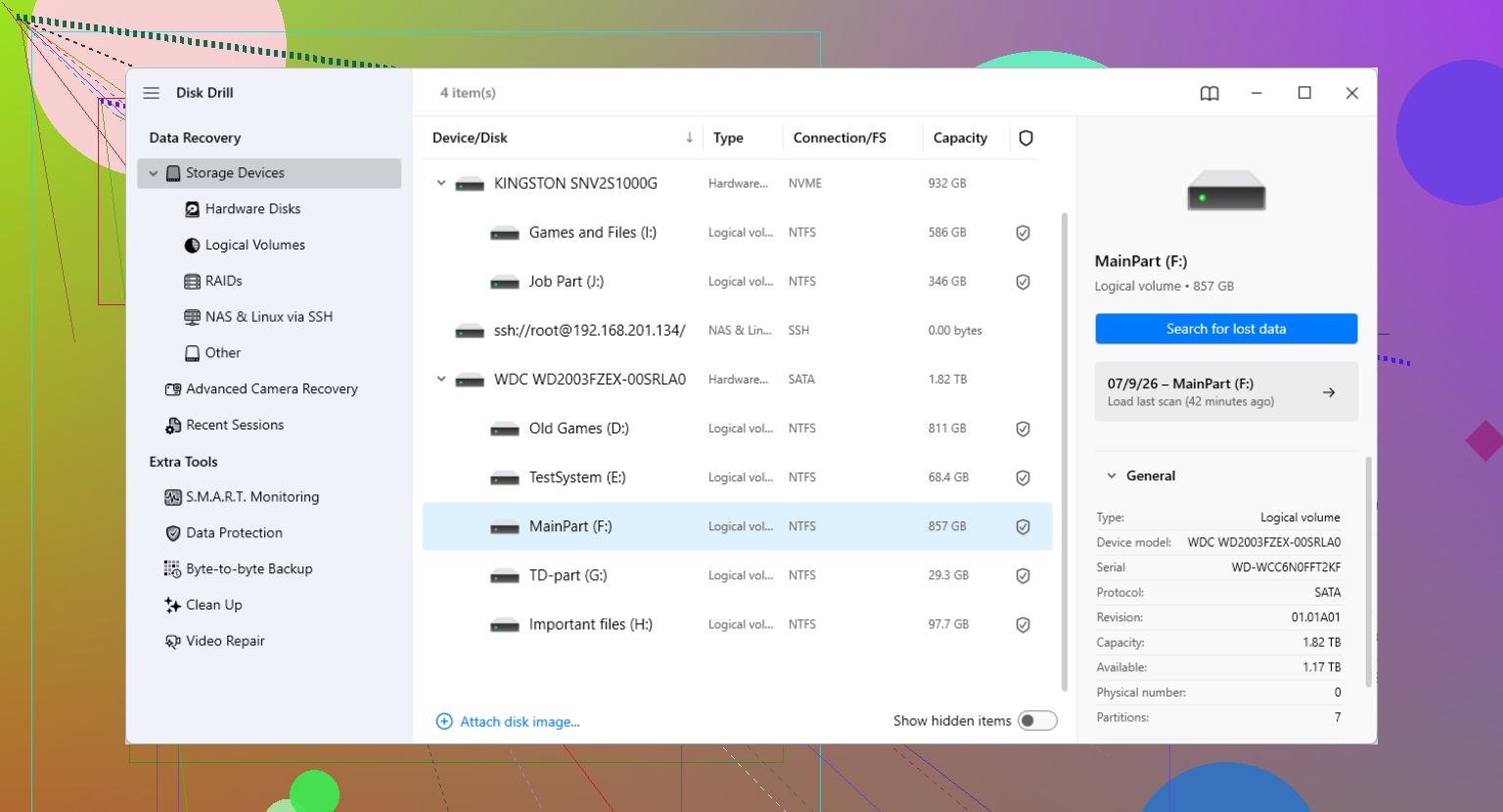
Controleer Apparaatbeheer voordat u iets anders doet, vooral onder Schijfstations en Universal Serial Bus-controllers. Als Windows alleen een onbekend USB-apparaat ziet of steeds verbinding maakt/verbreekt, krijgt herstelsoftware zoals Disk Drill mogelijk niet eens een eerlijke kans, en hebt u waarschijnlijk te maken met de behuizing/USB-brug of de hardware van de schijf in plaats van alleen een ontbrekende partitie.
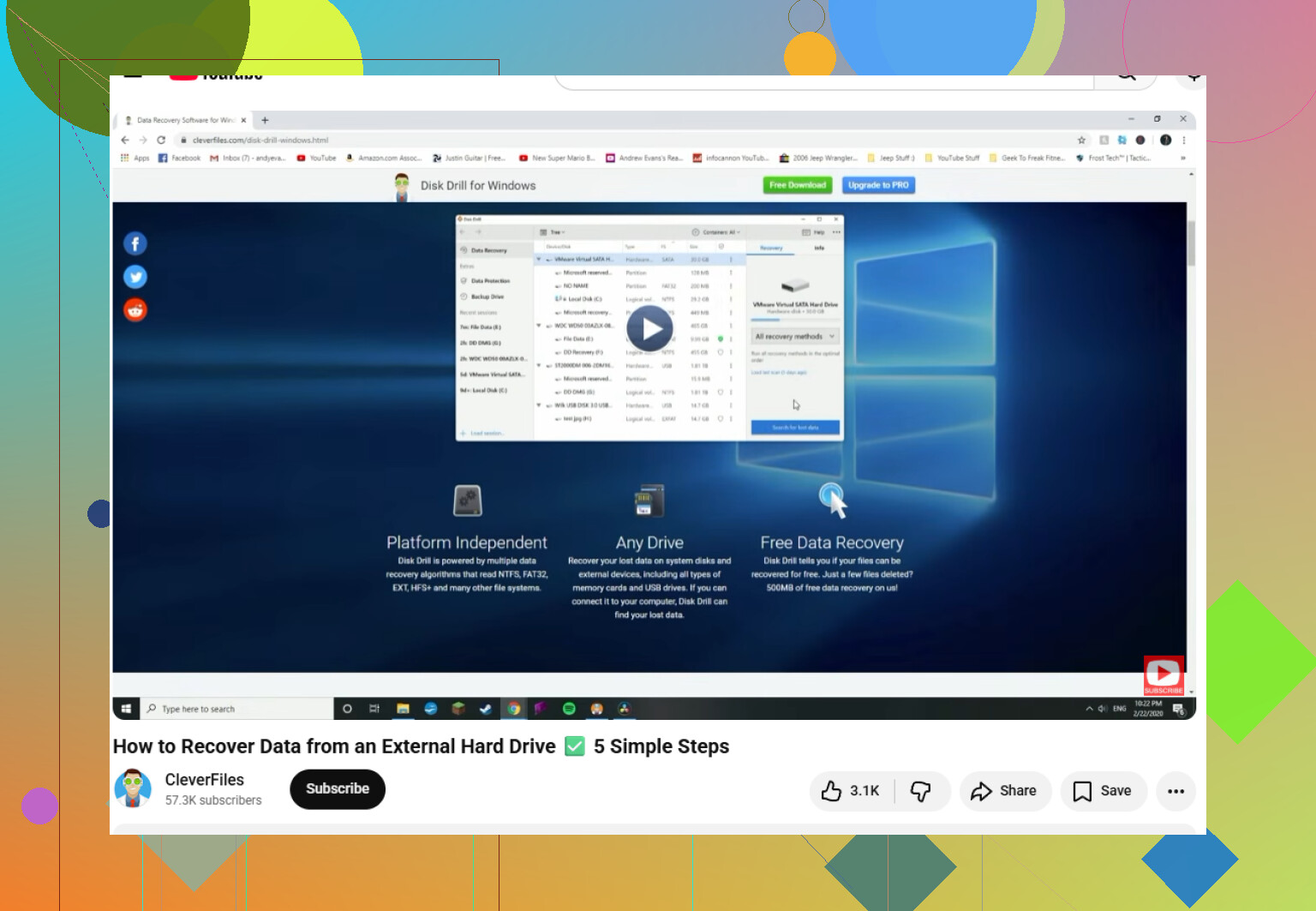
Als Windows de schijf helemaal niet detecteert, is herstelsoftware waarschijnlijk nog niet de eerste stap. Disk Drill of een andere herstelapp heeft nodig dat de schijf ergens verschijnt, zelfs als die wordt weergegeven als RAW, niet-toegewezen of zonder stationsletter. Als die volledig afwezig is in Apparaatbeheer en Schijfbeheer, ligt het probleem waarschijnlijk bij de voeding, de USB-brug, de behuizing of de schijf zelf.
Een detail dat mensen missen: als Schijfbeheer verschijnt en zegt dat de schijf moet worden geïnitialiseerd, annuleer dat dan. Initialiseer, formatteer, wijs geen nieuw volume toe en voer geen CHKDSK uit. Dat zijn reparatieacties, geen herstelacties, en ze kunnen een rommelig bestandssysteem moeilijker herstelbaar maken. Kijk hooguit of de juiste capaciteit wordt weergegeven. De juiste grootte is een goed teken. Een verkeerde grootte, 0 bytes of voortdurend verbinden/verbreken is een slecht teken.
Omdat je al een andere kabel en poort hebt geprobeerd, zou ik nog één andere computer proberen voordat je iets groters doet, bij voorkeur direct op de machine aangesloten en niet via een hub. Als de schijf daar verschijnt, kopieer dan eerst de belangrijkste bestanden of maak een image voordat je gaat scannen. Als die nog steeds nergens verschijnt en de bestanden erg belangrijk zijn, stop dan met het steeds opnieuw testen. Herhaalde aansluitpogingen kunnen van een defecte maar herstelbare schijf een erger geval maken. Op dat punt is een recoverylab de veiligere route, ook al is dat vervelend en duurder.
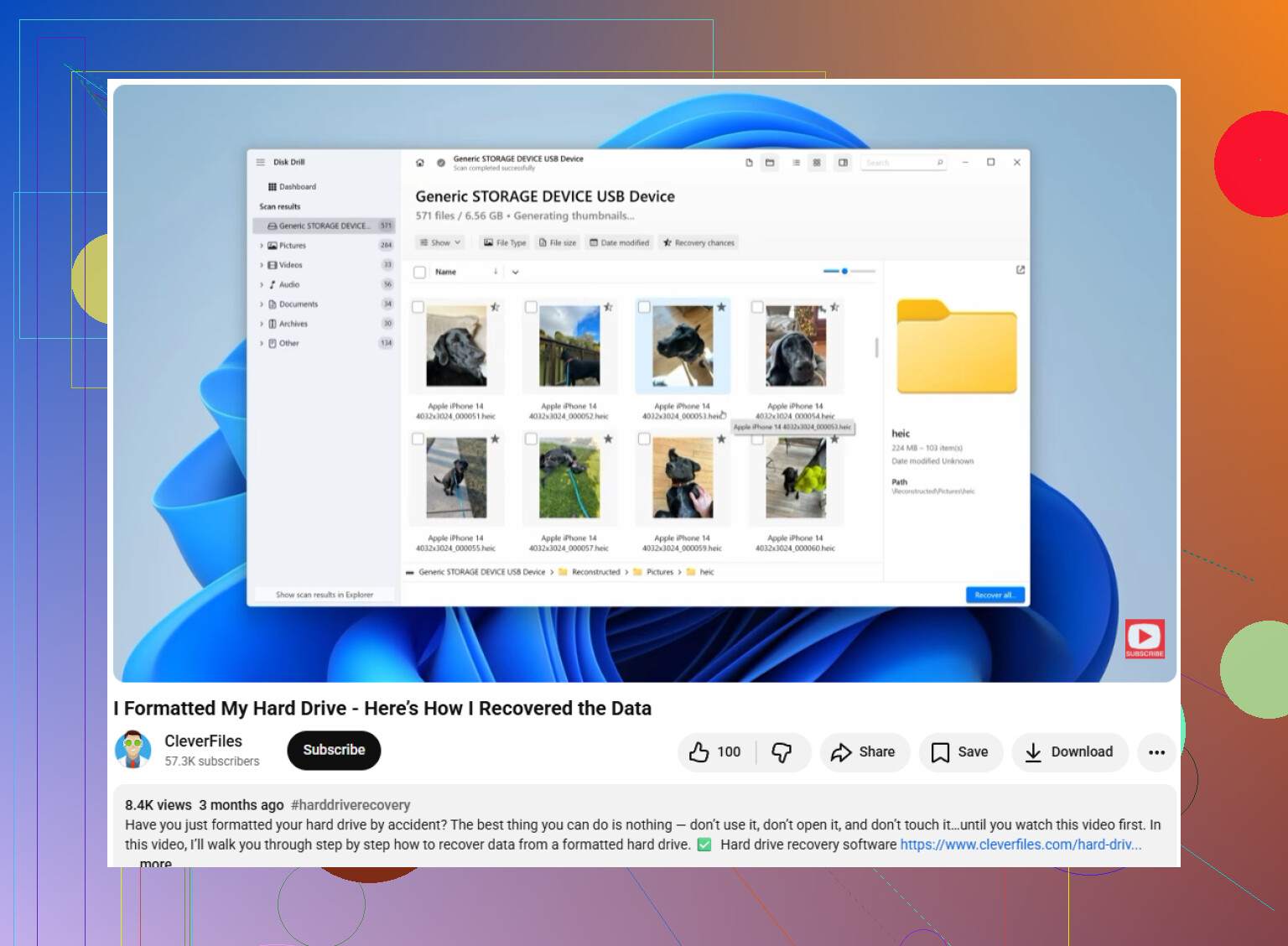
Maak de Seagate-behuizing niet open als de volgende eenvoudige stap. Veel mensen gaan meteen over tot het verwijderen van de schijf en die in een SATA-dock te steken, maar bij sommige externe schijven kan de USB-brug veranderen hoe de schijf aan Windows wordt gepresenteerd. In sommige gevallen kun je een leesbare schijf onleesbaar laten lijken, of kun je het ene aanknopingspunt verliezen dat aangaf of de behuizing het probleem was. Als de gegevens belangrijk zijn, maak hier dan nog geen wetenschappelijk experiment van.
Ik ben het eens met het eerdere punt dat herstelsoftware niet nuttig is totdat de schijf ergens zichtbaar is. Verkenner geldt echter niet als de enige test. Controleer deze in deze volgorde: Apparaatbeheer, Schijfbeheer en bij voorkeur een andere computer. Als de schijf in Schijfbeheer verschijnt met de juiste grootte, zelfs zonder stationsletter of als RAW, dan heb je een herstelpad op softwareniveau. Dat is het moment waarop iets als Disk Drill zin kan hebben, idealiter nadat je eerst een image van de schijf hebt gemaakt. Als de schijf helemaal nooit verschijnt, is dat een ander probleem.
Het kleine punt dat ik zou controleren voordat je het opgeeft, is voeding. Als dit een draagbare Backup Plus is, sluit die dan rechtstreeks aan op een USB-poort aan de achterkant van het moederbord van een desktop, niet op een poort in het voorpaneel, hub, toetsenbord, monitor of dockingstation. Als dit een grotere desktop-Backup Plus is met een aparte voedingsadapter, controleer dan of de voedingsadapter de juiste is. Een verkeerde spanning of een zwakke adapter kan ervoor zorgen dat de schijf vreemd draait of helemaal niet wordt herkend. Blijf de voeding niet tientallen keren aan en uit zetten, maar één nette test met een aantoonbaar goed werkende opstelling is redelijk.
Als Windows je een melding geeft zoals schijf initialiseren, formatteren voor gebruik of scannen en herstellen, ga dan terug. Die meldingen betekenen dat Windows iets heeft opgemerkt, maar dat betekent niet dat Windows weet hoe het dit veilig kan herstellen. In dat stadium is je doel kopiëren of een image maken, niet repareren.
Als de schijf stil is, klikt, opstart en dan stopt, of elke paar seconden verdwijnt, zou ik daar stoppen en de kosten van een lab opvragen voordat je meer hulpmiddelen probeert. Als de schijf één keer correct wordt weergegeven, kopieer dan eerst de onvervangbare bestanden in plaats van te beginnen met een volledige scan van alles. Mensen verspillen het gezondste uur van een stervende schijf aan het scannen naar oude downloads terwijl de documenten en foto’s daar nog gewoon staan.