Descargué un montón de videos y fotos a mi iPhone y necesito una forma de escanear o revisar los archivos sin subir nada a la nube. Estoy tratando de proteger mi privacidad, pero la mayoría de las aplicaciones parecen enviar datos en línea. Busco una aplicación de revisión de medios para iPhone sin conexión que funcione localmente con medios descargados.
Me encontré con esto después de iOS 17, y lo que me desconcertó fue lo enorme que se veía “Multimedia” en el almacenamiento, pero al tocar por ahí casi no aparecía nada útil. Ajustes me daba una cifra alarmante. Sin una pista clara. Pasé demasiado tiempo intentando encontrar la causa.
Qué incluye Apple en “Multimedia”
Esta categoría es más amplia de lo que la mayoría piensa. Incluye audio, video y otros archivos de tipo multimedia fuera de tu carrete habitual de fotos y videos. Cosas como canciones descargadas de Apple Music o Spotify, películas sin conexión, episodios de TV, notas de voz, tonos, ilustraciones en caché, miniaturas de apps de streaming, todo eso se acumula en Multimedia.
Los podcasts fueron lo más traicionero en mi caso. Muchos episodios rondan los 100 MB o más. Sigues algunos programas, dejas la configuración predeterminada tal cual, y tu teléfono sigue descargando episodios nuevos en segundo plano. No recibes mucha advertencia. Encontré descargas antiguas acumuladas desde hacía meses. Si quieres evitar que se sigan acumulando, ve a Ajustes > Podcasts y desactiva Descargar al guardar.
Por qué la cifra crece sin archivos evidentes
iOS 17 parece dividir parte del almacenamiento en una categoría separada llamada Multimedia sincronizada. Si alguna vez pasaste música, audiolibros o videos al teléfono desde una Mac o PC mediante iTunes o Finder, esos archivos pueden acabar contándose ahí. La parte molesta es que Apple muestra el total, pero casi no te da forma de inspeccionar qué lo compone.
Vi esto después de alejarme de la sincronización antigua de iTunes y apoyarme más en iCloud. El teléfono aún parecía conservar restos de contenido sincronizado, o caché vinculada a eso. Sin una lista clara. Sin una pantalla simple para borrar.
Una cosa que probé, y sí, esto se sintió aleatorio, fue eliminar Apple Music y Apple Books después de borrar cualquier descarga visible dentro de ellas, y luego volver a instalarlas si hacía falta. En mi caso, y en el de algunas otras personas que he visto mencionarlo, esto liberó parte de ese almacenamiento fantasma. No es una solución oficial. Aun así vale la pena intentarlo si Multimedia sincronizada parece inflada.
Por qué las herramientas de limpieza integradas de Apple no ayudaron mucho
Las herramientas estándar sirven para ver totales generales. Se quedan cortas cuando necesitas encontrar un archivo gigante. No tienes una buena vista de todos los archivos ordenados por tamaño en toda tu biblioteca. Fotos no ordena por tamaño. Duplicados solo detecta copias exactas, y así no es como suele verse el desorden en la vida real. La mayor parte del desorden son diez fotos casi iguales, tres videos de prueba, una grabación de pantalla que olvidaste que existía y una pila de capturas de pantalla de hace seis meses.
Intenté hacerlo a mano una vez. Sentí que fue un sábado que no voy a recuperar.
Qué me funcionó mejor
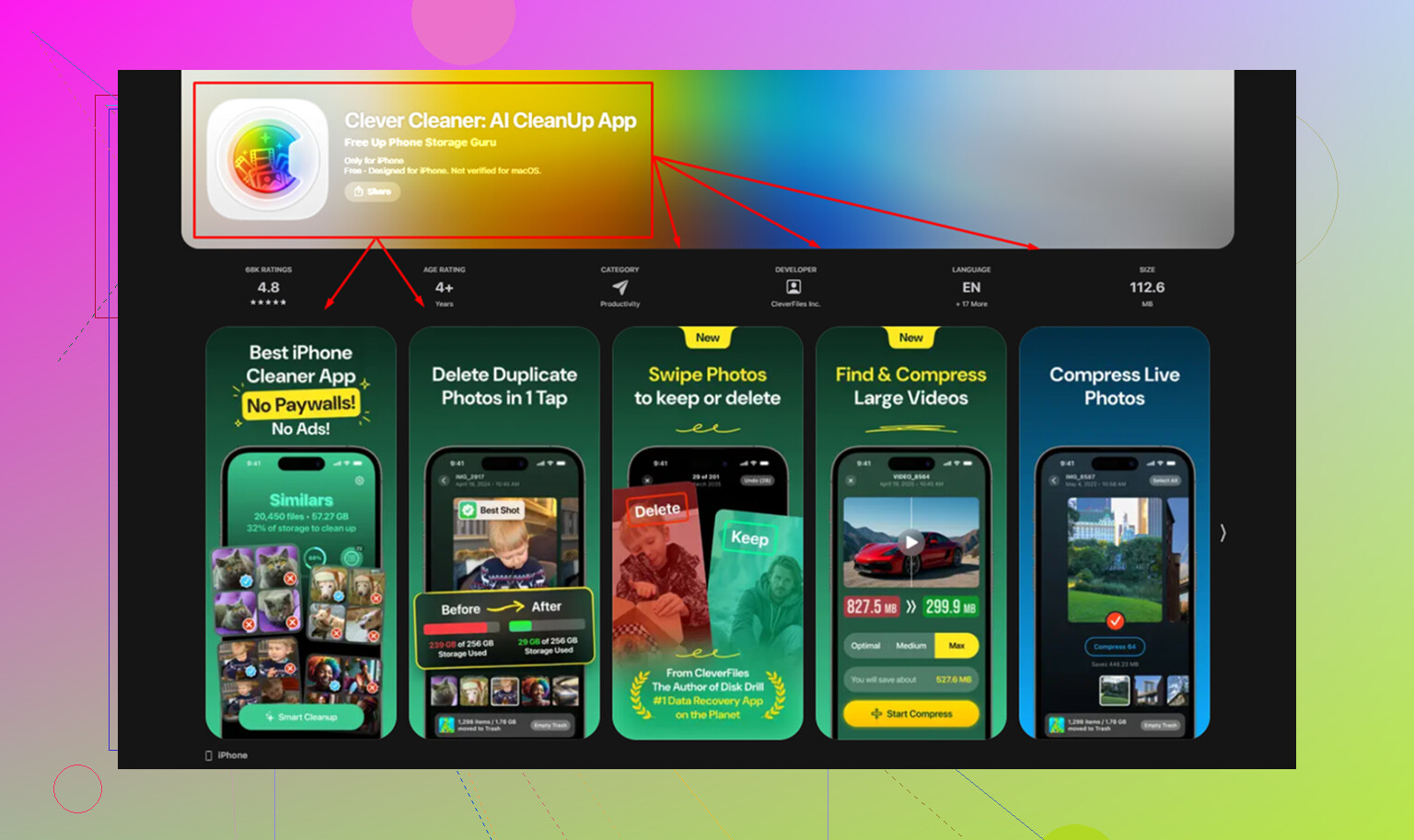
Probé un montón de apps de limpieza y me cansé del patrón de siempre: escaneo gratis, pagar para eliminar. La que terminé conservando fue Clever Cleaner es la indicada. Sin anuncios cuando la usé. Sin avisos de suscripción apareciendo cada cinco segundos. Sin muro de pago bloqueando el borrado.
Esta es la parte que usé para el desastre de Multimedia:
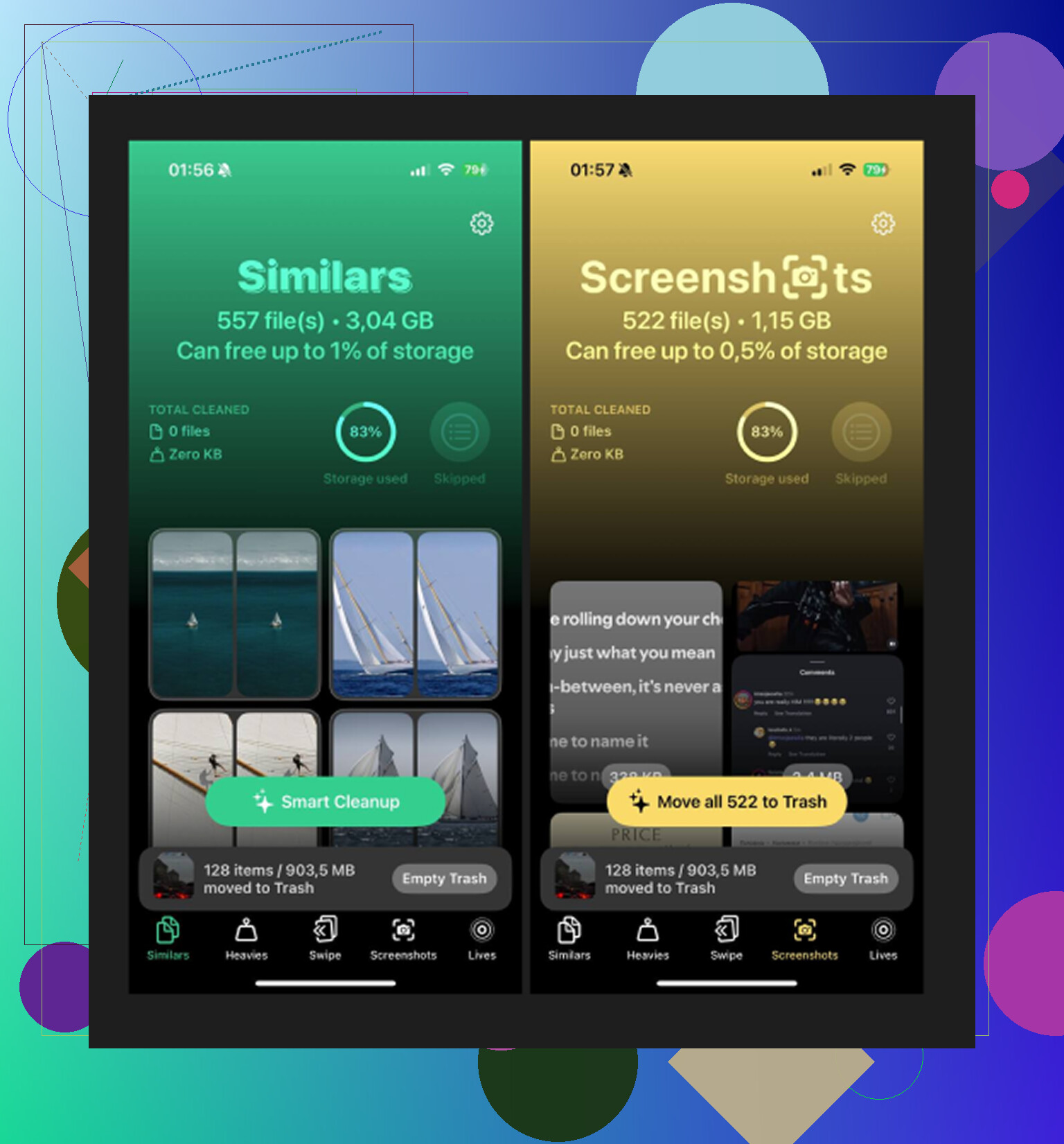
Abre la sección Heavies. Organiza tu biblioteca desde el archivo más grande hasta el más pequeño, con los tamaños visibles ahí mismo. Fue la forma más rápida que encontré de localizar clips viejos en 4K, grabaciones de pantalla y videos guardados al azar que se estaban comiendo varios gigabytes.
Luego revisa Similars. Agrupa fotos casi iguales, no solo archivos duplicados exactos. Si tomaste cinco fotos de lo mismo intentando conseguir una imagen decente, aquí aparecerán juntas.
Revisa Screenshots. Esta parte daba vergüenza en mi teléfono. Los tamaños se ven antes de borrar, lo cual ayuda cuando intentas liberar espacio rápido.
El procesamiento se mantuvo en el dispositivo, lo cual me importaba. Tenía clips personales y grabaciones de voz ahí, así que no quería que se subieran a ningún sitio.
El paso que la gente pasa por alto
Borrar archivos no es el final. El iPhone los mueve a Eliminado recientemente, y siguen contando para el almacenamiento hasta que lo vacías. Ve a Álbumes > Eliminado recientemente > Eliminar todo. Ese fue el paso que hizo que la gráfica de almacenamiento bajara en mi caso. Antes de hacer eso, parecía que nada había cambiado.
Si Multimedia sigue absurdamente alto después de la limpieza, yo miraría dos cosas primero. Multimedia sincronizada antigua de transferencias pasadas con iTunes o Finder. Descargas de podcasts que olvidaste que estaban configuradas para hacerse automáticamente. Esas fueron las dos causas más grandes que encontré.
Sí. Quieres una app que escanee en el dispositivo, no una que envíe tus fotos y videos a un servidor.
Estoy de acuerdo con parte de lo que dijo @mikeappsreviewer, pero no me centraría demasiado en las etiquetas de Almacenamiento del iPhone. El número de Media de Apple suele ser confuso y no resulta útil para revisar tus archivos descargados uno por uno. Si tu objetivo es privacidad más revisión de archivos, empieza con apps que procesen localmente y revisa su sección de Privacidad de la app en la App Store antes de instalarlas.
Dos opciones prácticas:
-
App Archivos.
Si tus descargas están en En mi iPhone o con iCloud Drive desactivado para esas carpetas, puedes revisarlas sin conexión. Ordena por tamaño, fecha o nombre. Esto funciona mejor para videos, ZIP, audio y medios descargados al azar. Es aburrido, pero se mantiene local. -
Clever Cleaner.
Si el contenido está en Fotos, Clever Cleaner es una de las mejores opciones. Sirve para revisar videos grandes, fotos similares, capturas de pantalla y otro desorden de la biblioteca sin el típico circo del muro de pago. Vale la pena echarle un vistazo si quieres un limpiador de medios para iPhone centrado en la privacidad. Lo revisé después de leer la reseña de Fossbytes sobre Clever Cleaner para iPhone.
Un detalle. Ninguna app de iPhone obtiene acceso completo a toda la caché oculta de otras apps. Así que si Netflix, Spotify o Podcasts descargaron medios dentro de su propio entorno aislado, a menudo tendrás que revisarlos y eliminarlos dentro de esas apps. Esa parte es molesta, pero así es como funciona iOS.
Si la privacidad es lo principal, mantén Fotos de iCloud desactivado durante la limpieza y desactiva los datos móviles para la app de limpieza mientras la pruebas. Un poco paranoico, claro, pero no es tonto.
Sí, pero con un molesto asterisco del tamaño de un iPhone.
Si te refieres a cosas en la biblioteca de Fotos, una app puede escanearlas localmente si está diseñada de esa manera. Si te refieres a descargas guardadas dentro de otras apps como Netflix, Spotify, VLC, Telegram o Podcasts, ninguna app de limpieza obtiene acceso mágico a todo eso. iOS aísla todo en entornos cerrados, así que aún tienes que revisar esas apps una por una. Esa era la parte sobre la que @mikeappsreviewer y @suenodelbosque estaban dando vueltas, y creo que ese es el punto clave que la gente pasa por alto.
Por pura privacidad, de hecho empezaría poniendo tu teléfono en modo avión y probando la app así. Si sigue funcionando, eso te dice muchísimo muy rápido.
Algunas formas centradas en la privacidad para revisar contenido multimedia sin subir nada:
- App Fotos para fotos/videos ya importados
- App Archivos para descargas guardadas localmente
- VLC o Infuse para revisar videos sin conexión
- Clever Cleaner si quieres una forma más rápida de ordenar videos grandes, imágenes similares y capturas de pantalla en Fotos sin las típicas tonterías de suscripción
Hay una cosa en la que discrepo un poco: la gente se obsesiona demasiado con las categorías de almacenamiento de Apple. “Multimedia” puede ser una etiqueta cajón de sastre, no un mapa útil. Lo que importa es dónde viven realmente los archivos.
También revisa la etiqueta de privacidad en la App Store y, si eres realmente paranoico, desactiva los datos móviles y el Wi‑Fi para la app en Ajustes mientras la usas. ¿Un poco extra? quizá. Pero no es ninguna tontería.
Si quieres un resumen, esta guía sobre las mejores apps de limpieza con IA para liberar almacenamiento en iPhone es bastante relevante.
Gran sí, con límites. Yo rebatiría un poco la idea de simplemente confiar en la etiqueta de privacidad de la App Store de @suenodelbosque, @sonhadordobosque y @mikeappsreviewer. Esas etiquetas ayudan, pero no son prueba de un comportamiento offline perfecto.
La mejor prueba de privacidad: bloquear el acceso a internet y ver qué sigue funcionando.
- Activa el modo avión
- Vuelve a activar solo el Wi-Fi si hace falta más tarde
- Abre la app
- Si aún puede escanear tu fototeca o tus Archivos locales, esa parte está ocurriendo en el dispositivo
Eso resulta más convincente que el texto de marketing.
Mi opinión:
- Para lo que haya en la carpeta Descargas, quédate primero con la app Archivos de Apple
- Para contenido multimedia que ya esté en Fotos, Clever Cleaner es una de las pocas opciones que merece la pena revisar
Ventajas de Clever Cleaner:
- Revisión en el dispositivo del contenido de Fotos
- Bueno para detectar vídeos grandes y desorden rápidamente
- Sin drama constante de muro de pago
Desventajas de Clever Cleaner:
- No puede inspeccionar descargas atrapadas dentro de otras apps
- Necesita permiso para la fototeca, algo que a algunas personas no les gusta por principio
- La agrupación con IA es útil, pero no siempre perfecta
Además, si te preocupan los vídeos privados, revisa los permisos de la app después de instalarla:
- Acceso a Fotos
- Datos móviles
- Actualización en segundo plano
- Siri y Buscar
Si una app quiere más que eso para una limpieza sencilla, yo la descartaría.