Harici sabit diskim aniden Windows’ta açılmıyor ve Konuma erişilemiyor. Parametre yanlış gösteriyor. Üzerinde önemli dosyalar var ve rastgele çözümler denemenin veri kurtarmayı zorlaştırabileceğinden endişeleniyorum. Sürücüyü kontrol etmenin ve verileri kurtarmanın en güvenli yolu nedir?
Henüz biçimlendirmeyin. Asıl önemli olan bu.
Geçen yıl bir yedekleme sürücüsünde bununla karşılaştım. Windows 'Parametre hatalı.' hatasını verdi ve ben de hemen sürücünün bozulduğunu düşündüm. Benim durumumda dosyalar hâlâ oradaydı. Windows sadece dosya sistemini düzgün okuyamıyordu çünkü bozulmuştu.
Onarım yapmadan önce, sürücü arızalanıyor olabilirmiş gibi davranır ve önce verileri çıkarmaya odaklanırdım.
Önce basit şeyleri eleyin
Ölü bir sürücü olduğunu varsaymadan önce temel şeyleri kontrol etmek için birkaç dakika ayırın:
- Farklı bir USB kablosu deneyin.
- Onu farklı bir USB bağlantı noktasına takın.
- Başka bir bilgisayarda test edin.
- Disk Yönetimi'nde görünüp görünmediğine bakın.
- CrystalDiskInfo veya Disk Drill ile SMART verilerini kontrol edin.
Bir sürücünün bozuk göründüğü halde aslında sadece kablonun arızalı olduğu bir durum yaşamıştım. Başka bir seferde sorun, sürücüye yeterli güç vermeyen zayıf bir USB hub'ıydı. Sinir bozucu, ama gerçek veri kaybından çok daha iyi.
Sürücüyü onarmaya çalışmadan önce dosyaları geri alın
Ben CHKDSK veya Windows’un biçimlendirme istemiyle başlamazdım. İkisi de sürücüye değişiklik yazabilir ve disk zaten kararsızsa bu durumu daha da kötüleştirebilir.
Seçenek 1: Disk Drill
Bunu kullandım çünkü sürücüyü normal şekilde açmak için Windows Gezgini gerekmez.
Daha güvenli iş akışı şu şekildedir:
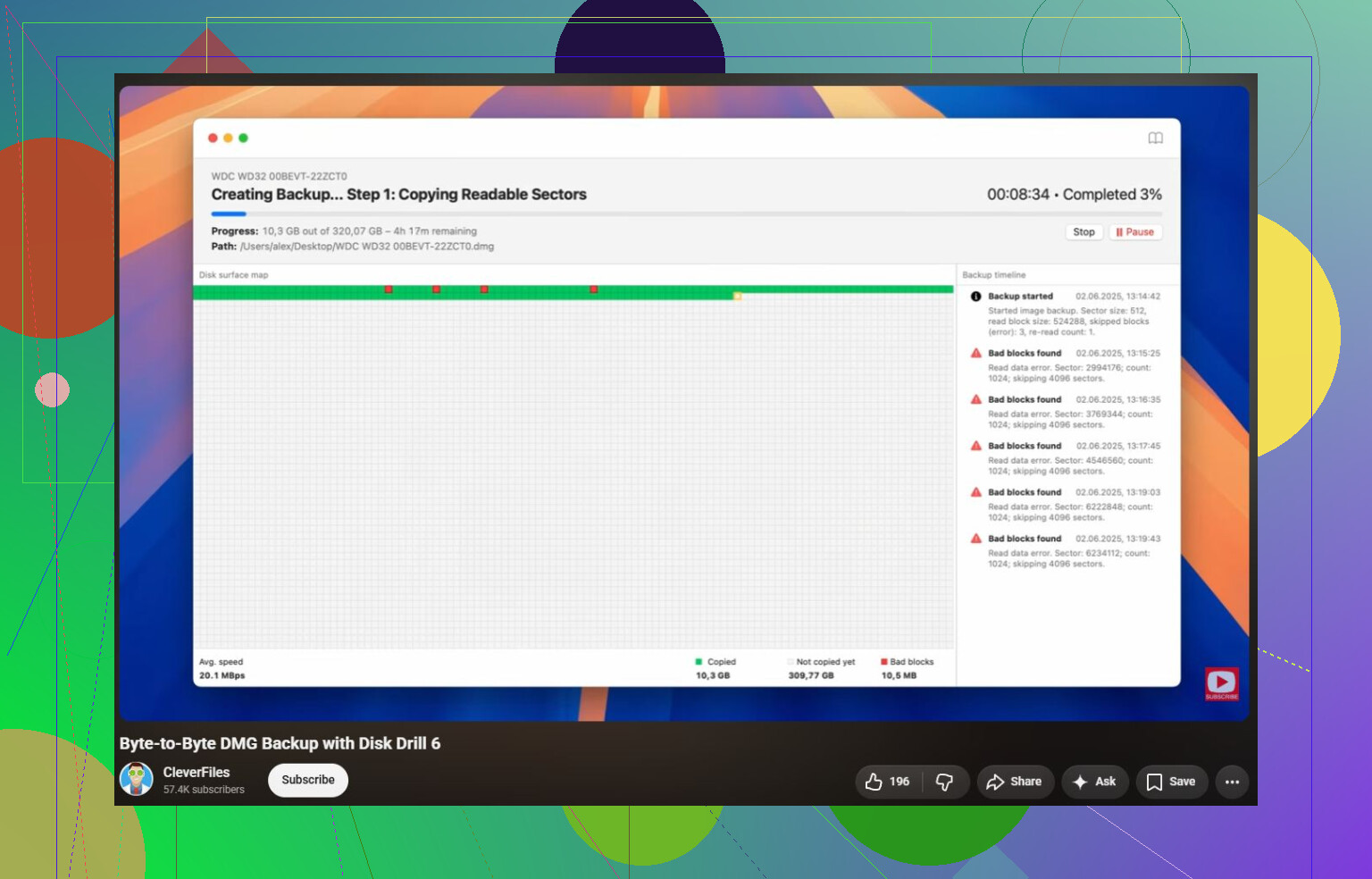
- Sürücünün Bire bir Yedeklemesini oluşturun.
- Fiziksel sürücüyü doğrudan taramak yerine bu yedeği tarayın.
- Evrensel Tarama kullanın.
- Önemsediğiniz dosyaları önizleyin.
- Bunları tamamen farklı bir sürücüye kurtarın.
Önizleme kısmı çok yardımcı oldu. Dosyaları kurtarmadan önce fotoğrafları gerçekten açabildiğimde, verilerin muhtemelen kaybolmadığını anladım.
Seçenek 2: Yedeklerinizi kontrol edin
Dosya Geçmişi, Windows Yedekleme, OneDrive, Google Drive veya benzeri bir şey kullanıyorsanız, saatlerce tarama yapmadan önce bunları kontrol edin. Bazen en hızlı çözüm sadece dünkü kopyayı geri yüklemektir.
Seçenek 3: Bir veri kurtarma laboratuvarı kullanın
Sürücü tıklama sesi çıkarıyorsa, sürekli bağlantısı kesiliyorsa veya Disk Yönetimi’nden kayboluyorsa, yazılımlarla uğraşmayı bırakırdım. Bunlar daha çok donanım arızası belirtilerine benzer ve sürücüye tekrar tekrar güç vermek kurtarma şansınızı azaltabilir.
Veriler güvendeyse, ardından onarın
Önemli olan her şey kurtarıldıktan sonra, düzeltmeleri denemeye başlardım.
- Windows hâlâ dosya sistemini tanıyorsa CHKDSK çalıştırın.
- Bölüm RAW olarak görünüyorsa veya CHKDSK çalışmıyorsa TestDisk deneyin.
- Sorun Windows’un kendisindeymiş gibi görünüyorsa SFC ve DISM kullanın.
- Yalnızca önemli olanları kurtardıktan sonra hızlı biçimlendirme yapın.
Ayrıca bahsetmeye değer alışılmadık bir Windows düzeltmesi daha var: bölgesel ayarlardaki ondalık ayırıcıyı kontrol edin. Yaygın değildir, ancak aynı hata yalnızca tek bir harici sürücüde değil birkaç yerde birden görünmeye başlıyorsa, göz atmaya değerdir.
Evde denemeyi ne zaman bırakırdım
Kendi başına veri kurtarmanın bir sınırı vardır. Şu durumlarda bir veri kurtarma laboratuvarına başvururdum:
- SMART ciddi sağlık uyarıları gösteriyorsa.
- Sürücü tıklıyorsa, bip sesi çıkarıyorsa veya sürekli dönmeyi bırakıyorsa.
- Tarama sırasında kayboluyorsa.
- Disk Drill, sürücü sürekli bağlantıyı kestiği için işlemi tamamlayamıyorsa.
Çoğu düzgün laboratuvar önce inceleme yapar ve fiyat teklifi vermeden önce sorunun ne olduğunu söyler. Birçoğu ayrıca veri yoksa, ücret yok politikası uygular.
Gördüğüm kadarıyla, mantıksal veri kurtarma genellikle $300-600 civarındadır. Sürücünün temiz oda çalışması veya yedek parça gerektirmesi durumunda, maliyetin daha çok $700-2,000+ aralığına çıkması muhtemeldir.
En güvenli yöntemdeki sorun, genellikle sorunlu sürücü kadar boş alana sahip ikinci bir sürücü gerektirmesidir. Evet, kurtarma hâlâ mümkün olabilir, ancak Windows öneriyor diye onu hemen “onarım” işlemine başlatmayın. Önce imajını alacaksanız, sürücüye dokunmadan önce bir disk imajı rehberini izleyin, çünkü yanlış hedefi seçmek elinizdeki tek sağlam kopyanın üzerine yazabilir.
Mekanik olarak arızalanan bir sürücü ile yalnızca dosya sistemi bozulmuş bir sürücü Windows’ta tamamen aynı hatayı gösterebilir; bu yüzden mesajın kendisi durumun ne kadar kötü olduğunu söylemez. Kurtarma hâlâ mümkün olabilir, ancak ilk iş diskin okunabilecek kadar kararlı olup olmadığını anlamaktır. Disk Yönetimi’nde doğru kapasiteyle görünüyorsa ve bağlı kalıyorsa, bu; bağlantısı kesilen, tıklama sesi çıkaran veya 0 bayt olarak görünen bir sürücüye göre çok daha iyi bir işarettir.
CHKDSKyi önce çalıştırmayın tavsiyesine katılıyorum, ama diski saatlerce zorlayan taramalarda daha da dikkatli olurdum. Sürücü garip sesler çıkarıyorsa veya bağlantısı kesiliyorsa, her tam tarama küçük bir kumardır. Bu durumda önce klonlama imaj alma yapın ya da durup bir laboratuvar kullanın. Sessiz ve kararlıysa, Disk Drill gibi bir şeyle bir imajı taramak makuldür, ancak kurtarmayı yalnızca başka bir diske yapın. Dosyaları asla aynı harici sürücüye geri kurtarmayın.
İnsanların unuttuğu küçük bir nokta: sorun USB kutusunda da olabilir. Kendi güç adaptörü olan masaüstü tipi bir harici sürücüyse, yalnızca voltajı tamamen aynı ve polaritesi doğruysa başka bir güç kaynağı deneyin. Taşınabilir 2.5’ bir sürücüyse, ön panel portlarından ve hub’lardan kaçının. Doğrudan bilgisayara takın. İçindeki çıplak sürücü standart SATA kullanıyorsa, farklı bir dock kutu bazen yeniden okunabilir hâle getirebilir, ancak garantiyi kaybetmeyi ve muhtemelen laboratuvar işini zorlaştırmayı göze almıyorsanız mühürlü sürücüleri açmayın.
Windows önerdi diye Disk Yönetimi’nde “Diski başlat” veya “Biçimlendir” seçeneğine tıklamayın. Sürücü hâlâ doğru kapasiteyi gösteriyorsa, kurtarma çoğu zaman hâlâ mümkündür, ancak bunu üzerinde deneme yapmanın güvenli olduğunun bir işareti olarak değil, kopyalama/imaj alma fırsatınız olarak değerlendirin.