Harici sabit diskim sorunsuz çalışıyordu, ancak şimdi fotoğraflar, videolar ve iş dosyaları içeren büyük bir klasör aniden kayboldu. Sürücü bilgisayarımda hâlâ görünüyor, ancak kayıp dosyalar hiçbir yerde bulunamıyor ve silinmiş veya bozulmuş olabileceklerinden endişeleniyorum. Harici sabit disk veri kurtarmanın hâlâ mümkün olup olmadığını anlamak ve durumu daha da kötüleştirmemek için önce hangi adımları atmam gerektiği konusunda yardıma ihtiyacım var.
Harici sürücünüz hâlâ bağlanıyor ve Windows’ta normal görünüyorsa, dosyaların kaybolduğunu varsaymazdım. Bunun dosya sistemi hasarından sonra olduğunu gördüm; disk normal görünüyor ama klasörler boş gibi görünüyor.
İlk olarak, sürücüye hemen şimdi yazmayı durdurun. Biçimlendirmeyin. Üzerine yeni dosyalar taşımayın. Verilerinizi kopyalayıp çıkarmadan önce CHKDSK çalıştırmayı da erteleyin derim, çünkü onarım araçları bazen kurtarmaya çalıştığınız aynı alanları değiştirir.
Daha büyük bir şey yapmadan önce hızlıca kontrol edeceğim birkaç şey:
- Dosya Gezgini’nde Gizli öğeleri açın.
- Sürücü özelliklerine bakın ve kullanılan alanın beklediğinize yakın olup olmadığını görün.
- Sürücü bağlantıyı kesiyorsa veya kararsız davranıyorsa USB bağlantı noktasını ya da kabloyu değiştirin.
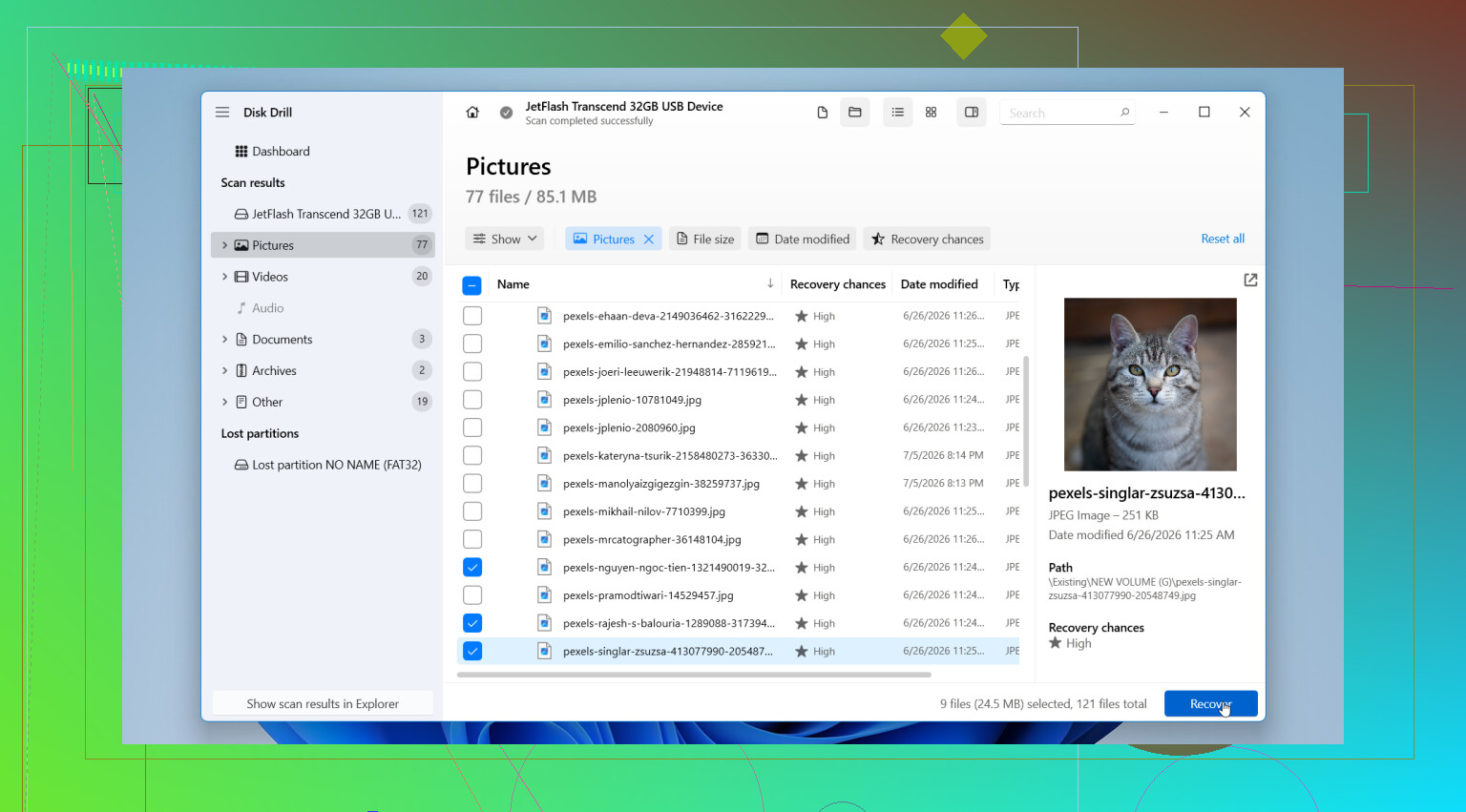
Dosyalar hâlâ görünmüyorsa ve yedeğiniz yoksa, doğrudan kurtarma yazılımına geçerdim. Disk Drill ile fena olmayan sonuçlar aldım. En yaygın dosya sistemlerinin çoğuyla çalışır, bulduklarını önizlemenizi sağlar ve benim sevdiğim taraflarından biri de önce bir disk imajı oluşturma seçeneğidir. Sürücü kararsız görünüyorsa, orijinal diski tekrar tekrar taramak yerine bir imaj üzerinden çalışmak daha güvenlidir.
Benim yapacağım şey:
- Disk Drill’i hasarlı harici sürücüye değil, ana dahili sürücünüze kurun.
- Açın, harici sürücüyü seçin, ardından Search for lost data seçeneğine tıklayın.
- Universal Scan’i çalıştırın. Benim deneyimime göre, daha dar tarama modlarından daha fazlasını buluyor.
- Bitmesine izin verin. Bulunanları önizleyin, ardından her şeyi farklı bir sürücüye kurtarın.
Windows’ta ücretsiz sınır 100 MB’dir. Bu, zaman veya para harcamadan önce eksik dosyalarınızın hâlâ orada olup olmadığını görebilmeniz için bir deneme çalıştırması için yeterlidir.
Bir şey daha. Sürücü tıklama sesi çıkarmaya başlarsa, birkaç dakikada bir bağlantıyı keserse, algılanmayı bırakırsa veya tarama donup hiç tamamlanmazsa, onunla uğraşmayı bırakırdım. Bu noktada bu durum dosya sistemi hasarından çok donanım arızası gibi hissettirir ve daha fazla zorlamak kurtarmayı daha kötü hale getirir.
Sürücü hâlâ bağlanıyorsa, tamamen ölü ya da tıklama sesi çıkarıyor olmasına göre şansınız daha yüksektir. Yani evet, kurtarma hâlâ mümkün.
@mikeappsreviewer ile önemli bir noktada aynı fikirdeyim. Sürücüyü kullanmayı bırakın. Ben onun bahsetmediği iki kontrol daha eklerim.
Önce, harici sürücünün kök dizininden joker karakterlerle arama yapın. Dosya adlarını, dosya türlerini ve tarih filtrelerini deneyin. Bazen bir klasör girdisi bozulur, ama dosyalar birimin başka bir yerinde hâlâ durur. Ayrıca hem bilgisayarınızdaki hem de harici sürücü kurulumundaki Geri Dönüşüm Kutusu’nu kontrol edin, çünkü Windows bazen çıkarılabilir depolamada garip davranır.
İkinci olarak, Olay Görüntüleyicisi’nde Windows Günlükleri, Sistem bölümüne bakın. Klasörün kaybolduğu zaman civarında Disk, Ntfs ve Kernel-PnP hatalarına göre filtreleyin. Tekrarlanan G/Ç hataları veya beklenmedik çıkarma olayları görürseniz, bu kötü bir kabloya, zayıf USB gücüne veya sürücünün erken arızalanmasına işaret eder. Bu, sonraki adımda ne yapmanız gerektiğini değiştirir.
Kontrolleri sonsuza kadar atlama konusunda biraz farklı düşünüyorum. CHKDSK’yi önce çalıştırmak risklidir, evet. Ama önemli olanları imajını aldıktan ya da kurtardıktan sonra, dosya sistemi hasarının tek bir kayıp klasörden daha büyük olup olmadığını görmek için çalıştırın.
Kurtarma yazılımına ihtiyacınız varsa, Disk Drill sağlam bir seçenektir çünkü sonuçları iyi önizler ve silinenlerle birlikte kayıp bölümleri tek bir uygulamada ele alır. Önce taramayı test edin, sonra başka bir diske kurtarın.
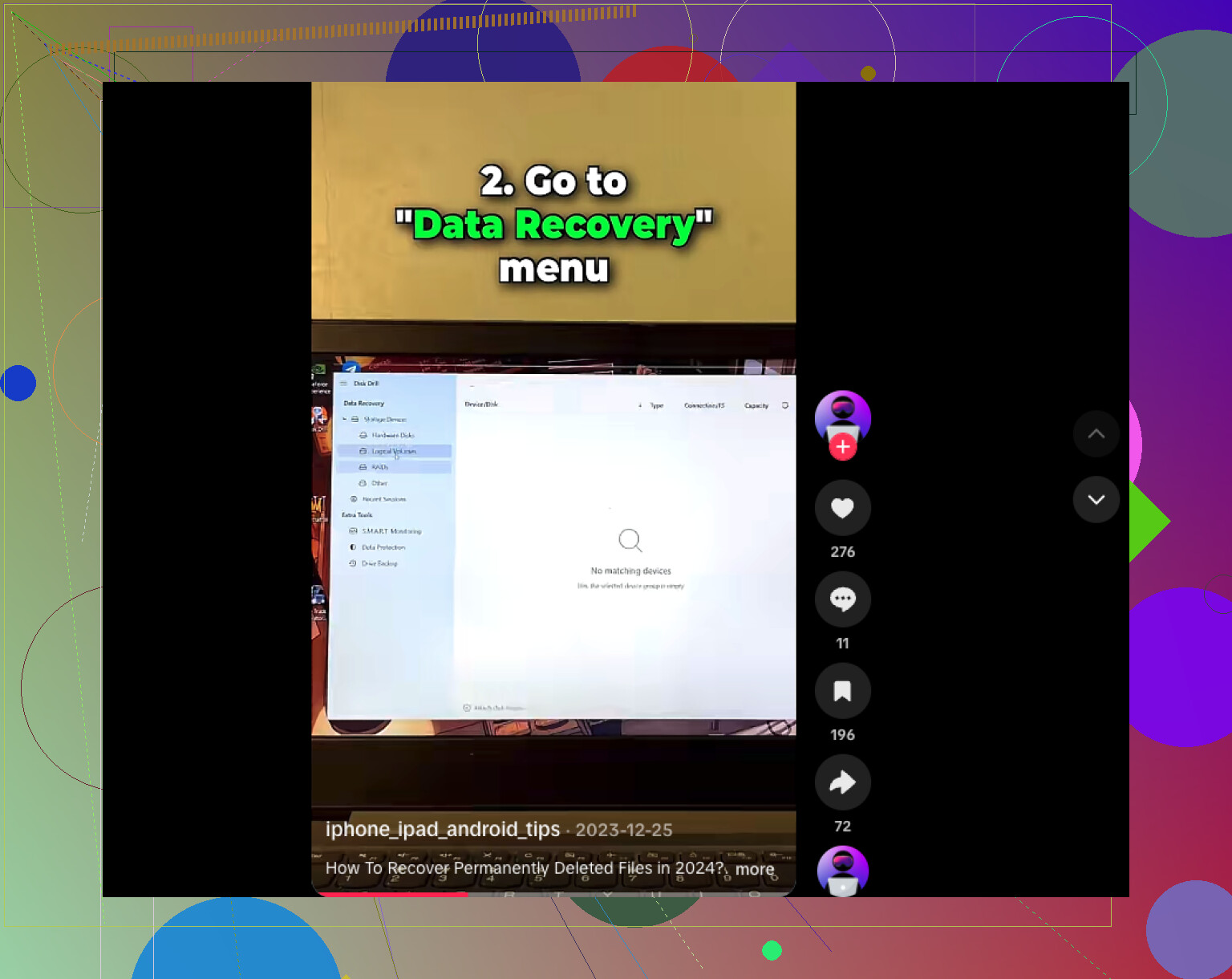
Ayrıca, silinen dosyaları ve depolama sorunlarını kurtarma konusunda daha fazla ipucu istiyorsanız, şu kısa klip fena değil,
silinen dosya kurtarma anlatımını izleyin
Bir şey daha. Kullanılan alan, kaybolan klasörle aynı miktarda düştüyse, büyük ihtimalle silinmiştir ya da dizin zarar görmüştür. Kullanılan alan aynı kaldıysa, dosyalarınız çoğu zaman hâlâ oradadır, sadece dosya tablosunda gizlidir. Bu, kurtarma için daha iyi bir senaryodur.
Sürücü hâlâ bağlanıyorsa, paniğe kapılmaktan biraz daha umutluyum. “Rahat ol” demiyorum, sadece bunun çoğu zaman anlık felaket değil, bir dosya tablosu sorunu olduğunu söylüyorum.
Üzerine yeni hiçbir şey yazmama konusunda @mikeappsreviewer ve @stellacadente ile aynı fikirdeyim, ama klasörün “kaybolmak” yerine taşınıp taşınmadığını da kontrol ederdim. Kulağa saçma geliyor ama sürekli olur. Dosya Gezgini’nde, hatırlıyorsanız birkaç tam fotoğraf/video dosya adıyla sürücüde arama yapın ve tüm sürücüyü Değiştirilme Tarihi’ne göre sıralayın. Bazen üst klasör kaybolur ama dosyalar garip şekilde iç içe bir yolda duruyordur.
Ayrıca, Komut İstemi’nden şunu kontrol edin:
attrib -h -s -r /s /d X:\*.*
X yerine harici sürücünüzün harfini yazın. Kötü amaçlı yazılım veya bir dosya özniteliği hatası klasörü gizlediyse, bu komut bazen onu yeniden görünür yapabilir. Küçük bir uyarı: bunu sadece sorun giderdiğiniz harici sürücüde yapın, rastgele sürücülerde değil.
Genelde verilen tavsiyeye biraz katılmadığım bir nokta var: dosyalar sizin için çok önemliyse “bir şeyleri kontrol etmeye” çok fazla zaman harcamayın. Sorunlu bir sürücüyü her ekstra yeniden bağlama, yeniden tarama ve kurcalama bir kumardır. Veriler önemliyse önce imajını alın ya da güvenilir bir araçla tarayın. Disk Drill bunun için gayet uygun, özellikle de kurtarılabilir dosyaları işe girişmeden önce önizlemek istiyorsanız. Harici sabit disk görünmesine rağmen dosyalar kaybolduğunda daha iyi seçeneklerden biridir.
Klasörde gerçekten kaybedemeyeceğiniz iş dosyaları varsa, sürücü gecikmeye başlar, bağlantısı kesilir ya da garip sesler çıkarırsa kendin yap yöntemlerini oldukça hızlı bırakırdım. Yazılım tabanlı kurtarmanın “daha kötü hale getirmeden dur” noktasına geldiği çizgi budur.
Hızlı bir anlatım için, bu Disk Drill incelemesi ve dosya kurtarma rehberi takip etmesi oldukça kolaydır.
Kısa versiyon: evet, kurtarma hâlâ çok mümkün. Ama sürücüyü şimdi kullanmayı bırakın, gizlenmiş/taşınmış dosyaları kontrol edin ve bu işe yaramazsa durum daha da kötüleşmeden doğrudan Disk Drill’e ya da bir disk imajına geçin.