Harici sabit diskim birdenbire NTFS yerine RAW olarak görünmeye başladı ve artık onu açamıyor ya da dosyalarıma erişemiyorum. İçinde önemli fotoğraflar ve belgeler var, bu yüzden veri kaybetmeden diski yeniden NTFS’ye dönüştürmenin bir yolu olup olmadığını anlamaya çalışıyorum. Durumu daha da kötüleştirmeden önce güvenli kurtarma adımları, onarım araçları veya nelerden kaçınmam gerektiği konusunda tavsiyelerinizi gerçekten takdir ederim.
Sürücü RAW durumuna geçtiyse, doğrudan biçimlendirmeye atlamazdım; en azından içindekileri önemsiyorsanız.
RAW, FAT32’den can sıkıcı bir açıdan farklıdır. Windows artık orada geçerli bir dosya sistemi görmez, bu yüzden onu NTFS’ye dönüştürüp yolunuza devam edeceğiniz temiz bir yöntem yoktur. Ben olsam önce verileri kurtarır, ardından önemli dosyalar sürücüden alındıktan sonra bölümü NTFS olarak yeniden oluştururdum.
İzleyeceğim sıra şöyle olurdu.
Önce, sürücüye yazmayı durdurun
Henüz biçimlendirmezdim. Ayrıca CHKDSK çalıştırmaz ya da DiskPart onarım komutlarını rastgele denemezdim. Bu araçlar diske değişiklik yazar. Dosya sistemi zaten hasarlıysa, ek yazmalar bazen kurtarmayı daha da kötüleştirir. İnsanların çok erken düzeltme denemeleri yüzünden kurtarılabilir bir karmaşayı çıkmaza çevirdiğini gördüm.
Sonra, dosyaları dışarı alın
Sürücü Disk Yönetimi’nde hâlâ doğru boyutla görünüyorsa, başka bir şey yapmadan önce buradan başlar ve kurtarma yazılımını denerdim. İlk tercihim Disk Drill olurdu.
Benim yapacağım şey:
- Programı RAW olan sürücüye değil, farklı bir sürücüye kurun.
- RAW USB sürücüyü, SSD’yi veya harici sabit diski bağlayın.
- RAW aygıtını seçin ve Search for Lost Data taramasını çalıştırın.
- Taramanın bitmesine izin verin. Sürücü bağlantıyı kesmeye başlamadıkça yarıda durdurmayın.
- Sonuçları klasöre, dosya türüne veya dosya adına göre sıralayın.
- Önemsediğiniz dosyaları önizleyin.
- Bunları başka bir depolama aygıtına kurtarın.
Burada hoşuma giden bir nokta, en azından Windows’ta, 100 MB’a kadar ücretsiz kurtarma sınırı olmasıydı. Bundan daha da faydalı olan şey, taramaların ve önizlemelerin engellenmemesi; yani para harcamadan önce nelerin kurtarılabildiğini görebiliyorsunuz.
Önizleme kısmı insanların düşündüğünden daha önemli. Bir belge, PDF, fotoğraf, video, arşiv, ses dosyası veya kamera RAW görüntüsü önizlemede düzgün açılıyorsa, bunu kurtarılan kopyanın kullanılabilir olacağına dair iyi bir işaret sayardım. Kusursuz değil ama iyi bir işaret.
Bu aracın RAW sürücülerde genelde fena iş çıkarmamasının nedeni oldukça basit. Önce Windows’un NTFS yapısını tamamen okuyabilmesine ihtiyaç duymaz. NTFS meta verilerinin bir kısmı hâlâ duruyorsa, bunları kullanmaya çalışır. Dosya sistemi fazlasıyla bozulmuşsa, bilinen dosya imzalarını da arar ve verileri bu şekilde çeker. Bazen imza tabanlı kurtarmada klasör adlarını veya özgün yapıyı kaybedersiniz, ama dosyayı geri almak yine de hiç yoktan iyidir.
İlk tarama bazı şeyleri kaçırırsa, orada durmazdım. Aynı bozuk diskte farklı araçların farklı sonuçlar verdiğini gördüm. UFS Explorer ve DiskGenius da ikinci bir deneme için değerlidir. Sinir bozucu, evet, ama bazen birinin atladığı klasörleri diğeri bulur.
Kurtarmadan sonra, onu NTFS olarak yeniden oluşturun
Önemli dosyalarınız güvenli bir yere kopyalandıktan sonra, RAW yapıyı siler ve üzerine yeniden NTFS kurardım.
Kolay yol:
- Disk Yönetimi’ni açın.
- RAW bölüme sağ tıklayın.
- Biçimlendir’e tıklayın.
- NTFS’yi seçin.
- Hızlı Biçimlendirme açık kalsın.
- Tamam’a tıklayın.
Biçimlendir seçeneği gri görünüyorsa veya yoksa, önce RAW bölümü silin, yeni bir bölüm oluşturun, sonra bu yeni bölümü NTFS olarak biçimlendirin.
Son bir şey var ve bu kısım önemli
Sürücü bir SSD ise ya da bağlantısı sürekli kesiliyorsa, okuma hataları veriyorsa veya her dokunduğunuzda daha da yavaşlıyorsa, kurtarma konusunda hızlı davranırdım. Bunlar kötü işaretlerdir. Bir kez biçimlendirdikten sonra bir süre düzgün görünse bile yeniden RAW oluyorsa, artık ona güvenmeyi bırakırdım. O noktada sürücüyü değiştirir ve üzerinde önemli hiçbir şeyi tutmazdım. Bunu zor yoldan öğrendim. Bir sürücü bir kez geri geldi, sonra iki gün sonra tamamen öldü.
RAW’ı normal anlamda veri kaybı olmadan NTFS’ye dönüştüremezsiniz. RAW, Windows’un artık geçerli bir dosya sistemi görmediği anlamına gelir. Önce NTFS olarak biçimlendirirseniz, dosyalarınız risk altında kalır.
Bir büyük noktada @mikeappsreviewer’a katılıyorum. Başlangıçta CHKDSK’yi atlayın. Yine de bir konuda biraz farklı düşünüyorum. Kurtarma yazılımı için ödeme yapmadan önce, daha güvenli olan salt okunur bir deneme yapın. CrystalDiskInfo gibi bir SMART aracı kullanın ve sürücünün sağlık durumuna bakın. Sağlık durumu kötüyse veya sürücü tıklıyorsa, bağlantısı kesiliyorsa ya da Explorer’ı donduruyorsa, onunla uğraşmayı bırakın ve önce HDDSuperClone veya ddrescue gibi bir şeyle klonlayın. Klondan kurtarma yapmak daha güvenlidir.
Benim sıralamam şu olurdu:
- Farklı bir USB kablosu ve bağlantı noktası deneyin.
- Disk Yönetimi’ni kontrol edin. Tam kapasitenin göründüğünü doğrulayın.
- SMART sağlık durumunu kontrol edin.
- Kararsızsa önce klonlayın.
- Klonu veya orijinali salt okunur modda Disk Drill ile tarayın.
- Kurtarılan dosyaları farklı bir sürücüye kaydedin.
- Veriler güvende olduktan sonra RAW bölümü silin ve NTFS olarak biçimlendirin.
Klonlamanın neden önemli olduğu. Arızalanan sürücüler çoğu zaman her taramadan sonra daha da kötüleşir. Zayıf bir diskte yapılan tek bir uzun tarama bazen onu tamamen kullanılmaz hale getirir.
Windows’ta dosya kurtarma için basit bir rehber istiyorsanız, bu yardımcı olur: bu Windows dosya kurtarma rehberini izleyin
Ayrıca, sürücü güvensiz çıkarma veya elektrik kesintisinden sonra RAW olduysa, TestDisk’e bakmaya değer. Her duruma uymaz, ancak bazen tam dosya dosya kurtarma yapmadan kaybolmuş bir bölüm tablosunu yeniden oluşturur. Daha teknik, daha az kullanıcı dostu. Ne yaptığınızı biliyorsanız denemeye değer.
Verilerinizi kurtardıktan sonra NTFS olarak yeniden biçimlendirin ve tam bir yüzey testi yapın. Hatalar tekrar ortaya çıkarsa, sürücüyü çöpe atın. Şaka değil, ona tekrar güvenmeyin.
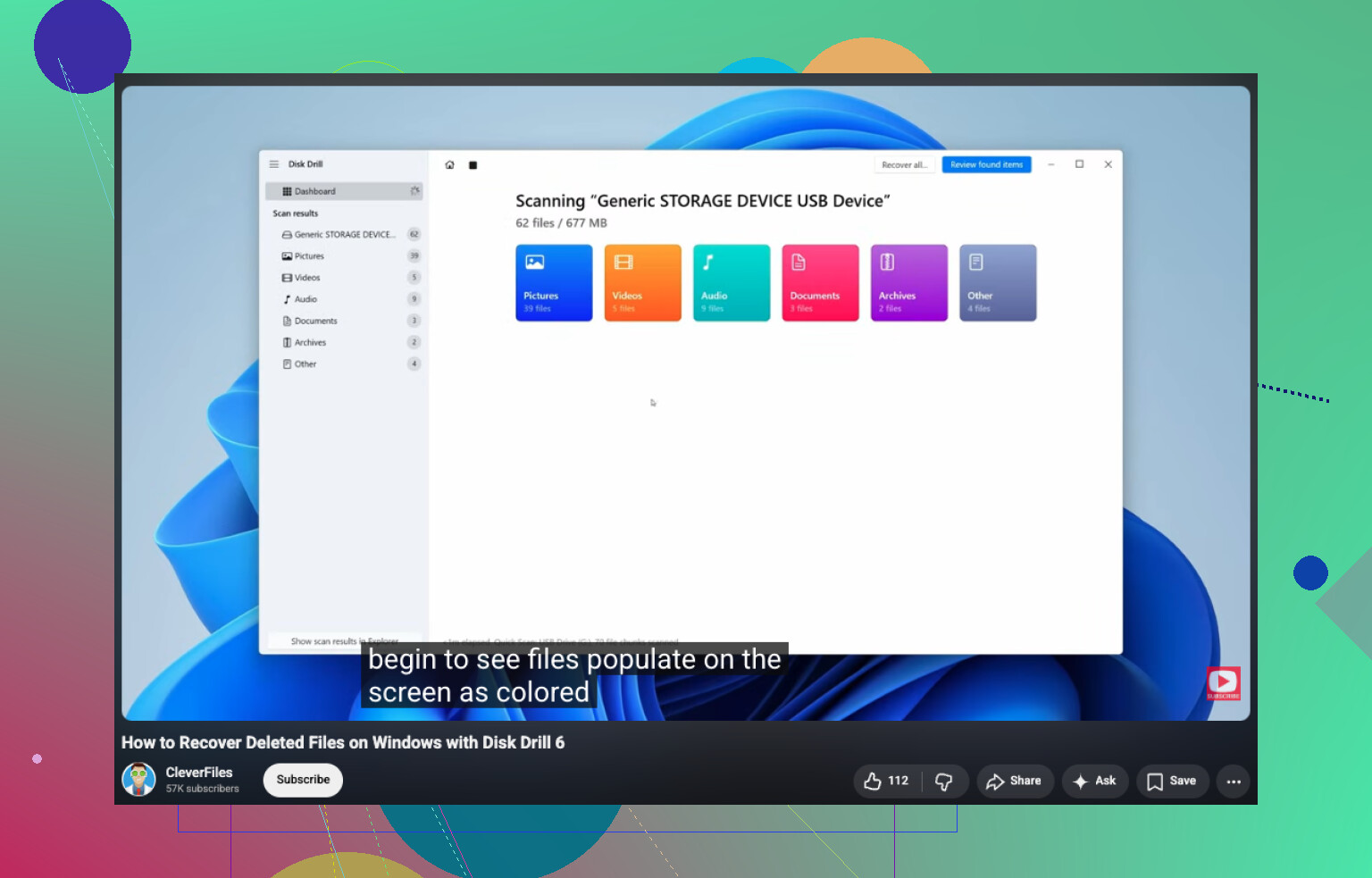
RAW, temel olarak Windows’un “Aygıtı görebiliyorum, ama dosya sistemi bozuk ya da eksik görünüyor.” demesidir. Yani hayır, genellikle verileri kaybetmeden RAW’ı NTFS’ye dönüştüren güvenli, sihirli bir düğme yoktur. Bu konuda @mikeappsreviewer ve @byteguru haklı.
Benim biraz daha ileri götüreceğim nokta şu: herhangi bir derin tarama yapmadan önce, sorunun diskin kendisi değil kutu muhafaza olup olmadığını kontrol edin. USB köprüsü muhafaza saçmaladığı için harici disklerin RAW olarak göründüğünü gördüm. Çıkarılabilir bir kutunun içindeki 2.5’ veya 3.5’ bir diskse, başka bir muhafaza deneyin ya da mümkünse doğrudan SATA’ya bağlayın. Sinir bozacak kadar eski usul geliyor, ama saatler kazandırabilir.
Ayrıca, biçimlendirmenin çözüm olduğunu sanmayın. NTFS olarak biçimlendirmek çoğunlukla yalnızca sürücüyü yeniden kullanılabilir hale getirir, eski dosyaları güvenilir bir şekilde korumaz.
Ben olsam şunu yapardım:
- Sürücüyü kullanmayı bırakın.
- Başka bir kablo, bağlantı noktası ve mümkünse başka bir bilgisayar deneyin.
- Sorunun muhafaza olup olmadığını kontrol edin.
- Disk yeterince okunabiliyorsa, Disk Drill ile tarayın ve dosyaları farklı bir sürücüye kurtarın.
- Dosya adları klasörler çok önemliyse, biçimlendirmeden önce TestDisk deneyin. Bazen ham kurtarma yapmak yerine bölüm yapısını geri yükleyebilir.
- Dosyalar güvendeyse, ardından bölümü yeniden oluşturun ve NTFS olarak biçimlendirin.
Bir noktada biraz katılmıyorum: insanlar SMART kontrollerine kutsal metinmiş gibi atlıyor. USB harici sürücülerde SMART verileri bazen gizlenir ya da kötü raporlanır, bu yüzden her şeyi yalnızca buna dayandırmayın.
bozulmuş bir harici sabit diskten dosya kurtarma konusunda basit bir görsel isterseniz, ona da bakmaya değer.
Bu sürücüde aile fotoğrafları ya da yeri doldurulamayacak başka şeyler varsa, orijinal disk üzerinde sürekli çözüm denemeleri yapmayın. İnsanlar kötü bir günü böyle daha da kötü hale getiriyor.
<img src=‘upload://8pD8jqfMTVK1Y856FIqhgZPIysQ.jpeg’ alt=‘Harici Sabit Diskte Veri Kaybetmeden RAW’dan NTFS’ye, Tavsiye Var mı?’ width=‘’ height=‘’>
Güvenli bir “veri kaybetmeden RAW’dan NTFS’ye” düğmesi yok. Bu konuda @byteguru, @waldgeist ve @mikeappsreviewer ile büyük ölçüde aynı fikirdeyim. Biraz farklı düşündüğüm nokta şu: ağır bir taramaya başlamadan önce, tüm dosya sisteminin ölmesi yerine bölüm türünün kendisinin bozulup bozulmadığını kontrol edin.
İnsanların atladığı birkaç şey:
-
Disk Yönetimi’nde Ayrılmamış mı yoksa RAW mı olduğuna bakın.
Birdenbire yanlış boyutta görünüyorsa veya garip ayrılmamış parçalar varsa, bu daha çok bölüm hasarına işaret eder. -
Sürücüyü bir Linux live USB ile kontrol edin.
Bazen Windows buna RAW derken Linux yine de dosyaları kopyalayacak kadar salt okunur olarak bağlayabilir. -
Veriler gerçekten yerine konamaz durumdaysa, “her şeyi denemekten” kaçının.
Her ekstra yeniden bağlama, tarama ve güç döngüsü, kararsız bir sürücüyü daha da kötüleştirebilir.
Özellikle Disk Drill hakkında:
Artılar
- kullanımı kolay
- iyi önizlemeler
- Windows RAW görse bile dosyaları bulabilir
- hasarlı harici sürücülerde fotoğraf/belgeler için yeterince iyi
Eksiler
- derin taramalar sonsuza kadar sürebilir
- kurtarılan klasör yapısı her zaman kusursuz olmaz
- tam kurtarma genellikle ücret ödemeyi gerektirir
- disk fiziksel olarak ciddi şekilde arızalanıyorsa ilk tercihim değil
Benim yaklaşımım şu: başka bir işletim sisteminin onu okuyup okuyamadığını test edin, ardından yalnızca doğrudan kopyalama başarısız olursa Disk Drill kullanın. Kurtarılan verileri farklı bir sürücüye alın, dosyaların açıldığını doğrulayın, sonra silip NTFS olarak biçimlendirin. Sürücü daha sonra tekrar RAW olursa kullanımdan kaldırın. Bu bir dönüştürme sorunu değil, bir güven sorunu.