Mijn harde schijf wordt nog steeds weergegeven op mijn computer, maar ik kan mijn bestanden niet openen en ik maak me zorgen dat de schijf het begeeft. Dit gebeurde nadat hij begon vast te lopen en vreemde geluiden te maken, en nu heb ik hulp nodig om uit te zoeken wat de veiligste manier is om belangrijke foto’s en werkdocumenten te herstellen zonder het erger te maken. Op zoek naar advies over stappen voor gegevensherstel van een harde schijf en of ik software moet proberen of professionele hulp moet inschakelen.
Als dit jou is overkomen, is het eerste wat ik zou doen stoppen met nog iets naar de schijf te schrijven. Geen downloads, geen installaties, geen bestanden verplaatsen, geen herstelresultaten erop terug opslaan. Ik heb mensen de situatie zien verergeren door de schijf na het verlies als normaal te blijven gebruiken. Zodra oude gegevens worden overschreven, dalen je kansen snel.
Voordat je hersteltools uitvoert, controleer of de schijf hardwarematig problemen heeft.
Als je geklik, schurend geluid, pieptonen hoort, of de schijf steeds wegvalt en opnieuw verbinding maakt, stop dan daar. Hetzelfde geldt als hij maar af en toe verschijnt of er heel lang over doet om zichtbaar te worden. Ik zou een schijf in die toestand niet blijven scannen. Herhaalde leesacties kunnen een falende schijf verder beschadigen. Op dat punt is een herstelbedrijf de veiligere route.
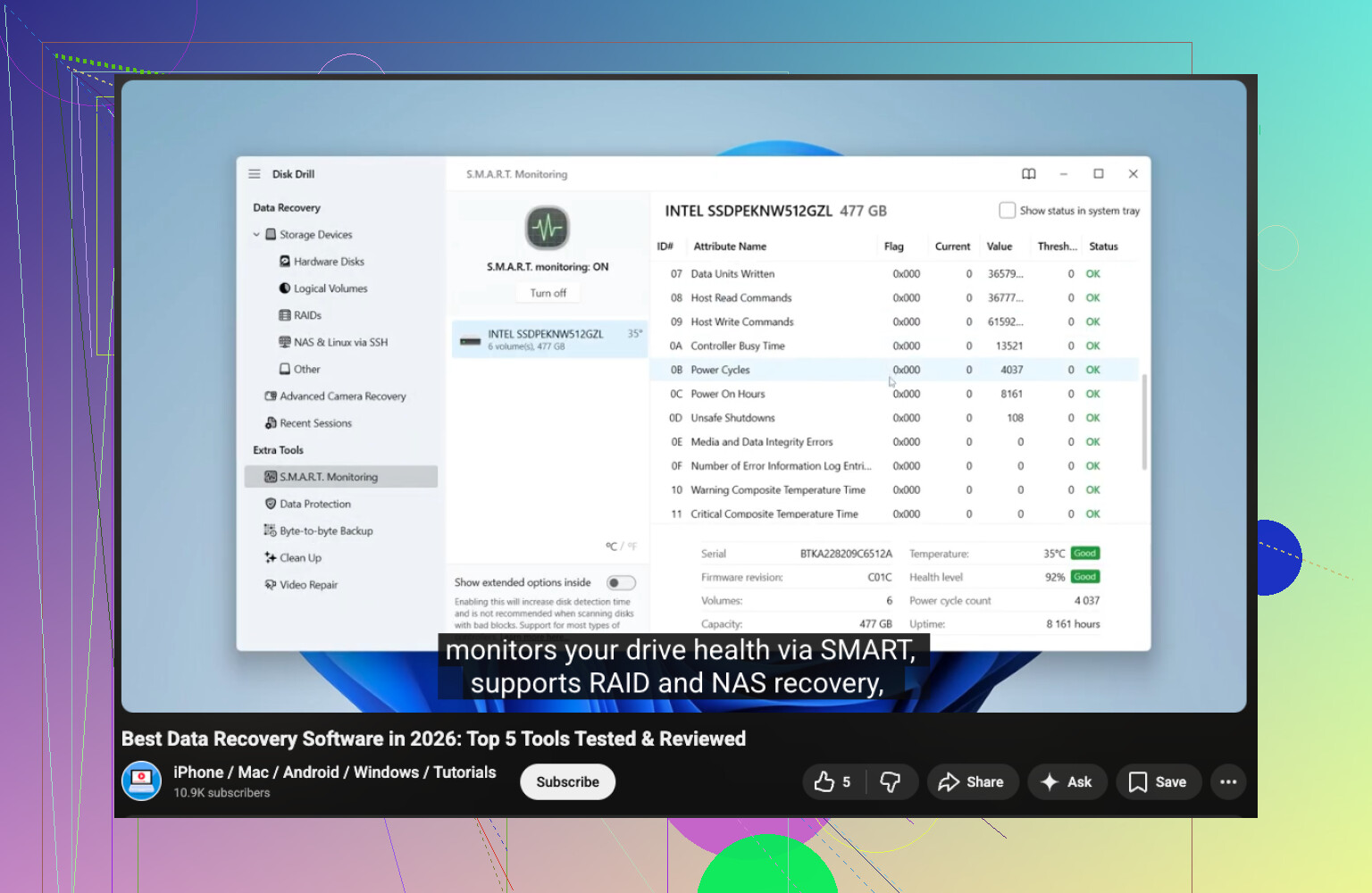
Als de schijf normaal verschijnt, kijk dan eerst naar de S.M.A.R.T.-status. Ik zou CrystalDiskInfo gebruiken of de S.M.A.R.T.-controle binnen Disk Drill. Als je waarschuwingen ziet, toenemende slechte sectoren of een slechte status, kopieer dan eerst de belangrijke bestanden en beperk extra belasting zoveel mogelijk.
Voor softwareherstel zou ik beginnen met Disk Drill. Ik heb het ooit gebruikt op een geformatteerde externe schijf, en de indeling was gemakkelijker om mee te werken dan bij sommige oudere tools. Het is behoorlijk goed voor verwijderde bestanden, beschadigde partities en kapotte bestandssystemen.
Wat ik zou doen:
- Installeer Disk Drill op een andere schijf.
- Sluit de probleemschijf aan.
- Start Disk Drill en kies de getroffen schijf.
- Klik op Zoeken naar verloren gegevens.
- Laat de scan volledig lopen. Te vroeg stoppen heeft me ooit bestanden gekost.
- Gebruik de zoekfunctie en filters om dingen te verfijnen.
- Bekijk bestanden vooraf voordat je ze terughaalt.
- Herstel eerst de belangrijke bestanden.
- Sla herstelde bestanden op een andere HDD, SSD of USB-schijf op. Schrijf ze niet terug naar dezelfde schijf.
Controleer ook de eenvoudige dingen voordat je de schijf zwaar belast met scans. Ik zou kijken in de Prullenbak, Bestandsgeschiedenis, OneDrive, Time Machine en elke externe back-up waarvan je was vergeten dat je die had. Meer dan eens stond het bestand waarvan ik dacht dat het weg was al die tijd gewoon in de cloudsynchronisatie.
Als Disk Drill niet vindt wat je nodig hebt, zou ik daarna Windows File Recovery, Data Rescue of AnyRecover proberen. Als de schijf tekenen van fysieke defecten vertoont, zou ik stoppen met zelf proberen. Dat is het punt waarop professioneel herstel logischer begint te worden.
Als de schijf begon vast te lopen en geluiden te maken, zou ik dit eerst behandelen als een defecte schijf, en bestandsherstel pas daarna.
Ik ben het met @mikeappsreviewer eens op één belangrijk punt. Stop met het gebruiken ervan. Waar ik van mening verschil is dit. Ik zou niet veel tijd besteden aan het scannen van de originele schijf als deze klikt of verdwijnt. Leespogingen voegen extra belasting toe. De veiligere zet is om eerst een sector-voor-sector-image te maken en daarna vanuit die image te werken. Op Linux is ddrescue de tool waar mensen vaak naar grijpen, omdat die slechte gebieden overslaat en later terugkomt. Het haalt vaak meer gegevens van zwakke schijven dan een normale bestandsscan.
Mijn volgorde zou zijn:
- Sluit de schijf indien mogelijk aan via SATA. USB-bruggen verbergen soms fouten.
- Controleer of de BIOS de volledige capaciteit ziet.
- Als de grootte niet klopt, of de schijf wegvalt, stop dan met doe-het-zelf.
- Als hij online blijft, kloon hem dan naar een gezonde schijf van gelijke of grotere grootte.
- Voer hersteltools uit op de kloon, niet op het origineel.
Nadat je een kloon hebt, probeer Disk Drill op de kloonimage of gekopieerde schijf. Het is een van de eenvoudigere opties voor beschadigde bestandssystemen en ontbrekende partities. Als bestandsnamen weg zijn, is PhotoRec lelijk maar sterk voor raw recovery. Recuva is prima voor eenvoudige verwijderingen, niet voor zieke schijven.
Voer CHKDSK niet eerst uit. Mensen doen dit en verliezen snel de mapstructuur. CHKDSK repareert het bestandssysteem, niet je ontbrekende bestanden.
Als je een snelle uitleg wilt, is deze video redelijk voor de basis van herstel van harde schijven: bekijk deze gids voor herstel van harde schijven.
Als je tools vergelijkt, zoek dan naar dataherstelsoftware voor harde schijven met preview, partitieherstel en S.M.A.R.T.-controles. Als het geluid schurend is of herhaaldelijk klikken betreft, sla software dan over en stuur hem naar een lab. Dat is het punt waarop doe-het-zelf vaak snel misgaat.
Als het bevroor en geluiden maakte voordat de bestanden niet meer openden, zou ik iets voorzichtiger zijn dan meteen in herstelsoftware te duiken. Ik ben het eens met @mikeappsreviewer en deels met @viajeroceleste, maar ik denk niet dat elke gedetecteerde schijf direct een volledige doe-het-zelf-marathon nodig heeft. Soms is de slimste zet om eerst uit te zoeken met wat voor soort storing je te maken hebt.
Een paar dingen die ik zou controleren voordat je iets zwaars doet:
- Probeer een andere kabel, poort of behuizing als het een externe schijf is.
- Kijk of mappen vreemde namen tonen, bestanden van 0 bytes hebben, of fouten als parameter is onjuist geven.
- Controleer of de partitie nog steeds het juiste bestandssysteem en de juiste grootte heeft in Schijfbeheer.
- Als het een HDD is, houd je oor er dan een minuutje bij. Ritmisch klikken is slecht nieuws. Opstarten en weer stoppen met draaien ook.
Eén ding dat ik zou vermijden is herhaaldelijk proberen beschadigde bestanden in Verkenner te openen. Windows kan vastlopen en de schijf steeds opnieuw blijven benaderen. Dat helpt niet.
Ook ben ik het niet helemaal eens met het advies kopieer eerst de belangrijke dingen als de schijf actief nare geluiden maakt. In dat geval kan handmatig door bestanden gaan erger zijn dan één gecontroleerde poging met imaging of hem aan een lab overlaten. Mensen raken in paniek, beginnen willekeurige mappen te openen, en de schijf blijft gewoon klappen krijgen.
Als de schijf stabiel genoeg is om gekoppeld te blijven, is Disk Drill prima om te controleren wat herstelbaar is, vooral als het bestandssysteem beschadigd is en het niet alleen om eenvoudige verwijdering gaat. Ik zou het nog steeds voorzichtig gebruiken en alleen vanaf een andere gezonde schijf. Hun interface is eenvoudiger dan veel ouderwetse hersteltools. Als je een goede gebruikersdiscussie wilt, is deze Disk Drill-recensie en overzicht van herstelsoftware ook de moeite waard om te lezen.
Belangrijk punt: als de gegevens echt belangrijk zijn, stel dan een grens voor jezelf. Als de schijf luider, trager wordt of loskoppelt tijdens het lezen, stop er dan mee. Dat is meestal het punt waarop doe-het-zelf verandert van misschien naar je hebt de rekening van het lab alleen maar hoger gemaakt.
Ik ben het met @viajeroceleste over één ding eens: vreemde geluiden veranderen het hele draaiboek. Maar ik ben het enigszins oneens met de groep altijd eerst een image maken als de schijf nog leesbaar is en de data niet van laboratoriumniveau waardevol is. Soms sterft een zwakke schijf tijdens een lange volledige kloonpoging, en kan een korte gerichte recovery van de meest kritieke mappen de slimmere gok zijn.
Wat ik zou toevoegen:
- Controleer Logboeken op schijf-I/O-fouten. Als Windows heel veel bad block- of resetfouten logt, stop dan met experimenteren.
- Voel de temperatuur van de schijf. Oververhitte externe schijven in goedkope behuizingen kunnen dood lijken terwijl de schijf zelf nog in orde is.
- Als het een externe HDD is, haal die dan alleen uit de USB-behuizing als je weet wat je doet. Een defecte bridgeprint kan een schijfstoring nabootsen.
- Laat Windows het nooit automatisch repareren.
Qua software is Disk Drill prima zodra je hebt besloten dat de schijf stabiel genoeg is om te lezen.
Voordelen van Disk Drill:
- eenvoudige voorbeeldweergave
- goed bij beschadigde partities en bestandssysteemproblemen
- minder verwarrend dan veel andere recoverytools
Nadelen:
- geen wondermiddel bij fysiek falende schijven
- diepe scans kunnen traag zijn
- raw recovery kan oorspronkelijke namen/mappen verliezen
Vergeleken met de benaderingen die @mikeappsreviewer en @viajantedoceu noemden, zou ik zeggen dat de echte beslissing niet is welke app, maar is dit hardwarefalen of logische schade? Als het geluid klikkend of schrapend is, sla doe-het-zelf dan over. Als de schijf alleen wordt gedetecteerd maar niet leesbaar is, herstel dan alleen naar een andere schijf.