Min hårddisk visas fortfarande på min dator, men jag kan inte öppna mina filer och jag är orolig att disken håller på att gå sönder. Detta hände efter att den började frysa och ge ifrån sig konstiga ljud, och nu behöver jag hjälp med att lista ut det säkraste sättet att återställa viktiga foton och arbetsdokument utan att förvärra situationen. Söker råd om steg för dataåterställning från hårddisk och om jag bör prova programvara eller anlita professionell hjälp.
Om detta hände dig skulle det första jag göra vara att sluta skriva något alls till enheten. Inga nedladdningar, inga installationer, ingen flytt av filer, och spara inga återställningsresultat tillbaka på den. Jag har sett folk göra röran värre genom att behandla disken som vanligt efter förlusten. När gammal data väl skrivs över sjunker dina chanser snabbt.
Innan du kör återställningsverktyg, kontrollera om enheten är sjuk i hårdvarumässig mening.
Om du hör klickande, skrapande, pipande, eller om enheten fortsätter att kopplas från och anslutas igen, stanna där. Samma sak om den bara dyker upp ibland eller tar evigheter att visas. Jag skulle inte fortsätta skanna en sådan enhet. Upprepade läsningar kan pressa en felande disk ännu längre. Då är ett återställningslabb den säkrare vägen.
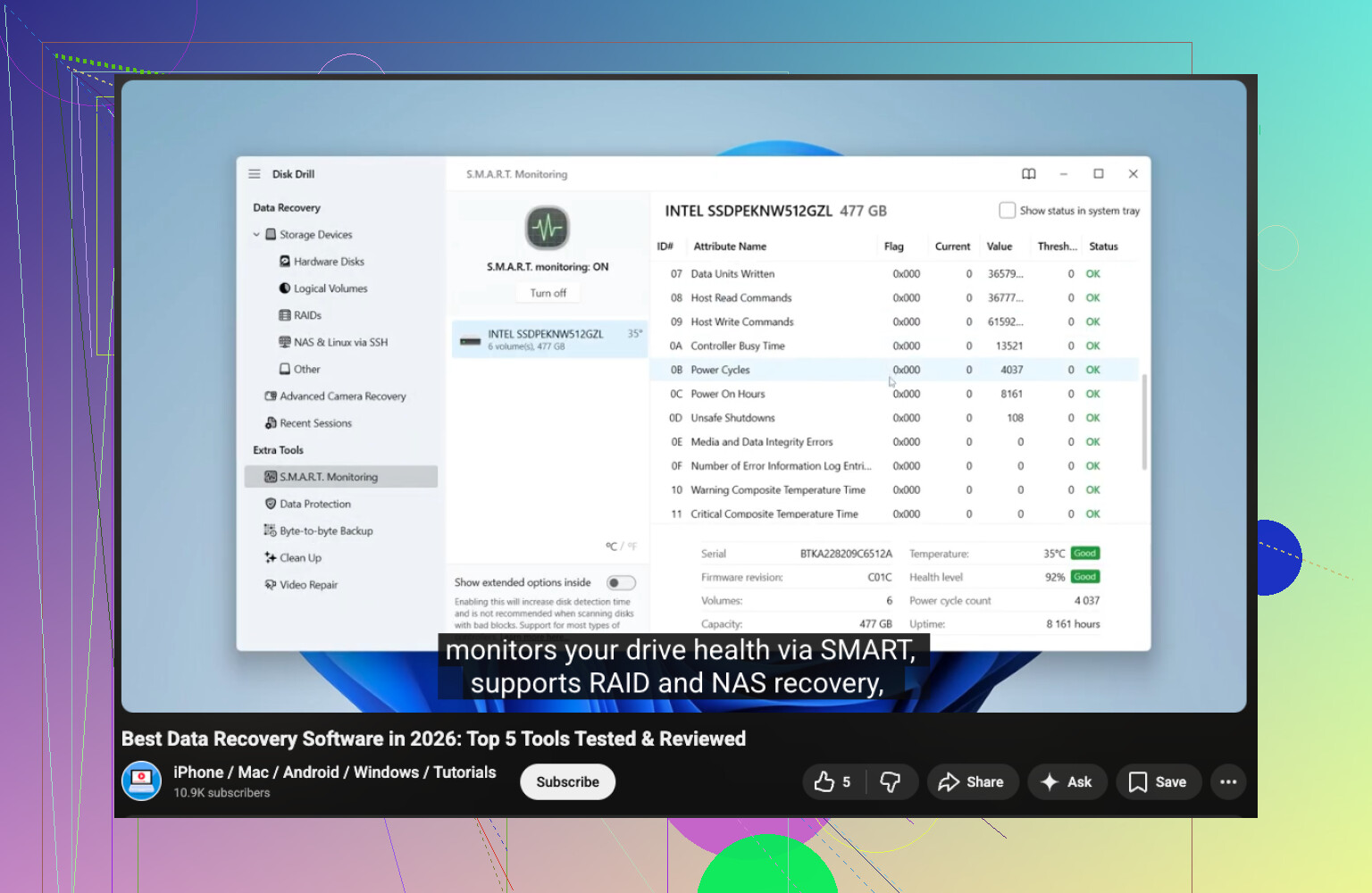
Om enheten visas normalt, titta först på dess S.M.A.R.T.-hälsa. Jag skulle använda CrystalDiskInfo eller S.M.A.R.T.-kontrollen i Disk Drill. Om du ser varningar, ökande antal dåliga sektorer eller dålig hälsa, kopiera det viktiga först och håll extra belastning till ett minimum.
För programvarubaserad återställning skulle jag börja med Disk Drill. Jag använde det en gång på en formaterad extern enhet, och upplägget var lättare att hantera än vissa av de äldre verktygen. Det är dugligt för raderade filer, skadade partitioner och trasiga filsystem.
Det jag skulle göra:
- Installera Disk Drill på en annan enhet.
- Anslut problem-enheten.
- Starta Disk Drill och välj den påverkade disken.
- Klicka på Sök efter förlorade data.
- Låt skanningen köra hela vägen. Att stoppa tidigt kostade mig filer en gång.
- Använd sökningen och filtren för att snäva in resultaten.
- Förhandsgranska filer innan du återställer dem.
- Återställ de viktiga först.
- Spara återställda filer till en annan HDD, SSD eller USB-enhet. Skriv inte tillbaka dem till samma disk.
Kontrollera också de enkla sakerna innan du pressar enheten med skanningar. Jag skulle titta i Papperskorgen, Filhistorik, OneDrive, Time Machine och alla externa säkerhetskopior du glömt att du hade. Mer än en gång har filen jag trodde var borta legat i molnsynk hela tiden.
Om Disk Drill missar det du behöver skulle jag prova Windows File Recovery, Data Rescue eller AnyRecover härnäst. Om enheten visar tecken på fysiskt fel skulle jag avsluta gör det själv-spåret där. Det är där professionell återställning börjar vara mer rimlig.
Om enheten började frysa och ge ifrån sig ljud skulle jag i första hand behandla den som en felande enhet och i andra hand tänka på filåterställning.
Jag håller med @mikeappsreviewer om en viktig sak. Sluta använda den. Där jag skiljer mig åt är detta. Jag skulle inte lägga mycket tid på att skanna originaldisken om den klickar eller försvinner. Läsningar ökar belastningen. Det säkrare steget är att först göra en sektor-för-sektor-avbildning och sedan arbeta från avbildningen. På Linux är ddrescue verktyget folk brukar använda eftersom det hoppar över dåliga områden och återkommer senare. Det får ofta ut mer data från svaga enheter än en vanlig filskanning.
Min ordning skulle vara:
- Anslut enheten via SATA om möjligt. USB-bryggor döljer ibland fel.
- Kontrollera om BIOS ser hela kapaciteten.
- Om storleken är fel eller enheten kopplar ner, sluta med gör-det-själv.
- Om den förblir online, klona den till en frisk enhet med samma eller större storlek.
- Kör återställningsverktyg på klonen, inte originalet.
När du har en klon, prova Disk Drill på klonavbildningen eller den kopierade disken. Det är ett av de enklare alternativen för skadade filsystem och saknade partitioner. Om filnamnen är borta är PhotoRec fult men starkt för rå återställning. Recuva fungerar för enkla raderingar, inte för sjuka enheter.
Kör inte CHKDSK först. Folk gör detta och förlorar mappstrukturen snabbt. CHKDSK reparerar filsystemet, inte dina saknade filer.
Om du vill ha en snabb genomgång är den här videon helt okej för grunderna i återställning av hårddiskar: se den här guiden för återställning av hårddisk.
Om du jämför verktyg, leta efter dataåterställningsprogram för hårddiskar med förhandsvisning, partitionsåterställning och S.M.A.R.T.-kontroller. Om ljudet är malande eller upprepade klickningar, hoppa över programvara och skicka den till ett labb. Det är den punkt där gör-det-själv ofta går dåligt väldigt snabbt.
Om den frös och lät konstigt innan filerna slutade öppnas, skulle jag vara lite mer försiktig än att bara kasta mig över återställningsprogramvara. Jag håller med @mikeappsreviewer och delvis med @viajeroceleste, men jag tycker inte att varje upptäckt enhet kräver ett omedelbart fullskaligt gör det själv-maraton. Ibland är det smartaste först att ta reda på vilken typ av fel du har att göra med.
Några saker jag skulle kontrollera innan jag gör något tungt:
- Prova en annan kabel, port eller kapsling om det är en extern enhet.
- Se om mappar visar konstiga namn, filer på 0 byte eller fel av typen parameter är felaktig.
- Kontrollera om partitionen fortfarande har rätt filsystem och storlek i Diskhantering.
- Om det är en HDD, håll örat nära den en stund. Rytmiskt klickande är dåliga nyheter. Detsamma gäller beteende där den spinner upp och spinner ner.
En sak jag skulle undvika är att upprepade gånger försöka öppna skadade filer i Utforskaren. Windows kan hänga sig och fortsätta peta på enheten om och om igen. Det hjälper inte.
Jag håller också lite grann inte med rådet att kopiera det viktiga först om enheten aktivt låter illa. I så fall kan det vara värre att gå igenom filer manuellt än att göra en kontrollerad avbildning i ett svep eller lämna in den till ett labb. Folk får panik, börjar öppna slumpmässiga mappar, och disken bara fortsätter att bli misshandlad.
Om enheten är tillräckligt stabil för att förbli monterad, är Disk Drill okej för att kontrollera vad som går att återställa, särskilt om filsystemet är skadat och det inte bara handlar om enkel radering. Jag skulle ändå använda det försiktigt och bara från en annan frisk enhet. Deras gränssnitt är enklare än mycket gammaldags återställningsprogram. Om du vill ha en bra användardiskussion är denna recension av Disk Drill och genomgång av återställningsprogram också värd att läsa.
Viktig sak: om datan verkligen är viktig, sätt en gräns för dig själv. Om enheten blir högljuddare, långsammare eller kopplas från under läsning, sluta pilla med den. Det är vanligtvis den punkt där gör det själv går från kanske till du gjorde just labbräkningen värre.
Jag håller med @viajeroceleste om en sak: konstiga ljud förändrar hela spelplanen. Men jag håller inte helt med dem som säger alltid avbilda först om enheten fortfarande är läsbar och datan inte har värde på laboratorienivå. Ibland dör en svag enhet under ett långt försök till full kloning, och en kort riktad återställning av de mest kritiska mapparna kan vara en smartare chansning.
Det jag skulle lägga till:
- Kontrollera Loggboken efter disk-I/O-fel. Om Windows loggar massor av fel med dåliga block eller återställningar, sluta experimentera.
- Känn på enhetens temperatur. Överhettade externa enheter i billiga kapslingar kan verka döda när själva disken fortfarande är okej.
- Om det är en extern HDD, ta bara ut den ur USB-kapslingen om du vet vad du gör. Ett dåligt bryggkort kan efterlikna diskfel.
- Låt aldrig Windows fixa den automatiskt.
När det gäller programvara är Disk Drill okej när du väl har bestämt att enheten är tillräckligt stabil för att läsas.
Fördelar med Disk Drill:
- enkel förhandsvisning
- bra på skadade partitioner och filsystemsproblem
- mindre förvirrande än många återställningsverktyg
Nackdelar:
- ingen magi på fysiskt felande enheter
- djupa skanningar kan vara långsamma
- rå återställning kan förlora ursprungliga namn och mappar
Jämfört med metoderna som nämns av @mikeappsreviewer och @viajantedoceu skulle jag säga att det verkliga beslutet inte är vilken app, utan är detta hårdvarufel eller logisk skada? Om ljudet är klickande eller skrapande, hoppa över gör det själv. Om den bara upptäcks men inte går att läsa, återställ endast till en annan enhet.