Harddisken min vises fortsatt på datamaskinen, men jeg får ikke åpnet filene mine, og jeg er bekymret for at disken er i ferd med å svikte. Dette skjedde etter at den begynte å fryse og lage merkelige lyder, og nå trenger jeg hjelp til å finne ut den tryggeste måten å gjenopprette viktige bilder og arbeidsdokumenter på uten å gjøre situasjonen verre. Ser etter råd om trinn for datagjenoppretting fra harddisk og om jeg bør prøve programvare eller få profesjonell hjelp.
Hvis dette skjedde med deg, er det første jeg ville gjort å slutte å skrive noe som helst til disken. Ingen nedlastinger, ingen installasjoner, ingen flytting av filer, ingen lagring av gjenopprettingsresultater tilbake på den. Jeg har sett folk gjøre rotet verre ved å behandle disken som normalt etter tapet. Når gamle data først blir overskrevet, faller sjansene dine raskt.
Før du kjører gjenopprettingsverktøy, sjekk om disken er syk i maskinvaremessig forstand.
Hvis du hører klikking, skraping, piping, eller disken fortsetter å koble fra og til igjen, stopp der. Det samme gjelder hvis den bare dukker opp av og til eller bruker en evighet på å vises. Jeg ville ikke fortsatt å skanne en disk som oppfører seg slik. Gjentatte lesinger kan presse en sviktende disk enda lenger. På det tidspunktet er et gjenopprettingslaboratorium det tryggere valget.
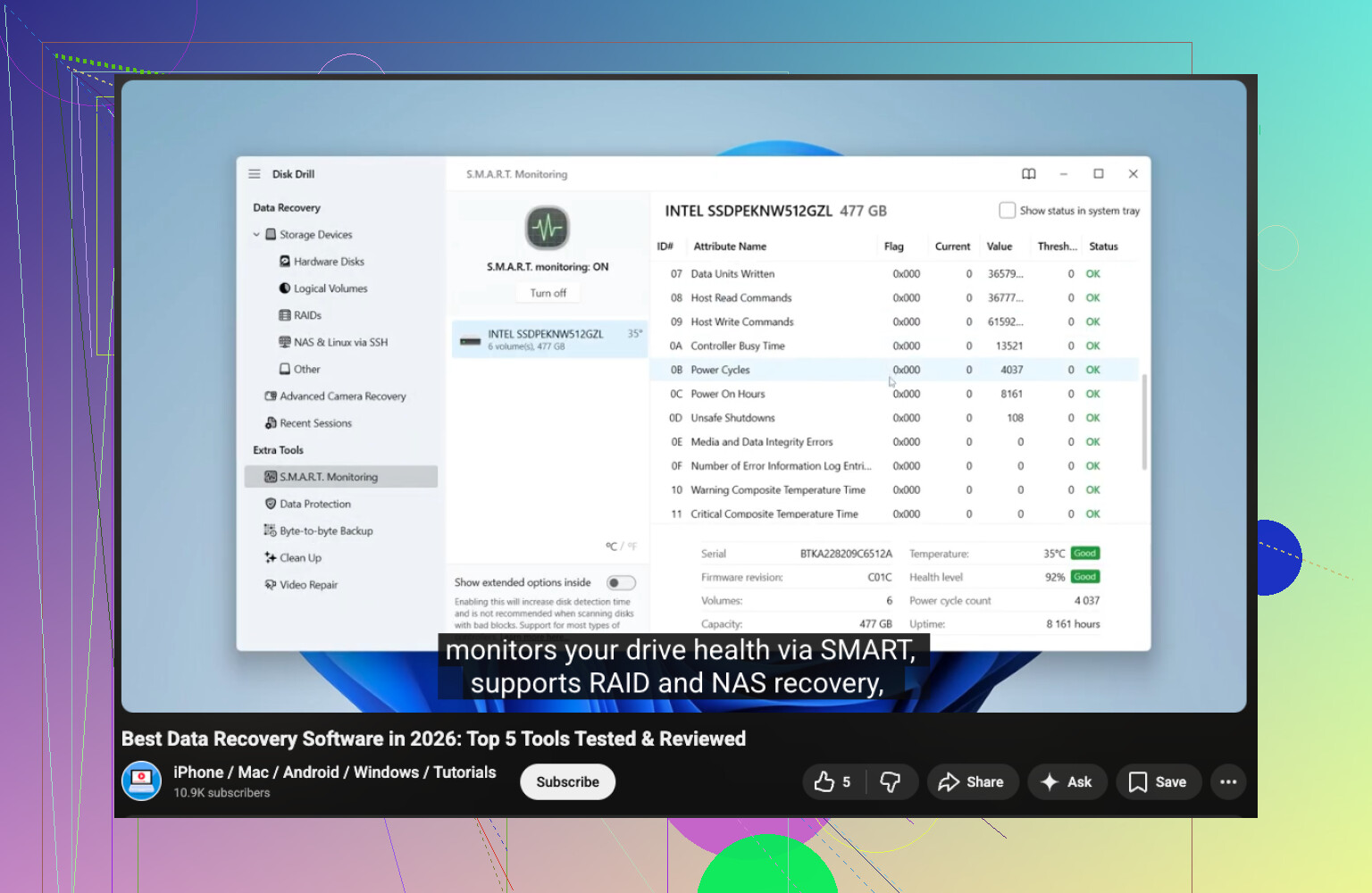
Hvis disken vises normalt, se først på S.M.A.R.T.-helsen. Jeg ville brukt CrystalDiskInfo eller S.M.A.R.T.-sjekken i Disk Drill. Hvis du ser advarsler, økende antall dårlige sektorer eller dårlig helse, kopier de viktige tingene først og hold ekstra belastning på et minimum.
For programvaregjenoppretting ville jeg startet med Disk Drill. Jeg brukte det en gang på en formatert ekstern disk, og oppsettet var enklere å håndtere enn noen av de eldre verktøyene. Det er ganske bra for slettede filer, skadede partisjoner og ødelagte filsystemer.
Det jeg ville gjort:
- Installer Disk Drill på en annen disk.
- Koble til problemdisken.
- Start Disk Drill og velg den berørte disken.
- Trykk på Søk etter tapte data.
- La skanningen kjøre helt ferdig. Å stoppe tidlig kostet meg filer en gang.
- Bruk søk og filtre for å snevre inn resultatene.
- Forhåndsvis filer før du henter dem tilbake.
- Gjenopprett de viktige først.
- Lagre gjenopprettede filer på en annen HDD, SSD eller USB-disk. Ikke skriv dem tilbake til samme disk.
Sjekk også de enkle tingene før du presser disken med skanninger. Jeg ville sett i Papirkurv, Filhistorikk, OneDrive, Time Machine og eventuell ekstern sikkerhetskopi du hadde glemt at du hadde. Mer enn én gang har filen jeg trodde var borte, ligget i skysynkronisering hele tiden.
Hvis Disk Drill ikke finner det du trenger, ville jeg prøvd Windows File Recovery, Data Rescue eller AnyRecover neste. Hvis disken viser tegn på fysisk feil, ville jeg stoppet gjør-det-selv-løsningen der. Det er da profesjonell gjenoppretting begynner å gi mer mening.
Hvis disken begynte å fryse og lage lyder, ville jeg behandlet dette først som en sviktende disk, og filgjenoppretting som nummer to.
Jeg er enig med @mikeappsreviewer på ett viktig punkt. Slutt å bruke den. Der jeg skiller meg ut, er dette. Jeg ville ikke brukt mye tid på å skanne originaldisken hvis den klikker eller forsvinner. Lesinger legger til belastning. Det tryggere valget er å lage et sektor-for-sektor-bilde først, og deretter jobbe ut fra bildet. På Linux er ddrescue verktøyet folk bruker fordi det hopper over dårlige områder og kommer tilbake senere. Det henter ofte ut mer data fra svake disker enn en vanlig filskanning.
Min rekkefølge ville vært:
- Koble disken til med SATA hvis mulig. USB-broer skjuler noen ganger feil.
- Sjekk om BIOS ser full kapasitet.
- Hvis størrelsen er feil, eller disken kobler ut, stopp gjør-det-selv.
- Hvis den holder seg online, klon den til en frisk disk med lik eller større størrelse.
- Kjør gjenopprettingsverktøy på klonen, ikke originalen.
Etter at du har en klone, prøv Disk Drill på klonebildet eller den kopierte disken. Det er et av de enklere alternativene for skadde filsystemer og manglende partisjoner. Hvis filnavnene er borte, er PhotoRec stygt, men sterkt for rå gjenoppretting. Recuva er greit for enkle slettinger, ikke for syke disker.
Ikke kjør CHKDSK først. Folk gjør dette og mister mappestrukturen raskt. CHKDSK reparerer filsystemet, ikke de manglende filene dine.
Hvis du vil ha en rask gjennomgang, er denne videoen grei for det grunnleggende om gjenoppretting av harddisker: se denne guiden for gjenoppretting av harddisk.
Hvis du sammenligner verktøy, se etter programvare for datagjenoppretting for harddisker med forhåndsvisning, partisjonsgjenoppretting og S.M.A.R.T.-kontroller. Hvis lyden er skraping eller gjentatt klikking, hopp over programvare og send den til et laboratorium. Det er delen der gjør-det-selv ofte går galt raskt.
Hvis den frøs og lagde lyder før filene sluttet å åpne, ville jeg vært litt mer forsiktig enn å bare hoppe rett til gjenopprettingsprogramvare. Jeg er enig med @mikeappsreviewer og delvis med @viajeroceleste, men jeg synes ikke at hver oppdagede disk trenger et umiddelbart fullskala gjør-det-selv-maraton. Noen ganger er det smarteste trekket først å finne ut hva slags feil du har med å gjøre.
Noen ting jeg ville sjekket før jeg gjorde noe tungt:
- Prøv en annen kabel, port eller et annet kabinett hvis det er en ekstern disk.
- Se om mapper har rare navn, filer på 0 byte eller feil som sier parameteren er feil.
- Sjekk om partisjonen fortsatt har riktig filsystem og størrelse i Diskbehandling.
- Hvis det er en HDD, hold øret nær den et øyeblikk. Rytmisk klikking er dårlige nyheter. Det samme gjelder oppstart- og nedspinningsatferd.
En ting jeg ville unngått, er å gjentatte ganger prøve å åpne skadede filer i Filutforsker. Windows kan henge seg opp og fortsette å plage disken om og om igjen. Det hjelper ikke.
Jeg er også litt uenig i rådet om å kopiere de viktige tingene først hvis disken aktivt lager stygge lyder. I så fall kan det å gå gjennom filer manuelt være verre enn å gjøre én kontrollert passering med imaging eller overlate den til et laboratorium. Folk får panikk, begynner å åpne tilfeldige mapper, og disken blir bare fortsatt hamret løs på.
Hvis disken er stabil nok til å forbli montert, er Disk Drill grei for å sjekke hva som kan gjenopprettes, spesielt hvis filsystemet er skadet og det ikke bare er en enkel sletting. Jeg ville fortsatt brukt det forsiktig og bare fra en annen frisk disk. Grensesnittet deres er enklere enn mye av den gammeldagse gjenopprettingsprogramvaren. Hvis du vil ha en solid brukerdiskusjon, er denne Disk Drill-anmeldelsen og gjennomgangen av gjenopprettingsprogramvare også verdt å lese.
Viktig poeng: hvis dataene virkelig er viktige, sett deg en grense. Hvis disken blir høyere, tregere eller kobler fra under lesing, slutt å rote med den. Det er vanligvis punktet der gjør-det-selv går fra kanskje til du gjorde bare verkstedregningen verre.
Jeg er enig med @viajeroceleste i én ting: merkelige lyder endrer hele fremgangsmåten. Men jeg er litt uenig med dem som mener alltid image først hvis disken fortsatt er lesbar og dataene ikke har verdi på laboratorienivå. Noen ganger dør en svak disk under et langt fullstendig kloningsforsøk, og en kort målrettet gjenoppretting av de mest kritiske mappene kan være et smartere sjansespill.
Det jeg ville lagt til:
- Sjekk Event Viewer for disk-I/O-feil. Hvis Windows logger massevis av feil med dårlige blokker eller tilbakestillinger, slutt å eksperimentere.
- Kjenn på temperaturen til disken. Overopphetede eksterne disker i billige kabinetter kan virke døde når selve disken fortsatt er i orden.
- Hvis det er en ekstern HDD, fjern den fra USB-kabinettet bare hvis du vet hva du gjør. Et defekt bridge-kort kan etterligne diskfeil.
- La aldri Windows fikse den automatisk.
Når det gjelder programvare, er Disk Drill helt greit når du først har bestemt deg for at disken er stabil nok til å leses.
Fordeler med Disk Drill:
- enkel forhåndsvisning
- god på skadede partisjoner og filsystemproblemer
- mindre forvirrende enn mange andre gjenopprettingsverktøy
Ulemper:
- ingen magi på disker som svikter fysisk
- dype skanninger kan være trege
- rågjenoppretting kan miste opprinnelige navn og mapper
Sammenlignet med tilnærmingene nevnt av @mikeappsreviewer og @viajantedoceu, vil jeg si at den virkelige avgjørelsen ikke er hvilken app, men er dette maskinvarefeil eller logisk skade? Hvis lyden er klikkende eller skrapende, hopp over gjør-det-selv. Hvis den bare oppdages, men ikke kan leses, gjenopprett bare til en annen disk.