バックアップを取る前に、GoProのSDカードから複数の動画を誤って削除してしまい、本当に復元の助けが必要です。これらのクリップは重要なものでした。実際に使えて、最適なGoPro動画復元の手順やソフトウェアをおすすめしてくれる方がいればと思っています。
この手のトラブルは以前にも経験があります。家に帰ってGoProをつなぐと、大事だったクリップが消えているんです。あっという間に気分が沈みます。最初に知っておく価値があるのはシンプルで、削除またはフォーマットされたGoProの映像は、しばらくの間カード上に残っていることがよくあります。その後に何をするかは、多くの人が思う以上に重要です。
まず最初に、カードに触らない
動画を取り戻せる可能性を少しでも高めたいなら、今すぐそのSDカードの使用をやめてください。
それで新しい映像を撮らないでください。もう一度フォーマットしないでください。ネット上の適当な修復ツールをむやみに使わないでください。多くの場合、消えたのはファイル一覧であって、動画データそのものではありません。復旧を台無しにするのは新しい書き込みです。
ソフトを動かす前に、まずはいくつか地味な点を確認します。
- 料金を払っていて自動アップロードを有効にしていたなら、GoProクラウドのアカウントを確認する。
- ゴミ箱、最近削除した項目、またはそれに似た場所を確認する。
- カードをカメラに戻し、GoProが修復を促す表示を出すか確認する。
- 別のカードリーダー、別のUSBポート、または別のPCを試す。
- Windowsのディスクの管理またはmacOSのディスクユーティリティにカードが表示されるか確認する。
カードがどこにもまったく表示されない、何度も切断される、または明らかな物理的損傷があるなら、これ以上いじらないほうがいいです。その時点では、復旧ラボに任せるほうが理にかなっています。物理故障は、削除されたファイルとは別の問題です。
GoProの復旧がややこしくなる理由
ここでつまずく人は多いです。写真の復旧は、アクションカメラの動画復旧より簡単なことがよくあります。
GoProの映像は、SDカード上で複数の断片に分かれて保存されていることがよくあります。ファイルシステムが壊れたり消去されたりすると、復旧ソフトはそれらの断片を正しい順番で組み直してクリップを再構築しなければなりません。アプリによってはMP4を見つけても、壊れたファイル、途中が欠けたファイル、あるいはまったく開けないファイルを返してくることがあります。そういうのは一度や二度ではありませんでした。
最初に試すもの
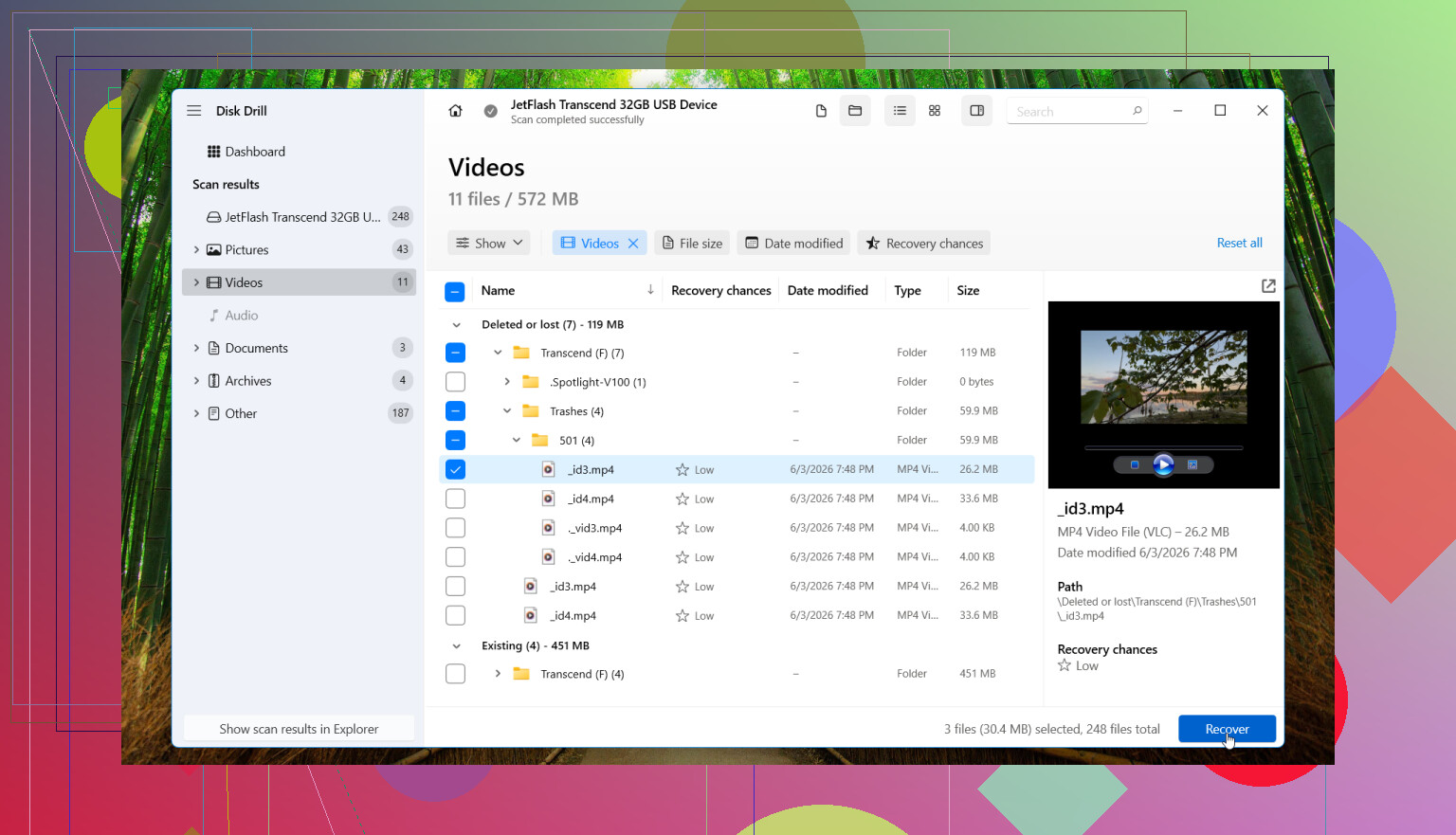
削除、フォーマット、またはファイルシステムの破損なら、まずはDisk Drillから始めます。
理由はAdvanced Camera Recoveryモードです。これはカメラ映像向けに作られていて、以前のGoProRecoveryやCnW Recoveryツールの技術を土台にしています。人々は長年それらをGoProクリップのために使ってきました。現在のバージョンは、GoPro、ドローン、ドライブレコーダー、その他同様の機器の断片化した動画を対象にしています。
手順は短いです。
- GoProからSDカードを取り出す。
- カードリーダーを使ってPCに直接接続する。
- Disk Drillを開く。
- SDカードを選ぶ。
- Advanced Camera Recoveryを選ぶ。
- スキャンを実行する。
- 見つかった動画をプレビューする。
- ファイルを別のドライブに復旧する。
プレビューが役に立ちます。保存する前に、クリップが無事かどうかを手早く確認できます。カードで読み取りエラーが出たり不安定な動作をしたりするなら、まずバイト単位のバックアップを作成して、元のカードではなくそのバックアップをスキャンします。これは気づくのが遅くて、かなり面倒でした。
Macでも話は同じ
Macでも流れはほぼ同じです。カードリーダーを使い、Disk Drillを開き、カードをスキャンし、見つかったものをプレビューして、それから復旧したファイルを別の場所に保存します。同じSDカードに書き戻してはいけません。
どんなときに止めてラボへ送るか
ソフトは、誤削除、誤フォーマット、そして多くの破損ケースでは有効です。それでも、試行錯誤を続けないほうがいい場面はあります。
次のような場合は専門業者に任せます。
- SDカードにひび割れ、曲がり、またはその他の物理的損傷がある。
- どのPCでもまったく認識されない。
- スキャン中に何度も切断される。
- はっきりした理由もなく熱を持つ。
- 映像が重要すぎて、これ以上悪化させるリスクを取りたくない。
最後の点は重要です。やり直しのきかない旅行の記録や、有償の仕事、あるいは家族の大事な映像なら、カードを実験台のようには扱いません。
最良のケース
これが単純な削除やフォーマットであれば、映像が消えた後にカードがあまり使われていない限り、見込みは十分あります。最初は絶望的に見えたカードでも、正しい方法でスキャンしたら動画の大半を取り戻せたことがありました。やはり重要なのは地味な部分で、何より先にカードの使用をやめることです。
カードの使用をやめてください。その点については @mikeappsreviewer に同意します。その後は、1つだけ別のやり方をします。もしコンピューターで問題なく読み取れるなら、まずSDカードのイメージを作成します。元のカードではなく、そのイメージを使って作業してください。カードに弱いセクタがある場合、長時間の再スキャンは状況を悪化させます。
GoProのクリップでは、単純な削除ファイルのスキャンよりも、断片化された動画の復元のほうが重要です。Disk Drill は、多くの汎用ツールよりもカメラファイルの扱いが優れているため、GoPro動画復元ソフトとしてはより良い選択肢の1つです。Recuva がファイル名を見つけても壊れたMP4しか返さないことを見たことがあるので、アクションカムの映像ではそこから始めないほうがいいです。
Disk Drill でクリップが見つかっても正常に再生できない場合は、THM と LRV のサイドカーファイルも復元してみてください。一致するセグメントの特定に役立つことがあります。分割ファイルも確認してください。GoPro は長時間の録画を複数のパートに分割することが多いため、1つの「見つからない動画」が実際には複数ファイルである場合があります。
SDカード復元の選択肢について手早く説明したものが欲しければ、これはまずまずです: 削除した動画や写真向けの最高のSDカード復元ソフト.
カードがマウントされ、正しい容量が表示され、誤って削除してしまっただけなら、見込みはかなり高いです。接続が切れる、0バイトと表示される、または毎回フォーマットを求められる場合は、そこで止めてラボに依頼してください。
@mikeappsreviewer さんと @andarilhonoturno さんが言ったことに1つ付け加えるなら、クリップがカメラ内で削除されたのか、それともパソコン上で削除されたのかを確認してください。これは少し重要で、Windows/macOS のほうが GoPro 本体よりも多くのディレクトリ情報を残していることがあるからです。常にそうとは限りませんが、気にするだけの価値はあります。
また、最初にあらゆる無料ツールを何時間も試すのはおすすめしません。そうやって、1回で済むはずのきれいな復旧を、5回の面倒な試行にしてしまう人がいます。GoPro のファイルでは、汎用の削除復元アプリはかなり微妙なことがあります。見た目は正常な MP4 の外枠だけ復元して、3秒を過ぎると再生できない、なんてこともあります。最高ですよね。
カードがまだ普通にマウントされるなら、Disk Drill を使って、ファイル名の復元だけでなく完全な動画再構築を特に確認します。復元したものはカードに戻さず、パソコンに保存してください。そしてファイルのテストは QuickTime や Windows のプレビューウィンドウだけでなく、VLC で行ってください。これらは妙に厳しすぎることがあります。
見落とされがちな小さな点として、以前に Quik 経由で取り込んでいた場合、GoPro のクリップには低解像度のプロキシ版や、スマホやタブレット上のアプリ内コピーがあるかもしれません。完全にパニックになる前に、それを確認する価値があります。
そして、復元したファイルが壊れている場合は、復元後に ffmpeg や動画修復ユーティリティを試してください。クリップ自体は存在していて、適切なコンテナのメタデータだけが欠けていることがあります。
さらにコミュニティでのトラブルシューティングを見るなら、このスレッドはかなり的を射ています: 削除された GoPro と SD カード動画を復元するための Reddit の最良のヒント。
要するに、カードの使用をやめて、適当なフリーソフト探しの沼は飛ばし、カードが読めるならまず Disk Drill を試し、カードが切断し始めたら、それ以上いじるのをやめてください。そこで状況を悪化させる人が多いです。
@andarilhonoturno、@hoshikuzu、そして @mikeappsreviewer に付け加えたい点が1つあります。本格的な復旧を行う前に、カードの書き込み防止アダプターとカード自体の状態を確認してください。microSD が不安定なフルサイズ SD アダプターに入っている場合、接触不良が破損や「ファイル消失」のように見えることがあります。アダプターやカードリーダーを替えるだけで、無駄なスキャン時間をかなり節約できた例は多いです。
サイドカーファイルが多くの場合それほど役立つという考えには、私は少し異論があります。THM や LRV は確かに手がかりにはなりますが、メインの MP4 クラスターが上書きされていたら、そうした小さな補助ファイルで実際の映像が魔法のように復元されるわけではありません。整理には役立っても、万能薬ではありません。
カードが読み取れるなら、GoPro 復旧用の最初の有料候補として Disk Drill は妥当です。一般的な削除復元ツールより、カメラ動画の扱いが得意な傾向があります。
Disk Drill の長所
- SD カードやアクションカム映像に強い
- 復旧前のプレビューが便利
- 多くの復旧アプリよりインターフェースがすっきりしている
- 削除、フォーマット、一部の破損ケース後でも復旧できる
Disk Drill の短所
- 一度しか使わないなら安くはない
- 大容量カードではディープスキャンに時間がかかることがある
- どのソフトウェアツールと同様、上書きされたデータは修復できない
- 結果はカードの状態や断片化に大きく左右される
もう1つ、誰も十分にはっきり触れていない点があります。GoPro が exFAT を使っていて、削除が最近行われたなら、生データのカービングよりディレクトリ復旧のほうが良いことがあります。つまり、ファイル名、日付、フォルダー構造が残っている可能性があります。スキャン結果に汎用的な復元動画の断片しか表示されない場合、それは通常ファイルシステムのメタデータが失われていることを意味します。
復旧したクリップに不具合があるなら、まず VLC で再生を試し、その後 ffprobe を実行して、コンテナが壊れているのか、ストリーム自体が壊れているのかを確認してください。そうすれば、修復ソフトを試す価値があるか判断しやすくなります。
カードで I/O エラーが出るなら、ソフトウェアでの試行は早めにやめてください。故障しかけたカードに対して読み取りを繰り返すと、ソフトで復旧可能だった作業が、ラボでしか対応できない状態になることがあります。