Ich habe eine Menge Videos und Fotos auf mein iPhone heruntergeladen und brauche eine Möglichkeit, die Dateien zu scannen oder zu überprüfen, ohne etwas in die Cloud hochzuladen. Ich versuche, meine Privatsphäre zu schützen, aber die meisten Apps scheinen Daten online zu senden. Ich suche nach einer Offline-iPhone-Medienprüfungs-App, die lokal mit heruntergeladenen Medien funktioniert.
Ich bin darauf nach iOS 17 gestoßen, und der Punkt, der mich erwischt hat, war, wie riesig Medien im Speicher aussahen, aber beim Herumtippen fast nichts Nützliches zu finden war. Die Einstellungen zeigten mir eine erschreckende Zahl. Keine klare Spur. Ich habe viel zu lange damit verbracht, dem nachzujagen.
Was Apple unter Medien einordnet
Diese Kategorie ist breiter, als die meisten Leute denken. Sie umfasst Audio, Video und andere medienspezifische Dateien außerhalb deiner normalen Foto- und Videomediathek. Dinge wie heruntergeladene Songs aus Apple Music oder Spotify, Offline-Filme, TV-Folgen, Sprachmemos, Klingeltöne, zwischengespeicherte Grafiken, Vorschaubilder aus Streaming-Apps – all das summiert sich unter Medien.
Podcasts waren für mich der heimliche Übeltäter. Viele Folgen liegen bei etwa 100 MB oder mehr. Wenn du ein paar Shows abonnierst und die Standardeinstellungen so lässt, lädt dein Handy im Hintergrund ständig neue Folgen herunter. Du bekommst kaum eine Warnung. Ich habe alte Downloads entdeckt, die sich über Monate angesammelt hatten. Wenn du verhindern willst, dass sich noch mehr ansammelt, gehe zu Einstellungen > Podcasts und schalte Beim Sichern herunterladen aus.
Warum die Zahl groß wird, obwohl keine offensichtlichen Dateien da sind
iOS 17 scheint einen Teil des Speichers in einen separaten Bereich namens Synchronisierte Medien aufzuteilen. Wenn du jemals Musik, Hörbücher oder Videos über iTunes oder den Finder von einem Mac oder PC auf das Handy übertragen hast, werden diese Dateien möglicherweise dort mitgezählt. Der nervige Teil ist, dass Apple dir die Gesamtsumme zeigt, dir aber fast keine Möglichkeit gibt, nachzusehen, woraus sie besteht.
Ich habe das gesehen, nachdem ich mich vom alten iTunes-Sync verabschiedet und stärker auf iCloud gesetzt hatte. Das Handy schien trotzdem noch übrig gebliebene synchronisierte Inhalte oder damit verbundenen Cache zu behalten. Keine saubere Liste. Kein einfacher Bildschirm zum Löschen.
Eine Sache, die ich ausprobiert habe, und ja, das wirkte zufällig, war, Apple Music und Apple Books zu entfernen, nachdem ich alle darin sichtbaren Downloads gelöscht hatte, und sie dann bei Bedarf wieder zu installieren. Bei mir, und auch bei einigen anderen, die ich das erwähnen sah, hat das etwas von diesem Geisterspeicher gelöst. Keine offizielle Lösung. Trotzdem einen Versuch wert, wenn Synchronisierte Medien aufgebläht wirken.
Warum Apples eingebaute Bereinigungstools kaum geholfen haben
Die Standardtools sind für grobe Gesamtsummen okay. Sie versagen, wenn du einer einzelnen riesigen Datei nachjagen musst. Du bekommst keine gute Ansicht aller Dateien nach Größe über deine ganze Mediathek hinweg. Fotos sortiert nicht nach Größe. Duplikate erkennt nur exakte Kopien, und so sieht Unordnung im echten Leben meistens nicht aus. Die meiste Unordnung besteht aus zehn fast identischen Bildern, drei Testvideos, einer Bildschirmaufnahme, von der du vergessen hast, dass sie existiert, und einem Stapel Screenshots von vor sechs Monaten.
Ich habe einmal versucht, das von Hand zu machen. Fühlte sich an wie ein Samstag, den ich nie zurückbekomme.
Was für mich besser funktioniert hat
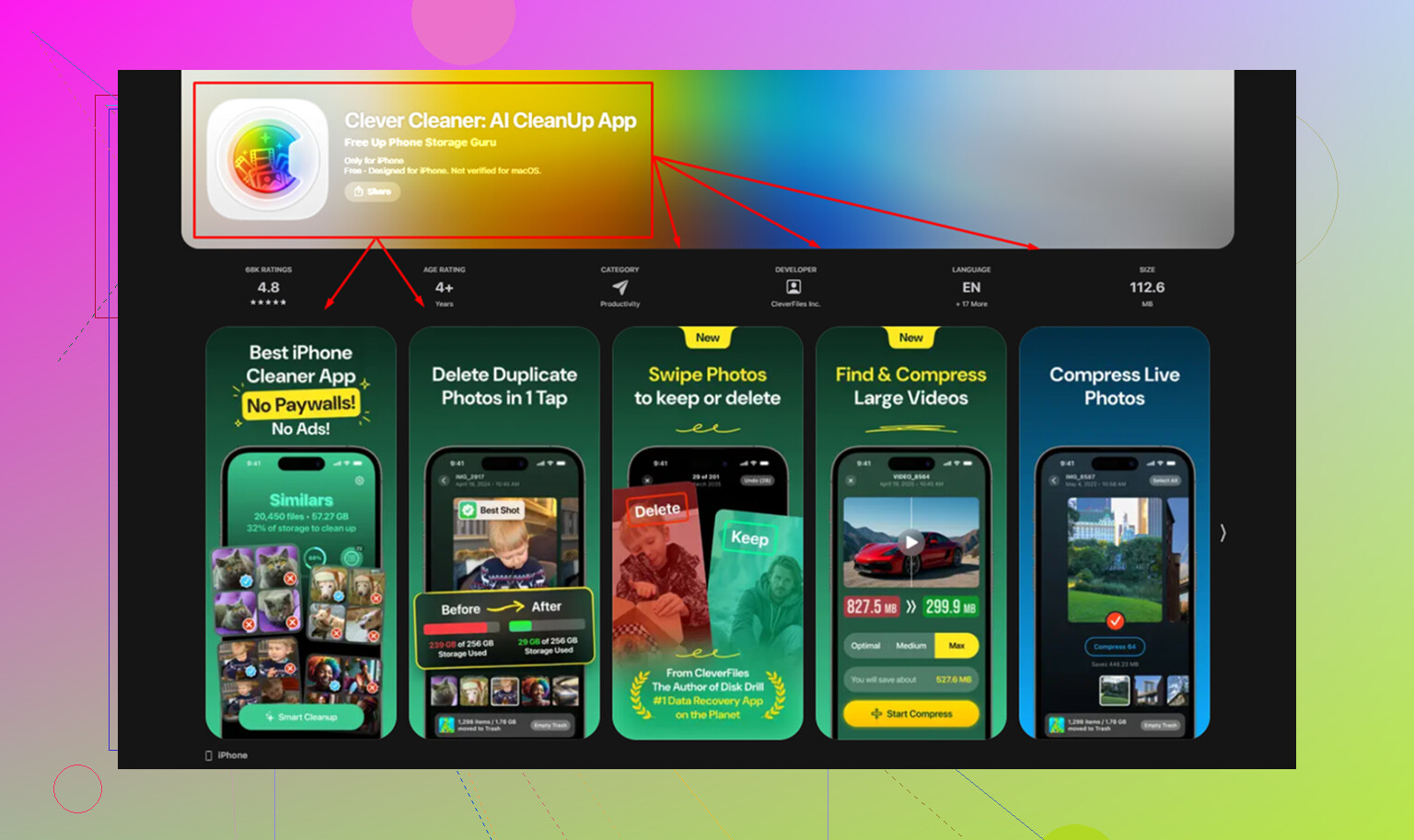
Ich habe eine Menge Bereinigungs-Apps ausprobiert und hatte genug von dem üblichen Muster: kostenlos scannen, zum Entfernen bezahlen. Die eine, die ich am Ende behalten habe, war Clever Cleaner war die richtige für mich. Keine Werbung, als ich sie benutzt habe. Keine Abo-Aufforderung, die alle fünf Sekunden aufploppte. Keine Bezahlschranke, die das Löschen blockierte.
Das ist der Teil, den ich für das Medien-Chaos genutzt habe:
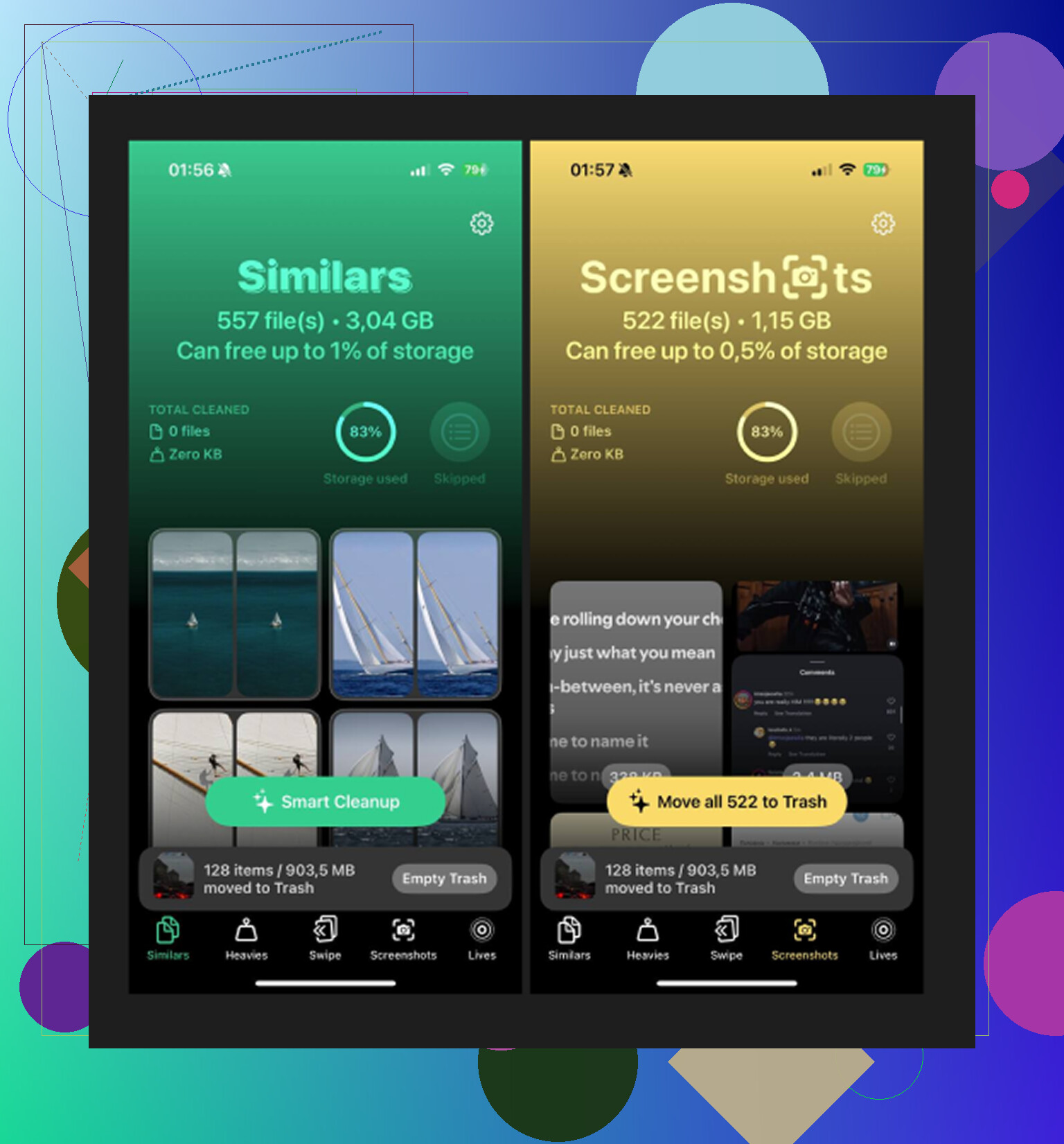
Öffne den Bereich Schwere Dateien. Dort wird deine Mediathek von der größten bis zur kleinsten Datei angezeigt, mit den Dateigrößen direkt dabei. Das war für mich der schnellste Weg, alte 4K-Clips, Bildschirmaufnahmen und zufällig gespeicherte Videos zu finden, die mehrere Gigabyte fraßen.
Prüfe danach Ähnliche. Dort werden nahezu identische Fotos gruppiert, nicht nur exakt doppelte Dateien. Wenn du fünf Aufnahmen derselben Sache gemacht hast, um ein brauchbares Bild zu bekommen, tauchen sie hier zusammen auf.
Sieh dir Screenshots an. Das war auf meinem Handy ziemlich peinlich. Die Größen sind sichtbar, bevor du etwas löschst, was hilft, wenn du schnell Speicher freimachen willst.
Die Verarbeitung blieb auf dem Gerät, und das war mir wichtig. Ich hatte dort persönliche Clips und Sprachaufnahmen, also wollte ich nicht, dass Uploads irgendwohin geschickt werden.
Der Schritt, den Leute übersehen
Das Löschen von Dateien ist nicht das Ende. Das iPhone verschiebt sie in Zuletzt gelöscht, und sie zählen weiterhin gegen den Speicher, bis du diesen Ordner leerst. Gehe zu Alben > Zuletzt gelöscht > Alle löschen. Das war der Schritt, durch den das Speicherdiagramm bei mir tatsächlich gesunken ist. Davor sah es so aus, als hätte sich nichts verändert.
Wenn Medien nach der Bereinigung immer noch absurd hoch ist, würde ich mir zuerst zwei Dinge ansehen. Alte Synchronisierte Medien aus früheren Übertragungen über iTunes oder den Finder. Podcast-Downloads, bei denen du vergessen hast, dass sie automatisch heruntergeladen werden. Das waren die zwei größten Ursachen, die ich gefunden habe.
Ja. Sie möchten eine App, die auf dem Gerät scannt, nicht eine, die Ihre Fotos und Videos an einen Server sendet.
Ich stimme einem Teil von dem zu, was @mikeappsreviewer gesagt hat, aber ich würde mich nicht zu sehr auf die iPhone-Speicherbezeichnungen konzentrieren. Apples Zahl für Medien ist oft unübersichtlich und nicht besonders nützlich, wenn man heruntergeladene Dateien einzeln prüfen möchte. Wenn Ihr Ziel Datenschutz plus Dateiprüfung ist, beginnen Sie mit Apps, die lokal verarbeiten, und prüfen Sie vor der Installation ihren Abschnitt App-Datenschutz im App Store.
Zwei praktische Optionen:
-
Dateien-App.
Wenn sich Ihre Downloads unter Auf meinem iPhone befinden oder iCloud Drive für diese Ordner deaktiviert ist, können Sie sie offline prüfen. Sortieren Sie nach Größe, Datum oder Name. Das funktioniert am besten für Videos, ZIPs, Audiodateien und zufällig heruntergeladene Medien. Es ist langweilig, aber es bleibt lokal. -
Clever Cleaner.
Wenn sich das Material in Fotos befindet, ist Clever Cleaner eine der besseren Optionen. Die App ist nützlich, um große Videos, ähnliche Fotos, Screenshots und andere Unordnung in der Mediathek zu prüfen, ohne den üblichen Paywall-Zirkus. Einen Blick wert, wenn Sie einen datenschutzorientierten iPhone-Medienreiniger möchten. Ich habe sie geprüft, nachdem ich die Fossbytes-Bewertung von Clever Cleaner für iPhone gelesen hatte.
Ein Haken. Keine iPhone-App erhält vollständigen Zugriff auf jeden versteckten Cache anderer Apps. Wenn also Netflix, Spotify oder Podcasts Medien innerhalb ihrer eigenen Sandbox heruntergeladen haben, müssen Sie sie oft in diesen Apps selbst prüfen und löschen. Dieser Teil ist nervig, aber so funktioniert iOS.
Wenn Datenschutz das Wichtigste ist, lassen Sie iCloud-Fotos während der Bereinigung ausgeschaltet und deaktivieren Sie mobile Daten für die Cleaner-App, während Sie sie testen. Ein bisschen paranoid, sicher, aber nicht dumm.
Ja, aber mit einem nervigen, iPhone-großen Sternchen.
Wenn du Sachen in der Fotos-Mediathek meinst, kann eine App sie lokal scannen, wenn sie so entwickelt wurde. Wenn du Downloads meinst, die in anderen Apps wie Netflix, Spotify, VLC, Telegram oder Podcasts liegen, bekommt keine Aufräum-App magischen Zugriff auf all das. iOS kapselt alles in Sandboxes, deshalb musst du diese Apps trotzdem einzeln prüfen. Darum kreisten @mikeappsreviewer und @suenodelbosque, und ich denke, genau das ist der Punkt, den viele übersehen.
Wenn es dir rein um Datenschutz geht, würde ich tatsächlich damit anfangen, dein Handy in den Flugmodus zu versetzen und die App so zu testen. Wenn sie dann immer noch funktioniert, sagt dir das ziemlich schnell eine Menge.
Ein paar datenschutzfreundliche Möglichkeiten, Medien zu prüfen, ohne etwas hochzuladen:
- Fotos-App für bereits importierte Bilder/Videos
- Dateien-App für lokal gespeicherte Downloads
- VLC oder Infuse für die Offline-Überprüfung von Videos
- Clever Cleaner, wenn du eine schnellere Möglichkeit möchtest, große Videos, ähnliche Bilder und Screenshots in Fotos zu sortieren, ohne den üblichen Abo-Unsinn
Bei einem Punkt bin ich leicht anderer Meinung: Die Leute versteifen sich zu sehr auf Apples Speicherkategorien. „Medien“ kann ein Ramschschubladen-Label sein, keine hilfreiche Karte. Entscheidend ist, wo die Dateien tatsächlich gespeichert sind.
Prüf auch das Datenschutzlabel im App Store und, wenn du wirklich paranoid bist, deaktiviere während der Nutzung in den Einstellungen Mobilfunk + WLAN für die App. Ein bisschen extra? vielleicht. Aber nicht dumm.
Wenn du eine Übersicht willst, ist dieser Leitfaden zu den besten KI-Cleaner-Apps zum Bereinigen des iPhone-Speichers ziemlich relevant.
Großes Ja, mit Einschränkungen. Ich würde die Idee von @suenodelbosque, @sonhadordobosque und @mikeappsreviewer, man solle einfach dem Datenschutzlabel im App Store vertrauen, ein wenig hinterfragen. Diese Labels helfen, sind aber kein Beweis für ein perfekt offline arbeitendes Verhalten.
Bester Datenschutztest: Internetzugang blockieren und sehen, was trotzdem noch funktioniert.
- Flugmodus einschalten
- WLAN nur später wieder aktivieren, falls nötig
- Die App öffnen
- Wenn sie deine Fotomediathek oder lokale Dateien weiterhin scannen kann, passiert dieser Teil auf dem Gerät selbst
Das ist überzeugender als Marketingtexte.
Meine Einschätzung:
- Für Inhalte im Downloads-Ordner zuerst bei Apples Dateien-App bleiben
- Für Medien, die bereits in Fotos sind, ist Clever Cleaner eine der wenigen Optionen, die einen Blick wert sind
Vorteile von Clever Cleaner:
- Prüfung von Fotoinhalten auf dem Gerät
- Gut darin, große Videos und Unordnung schnell sichtbar zu machen
- Kein ständiges Paywall-Drama
Nachteile von Clever Cleaner:
- Kann keine Downloads prüfen, die in anderen Apps eingeschlossen sind
- Benötigt Zugriff auf die Fotomediathek, was manche grundsätzlich ablehnen
- Die Gruppierung per KI ist hilfreich, aber nicht immer perfekt
Wenn dir private Videos wichtig sind, prüfe außerdem nach der Installation die App-Berechtigungen:
- Fotozugriff
- Mobile Daten
- App-Aktualisierung im Hintergrund
- Siri & Suche
Wenn eine App für einfache Bereinigung mehr als das will, wäre ich raus.