Jeg kom ved et uheld til at slette vigtige billeder og videofiler fra mit SD-kort, mens jeg brugte min Mac, og jeg har brug for at gendanne dem hurtigst muligt. Filerne blev fjernet for nylig, og jeg er holdt op med at bruge kortet for at undgå at overskrive noget. Søger efter den bedste metode eller software til filgendannelse fra Mac SD-kort for at gendanne nyligt slettede filer.
Det er sket for mig, og ja, det føles hurtigt rigtig skidt. Du afslutter en optagelse, sætter SD-kortet i din Mac, og så viser Finder ingenting eller giver beskeden om ulæselig disk. Jeg mistede engang et helt bryllupssæt på grund af et beskadiget kort, så jeg ved, hvor grimt det føles. Fordelen er enkel. Hvis kortet ikke er fysisk knust, bøjet eller stegt, ligger dine filer ofte stadig på flashlageret. Det er som regel filtabellen, der går i stykker først, ikke fotodataene.
Det første er, at du skal lade kortet være.
Tag ikke flere billeder på det. Kopiér ikke nye filer til det. Formatér det ikke.
Når macOS sletter filer eller formaterer medier, sletter det normalt ikke alle datablokke med det samme. Det markerer pladsen som ledig. Dine gamle filer bliver liggende der, indtil nye data skrives ovenpå dem. Når sektorer først bliver overskrevet, er det slut. Ingen app kan reparere overskrevet optagelse.
Før du finder gendannelsesværktøjer frem, ville jeg tjekke de simple ting. Jeg har set folk gå i panik over et dødt kort, og så skifter de læser, og pludselig monteres det fint.
Kig på låsekontakten på SD-kortet. Hvis den er gledet over i låst position, kan din Mac eller kortlæser opføre sig mærkeligt.
Tør de gyldne kontakter af med en tør, blød klud. Ingen væske, ingen groft køkkenrulle. Støv og snavs giver tåbelige problemer.
Prøv en anden USB-port. Prøv derefter en anden kortlæser. Billige læsere går i stykker hele tiden. Jeg har haft en, der virkede til USB-drev og stadig ikke kunne håndtere SD-kort.
Tjek skjulte filer i Finder. Åbn kortet og tryk på Command + Shift + . Kig efter en nedtonet mappe med navnet .Trashes. Nogle gange havnede slettede filer der, og du kan hente dem ud igen manuelt.
Hvis intet af det hjælper, så åbn Diskværktøj fra Spotlight. Find SD-kortet i venstre sidepanel.
Hvis det vises, men ser nedtonet ud, så tryk på Monter. Hvis det monteres, så kopiér straks dine ting ud.
Du kan også køre Førstehjælp. Det tjekker filsystemet og retter små fejl. Jeg ville dog være lidt forsigtig her. Hvis kortet er alvorligt beskadiget, kan reparationsforsøg nogle gange flytte nok rundt på tingene til, at dybere gendannelse bliver sværere bagefter. Ved let skade hjælper Førstehjælp. Ved rodet korruption laver jeg normalt først et image af kortet.
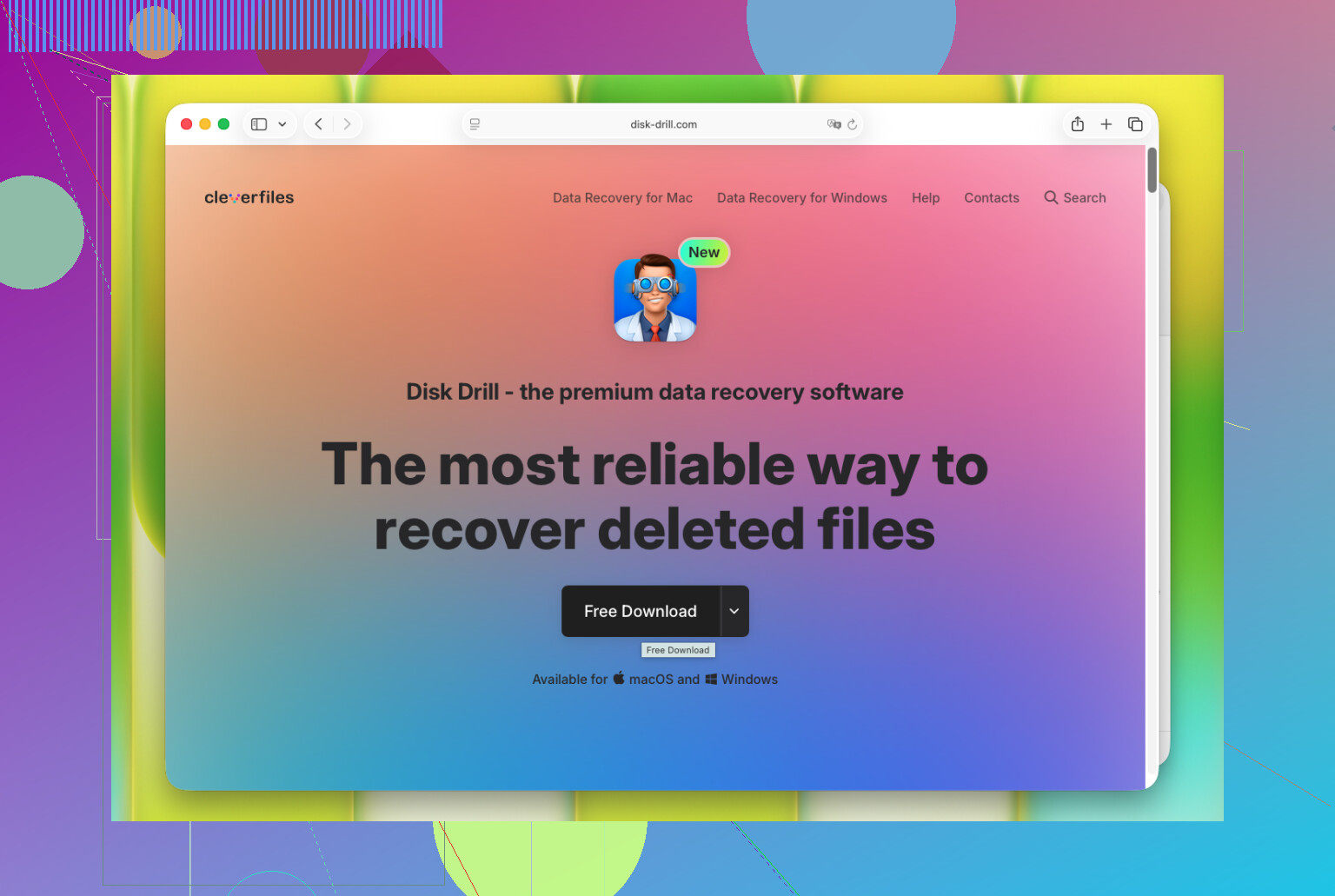
Når Macs egne værktøjer fejler, er gendannelsessoftware normalt næste skridt. De her apps ignorerer den ødelagte mappeoversigt og scanner det rå lager for kendte filsignaturer. På Mac er den, jeg har haft bedst held med, Disk Drill.
Jeg siger ikke det, fordi det lyder pænt. Jeg siger det, fordi det kører rent på macOS, virker på Intel og Apple Silicon, og grænsefladen ikke kæmper imod dig. Den funktion, jeg ville bruge først, er byte-for-byte-backup. Lav et image af SD-kortet, før du kører en lang scanning. Scan så imaget, ikke selve kortet.
Det her betyder mere, end folk tror. SD-kort er skrøbelige. Hvis et allerede er ved at fejle, lægger en fuld scanning mere læsebelastning på det. Jeg har set et svagt kort gå fra ustabilt til usynligt efter gentagne forsøg. Det er mere sikkert at arbejde fra en klon, og hvis noget går galt, har du stadig imaget.
Folk, der arbejder med video, bliver ramt endnu hårdere her. GoPro-kameraer, droner og nogle actionkameraer spreder videostumper ud over kortet. Mange gendannelsesapps henter fragmenter tilbage som ødelagte filer, der ikke kan afspilles. Disk Drill har en avanceret kameragendannelsestilstand til den slags rod. I min brug gjorde den et bedre stykke arbejde med at samle klip igen fra fragmenteret lager end de generiske værktøjer, jeg prøvede før. Normalt kan du scanne først og forhåndsvise, hvad der er der, før du betaler, hvilket hjælper dig med at undgå at spilde tid.
Hvis du er tryg ved Terminal og ikke har noget imod grim output, er PhotoRec værd at kigge på. Det er gratis og open source. Det er også besværligt. Ingen poleret grænseflade, svag organisering, og gendannede filer kommer ofte tilbage med navne som f12345.jpg. Hvis kortet indeholdt tusindvis af billeder, er det hårdt at sortere dem bagefter. Alligevel fungerer det bedre, end folk forventer, som en gratis reserveplan.
Efter gendannelse ville jeg ændre to vaner med det samme.
Skub kortet korrekt ud. At trække det ud, mens macOS stadig indekserer eller skriver metadata, er en almindelig måde at ødelægge filsystemet på.
Formatér kortet i kameraet. Når dine filer er sikkerhedskopieret, så brug kameraets formateringsfunktion i stedet for Diskværktøj. Kameraer kan bedst lide deres egen filstruktur, og det undgår en masse mærkelige kompatibilitetsproblemer.
Så ja, lad kortet være frakoblet indtil videre. Skriv ikke noget til det. Tjek de simple hardwareting, gå derefter videre til Diskværktøj og så til gendannelsessoftware, hvis det er nødvendigt. Hvis filerne lå på det tidligere i dag, er dine chancer stadig rimelige.
Hvis sletningen skete på din Mac, så tjek også Mac-papirkurven. Mange springer dette over. Sletninger i Finder fra flytbare medier flytter nogle gange referencer dertil først, ikke kun på selve kortet. Åbn Papirkurv, sorter efter Slettedato, og gendan alt, du ser. Det lyder dumt, men det sparer tid.
Jeg er enig i det meste af det, @mikeappsreviewer sagde, men jeg ville springe Førstehjælp over, indtil du har lavet et image eller kørt en skrivebeskyttet scanning. Filsystemreparation skriver ændringer. På flashmedier bryder jeg mig ikke om at udføre skriveoperationer før gendannelse. Der er for stor risiko for filer, du går op i.
Min rækkefølge ville være:
- Hold SD-kortet skrivebeskyttet, hvis din kortlæser understøtter det.
- Tjek Mac-papirkurven.
- Brug Terminal til at se, om macOS stadig kan se slettede mappeposter:
ls -la /Volumes/YourCardName - Hvis der ikke vises noget nyttigt, så scan med Disk Drill på din Mac. Det er en af de mere enkle muligheder til gendannelse af filer fra SD-kort på Mac, og forhåndsvisningen hjælper dig med at se, om dine billeder og videoer er intakte, før du bruger penge.
- Gendan til din Macs interne drev eller en ekstern SSD. Gendan ikke tilbage til det samme SD-kort. Folk gør dette og gør tingene værre.
En ting mere. Hvis dette er kameravideoer, returnerer filudskæring ofte klip uden originale navne eller mapper. Det er normalt. Gendannelsesraten for nyere JPG- og MP4-filer er ofte rimelig, hvis overwrite = nul. Når overskrivning først starter, falder gendannelsen hurtigt.
Hvis du vil have flere meninger om Mac-gendannelsessoftware fra Reddit, er denne tråd nyttig:
bedste gratis datagendannelsesværktøjer til SD-kort til Mac diskuteret på Reddit
En ting, jeg vil tilføje til det, @mikeappsreviewer og @himmelsjager sagde: tjek for cloud-/app-importer, før du går dybt ned i gendannelsestilstand. Hvis du brugte Fotos, Billedfremviser, Lightroom, Dropbox-kameraoverførsler eller endda Google Fotos på den Mac, findes filerne måske allerede på Macen eller i en biblioteks-pakke, selv hvis SD-kopien blev slettet. På macOS kan Fotos skjule originaler inde i biblioteket, så højreklik på Fotos-biblioteket, vælg Vis pakkens indhold, og kig derefter i Originals eller Masters afhængigt af version. Det er kedeligt, men det kan spare dig for timevis.
Jeg er også en smule uenig i tankegangen om altid at lave en rå scanning først. Hvis sletningen skete for ganske nylig, og kortet stadig monteres normalt, er et hurtigt tjek med et gendannelsesprograms visning af slettede filer nogle gange hurtigere og mindre kaotisk end en fuld signatur-scanning, der smider 8.000 omdøbte filer i hovedet på dig. For nyligt slettede JPG, HEIC, MP4, MOV kan det gøre en forskel.
Til gendannelse af filer fra Mac SD-kort er Disk Drill stadig et solidt valg, fordi det kan vise både slettede poster og udskårne resultater ét sted, hvilket gør sorteringen lettere. Installer det bare på din Mac, ikke på kortet, og gendan til et andet drev. Hvis forhåndsvisninger åbner korrekt, er det som regel et meget godt tegn.
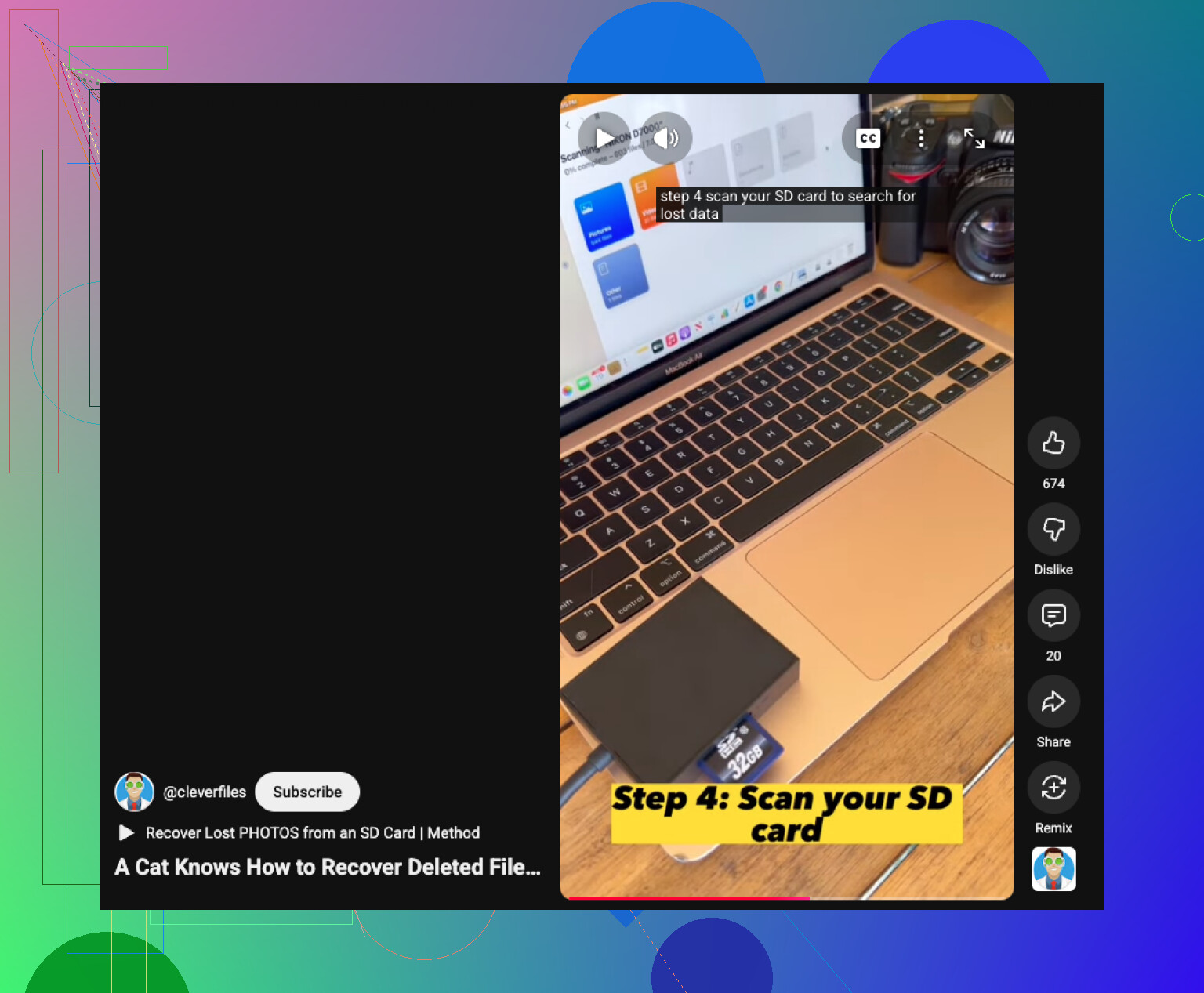
Hvis du vil have en visuel gennemgang, er denne videovejledning til gendannelse af SD-kortfiler på Mac værd at se hurtigt.
Det vigtigste nu er hastighed plus tilbageholdenhed. Tilslut ikke kortet igen ti gange for at teste tilfældige ting. Det er sådan, folk gør gendanbar til nå ja.
En ekstra vinkel, som ingen rigtig har understreget nok: Tjek macOS lokale snapshots og app-caches, hvis filerne blev importeret før sletning. Spotlight viser ikke altid pakkeindhold, men Lightroom-kataloger, Final Cut-importmapper og Photos midlertidige importer kan stadig indeholde kopier. Det er noget andet end Papirkurv og værd at bruge 5 minutter på.
Jeg ville også undgå gentagne gange at montere kortet i Finder. Hver montering kan udløse metadata-skrivninger fra macOS eller hjælpeapps. Brug om muligt en kortlæser med fysisk lås.
Hvad angår værktøjer, er Disk Drill et rimeligt valg på Mac her. Fordele: nemme forhåndsvisninger, kan adskille slettede poster fra udskårne filer, rimelig understøttelse af kameramedier. Ulemper: dybe scanninger bliver rodede med mistede filnavne, den gratis version er begrænset, og resultater på fragmenteret video er stadig lidt tilfældige. Hvis forhåndsvisningerne ser gode ud, så gendan til din Mac, og verificer derefter et par filer, før du tager resten.
Jeg er for det meste enig med @himmelsjager, @viajantedoceu og @mikeappsreviewer, bortset fra at jeg er mindre begejstret for Terminal-kontrol for gennemsnitlige brugere. Hvis sletningen var nylig, er en målrettet scanning efter slettede filer normalt hurtigere og sikrere end at rode manuelt rundt.