Jeg kom ved et uheld til at slette vigtige filer fra min harddisk under en oprydning og opdagede først bagefter, at der stadig var brug for dem. Jeg søger hjælp til filgendannelse fra harddisk, herunder de sikreste skridt at tage nu, og om slettede filer stadig kan gendannes uden at forårsage yderligere datatab.
Jeg har været igennem det her én gang, og ja, det føles forfærdeligt. Den gode del er, at slettede filer på en harddisk ofte stadig ligger der et stykke tid. Du skal være forsigtig fra nu af.
Første skridt, stop med at bruge drevet med det samme. Kopiér ikke noget til det. Installér ikke noget på det. Bliv ikke ved med at køre systemet fra det, hvis du kan undgå det. Når en fil bliver slettet, sletter drevet den som regel ikke med det samme. Systemet markerer pladsen som ledig, og så begynder nye data at overskrive den. Når det først sker, falder chancerne for gendannelse hurtigt.
Hvis de manglende filer lå på et andet internt drev eller et eksternt drev, så afbryd det og tilslut det til en anden computer for gendannelse. Det er den sikreste vej. Hvis de mistede filer lå på dit Windows- eller macOS-opstartsdrev, ville jeg undgå at starte det igen og igen. Brug en USB-bootdisk eller en anden maskine, hvis du har en. Mindre skriveaktivitet betyder noget her.
Det, der virkede bedst for mig, var Disk Drill, men installationsplaceringen betyder virkelig meget. Læg det på et andet drev, aldrig på det, du prøver at gendanne fra. En af grundene til, at jeg kunne lide det, er muligheden for byte-for-byte-imagebackup. Jeg kørte scanningen på kopien først, hvilket føltes meget sikrere end at rode med den originale disk og håbe på det bedste. Det viser også forhåndsvisninger af filer før gendannelse, så du kan tjekke, om filerne kan bruges, før du gemmer noget tilbage. Der findes en gratis version til scanning og forhåndsvisning, og så kan du beslutte senere, om du vil gendanne.
Et par ting, jeg ville have i baghovedet:
- Harddiske giver dig som regel en bedre chance end SSD'er. Men træk det ikke i langdrag. Nogle nyere harddiske understøtter også TRIM, så det er en dårlig idé at vente.
- Hvis du hører klikken, skraben eller gentagne opstartslyde fra disken, så stop. Sluk den. Software kan ikke løse defekt hardware. På det tidspunkt er et gendannelseslaboratorium det sikrere valg.
- Kør én dyb scanning og hold dig til den. At gentage den samme scanning igen og igen hjalp ikke, da jeg testede den slags, og det giver bare mere slid på disken.
Hvis Disk Drill ikke klarer opgaven, ville jeg prøve et andet værktøj, før jeg gav op. Recuva er nemmere og lettere, godt til simple sletninger. DiskGenius er mere nyttigt, når partitioner eller filsystemer er blevet ødelagt. Data Rescue er værd at kigge på, hvis du er på Mac. Jeg havde stadig bedre held med Disk Drill på grund af blandingen af dybde og brugervenlighed, selv om dine resultater afhænger af, hvor meget data der blev overskrevet.
Handl hurtigt. Bevar roen, hvis du kan. Hvis der ikke er blevet skrevet ret meget til drevet siden sletningen, er dine chancer stadig rimelige.
Hvis du slettede filerne under oprydningen, betyder dit næste skridt mere end det værktøj, du vælger.
Jeg er enig med @mikeappsreviewer i at stoppe med at skrive til drevet. Jeg er lidt uenig i kun at lave én dyb scanning uanset hvad. En hurtig filsystemscanning først er ofte smartere. Den finder nyligt slettede poster med mindre belastning og på kortere tid. Hvis det mislykkes, så kør den dybe scanning.
Min rækkefølge ville være:
- Tjek først Papirkurv eller Genbrugspapirkurv.
- Tjek papirkurven i cloudsynkronisering, OneDrive, iCloud, Google Drive, Dropbox.
- Tjek Filhistorik, Tidligere versioner, Time Machine, Windows Backup.
- Hvis der ikke dukker noget op, så tilslut drevet til en anden computer.
- Lav først et fuldt image af drevet, og scan derefter imaget.
At lave et image først er det sikreste skridt, hvis filerne er vigtige. Gendannelsessoftware læser mange sektorer. Hvis drevet er svagt, vil du have én kontrolleret gennemgang, ikke gentagne scanninger på originalen. HDD’er kan ofte gendannes bedre end SSD’er. SSD trim kan hurtigt slette slettede data, nogle gange inden for minutter eller timer.
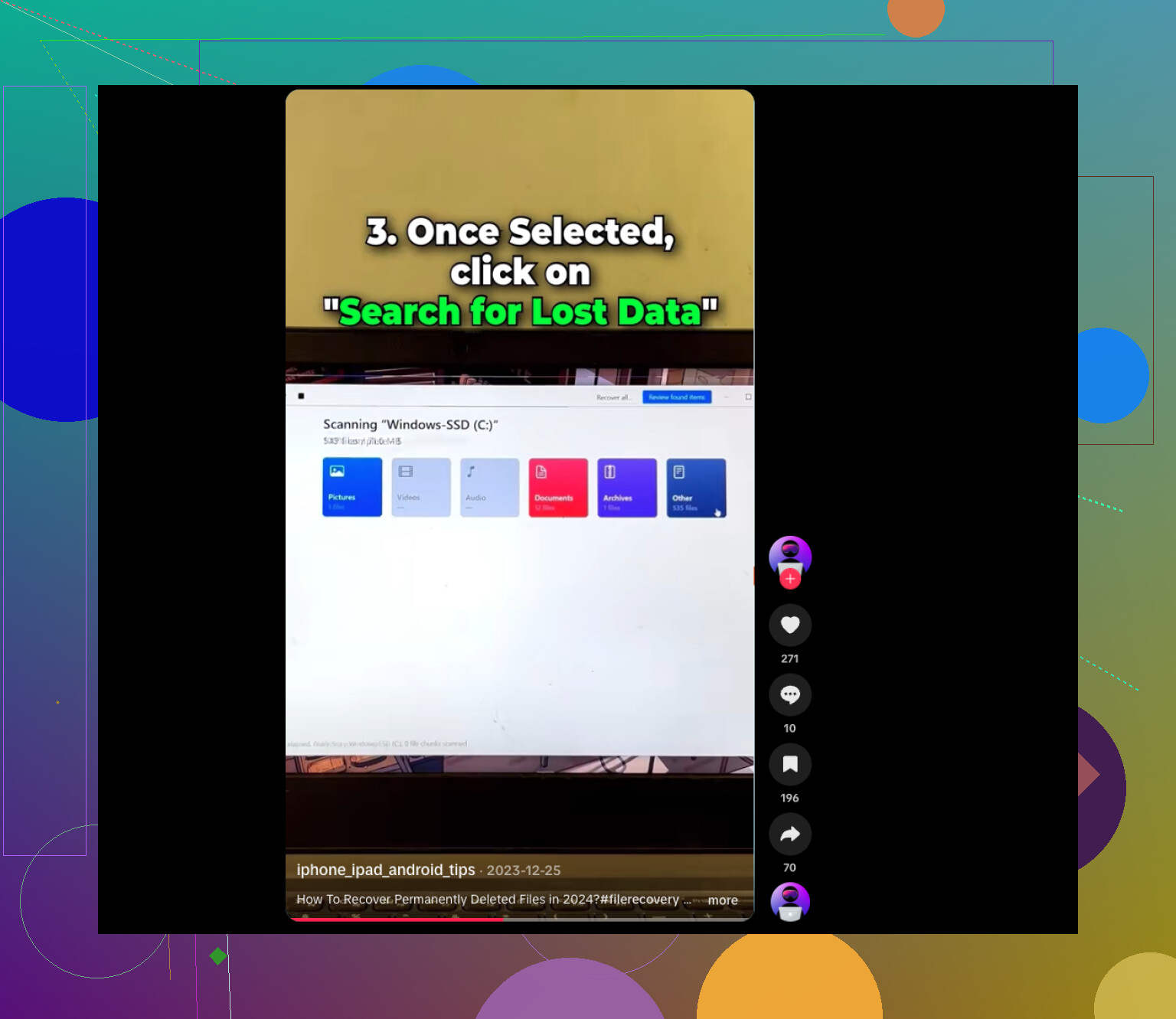
Når det gælder software, er Disk Drill et solidt valg til filgendannelse fra harddiske, fordi det håndterer både hurtige scanninger og dybe scanninger, og det lader dig sortere efter filtype og forhåndsvise resultater. Gem gendannede filer på et andet drev. Ikke det samme. Folk fejler med dette hele tiden.
Hvis filerne er kontordokumenter, billeder eller videoer, så tjek forhåndsvisningen, før du gendanner alt. At et filnavn kommer tilbage, betyder ikke, at dataene er intakte. Har prøvet det, lol.
Hvis drevet laver lyde, fryser, forsvinder fra BIOS eller viser SMART-fejl, så stop softwaregendannelse. Tid til et laboratorium. Dyrt, ja, men at skrive til og genscanne en døende disk er sådan, små fejl bliver til permanent tab.
For alle, der søger, er dette en enkel guide til at gendanne permanent slettede filer fra en harddisk efter utilsigtede oprydningsfejl: nemme trin til at gendanne permanent slettede filer.
Kort version: stop med at bruge drevet, lav først et image, prøv sikkerhedskopier, og scan derefter med Disk Drill fra en anden disk. Det giver dig den bedste chance, imo.
En ting, jeg ville tilføje til det, @mikeappsreviewer og @sterrenkijker sagde: find ud af, hvordan oprydningen slettede dem. Det betyder mere, end folk tror.
Hvis det bare var almindelig sletning eller tømning af Papirkurven, er chancerne for gendannelse rimelige på en HDD. Hvis du brugte noget som Storage Sense, CCleaner sikker sletning, makuleringsværktøjer eller en oprydningsmulighed som “nulstil ledig plads”, så kan softwaregendannelse være tæt på ubrugelig. Folk springer den detalje over og spilder timer på at scanne efter filer, der faktisk med vilje blev overskrevet.
Jeg er også lidt uenig i rådet om “altid at lave et image først” i alle tilfælde. Hvis drevet er sundt, og sletningen skete for nylig, kan en hurtig skrivebeskyttet scanning efter mappeposter være fin, før man laver et kæmpe image, især hvis de manglende filer bare er nogle få dokumenter. Men hvis drevet opfører sig mærkeligt overhovedet, så ja, image først, ingen diskussion der.
Et par ekstra steder at tjekke, som ofte bliver overset:
- app-specifikke gendannelsesmapper som Word, Excel, Photoshop, Lightroom
- midlertidige-/eksportmapper
- cache for mailvedhæftninger
- skjulte mapper i brugerprofilen
- NAS- eller routertilsluttede backup-delinger
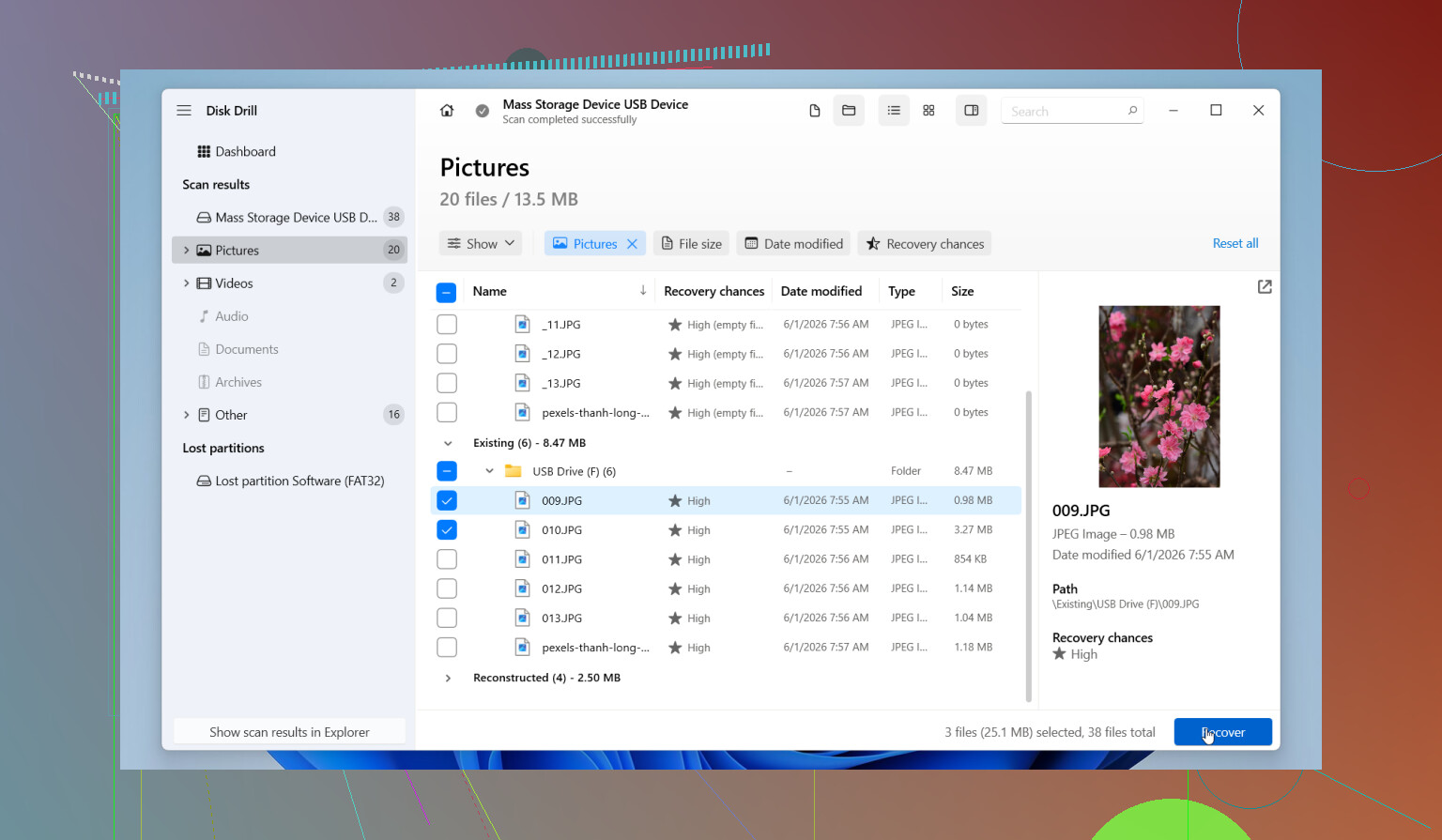
Til egentlig filgendannelse fra harddisk er Disk Drill et solidt valg, fordi det kan lave både hurtige og dybe scanninger og lader dig forhåndsvise, før du gendanner. Gendan bare til et andet drev, ikke det samme. Seriøst. Den fejl ødelægger gendannelser.
Hvis dataene er supervigtige, så stop gør-det-selv ret hurtigt og gå til et laboratorium, før du gør et gendanneligt problem til et dødt et.
Det her var også en god læsning om succeshistorie om datagendannelse fra ekstern harddisk og praktiske tips til gendannelse.
En vinkel mangler fra @sterrenkijker, @waldgeist og @mikeappsreviewer: tjek, om din “oprydning” kun var sletning eller også omfattede oprydning i metadata. Nogle optimeringsværktøjer sletter miniaturer, lister over nyligt brugte filer, midlertidige gemninger og endda journalposter. Det kan få gendannelsessoftware til at finde rå filer, men miste de oprindelige navne og mapper. Hvis navne betyder noget, så prioritér værktøjer, der genskaber filsystemstrukturen, ikke kun filudskæring.
Jeg ville også undgå at montere drevet med skriveadgang, hvis du kan. På Windows kan selv det at åbne Stifinder udløse indeksering og skrivning af miniaturer. Det er bedre at tilslutte det via en skriveblokering eller i det mindste bruge en anden maskine og først deaktivere automatisk indeksering.
Disk Drill er rimelig her.
Fordele:
- god til hurtig scanning plus signaturbaseret dyb scanning
- forhåndsvisninger hjælper med at sortere irrelevante resultater fra
- kan gendanne fra diskaftryk
- brugervenlig, hvis du ikke laver gendannelse på retsmedicinsk niveau
Ulemper:
- dybe scanninger kan returnere masser af unavngivne filer
- mindre ideel end specialistværktøjer til beskadiget RAID eller eksotiske filsystemer
- den betalte gendannelsesversion er måske ikke det værd ved små tab
Hvis Disk Drill ikke slår til, er R-Studio eller UFS Explorer stærkere til kompleks rekonstruktion af filsystemer, om end mindre begyndervenlige.
En lille uenighed: ikke alle tilfælde behøver et kæmpestort første svar. Hvis filerne har lav værdi, og drevet er sundt, kan en målrettet scanning efter den slettede mappe være hurtigere og sikrere end en fuld søgning på hele disken. Men hvis det er data, der ikke kan erstattes, så gå direkte til disciplinen med image først.