Ich habe beim Aufräumen versehentlich wichtige Dateien von meiner Festplatte gelöscht und erst danach gemerkt, dass sie noch benötigt wurden. Ich suche Hilfe bei der Wiederherstellung von Dateien von der Festplatte, einschließlich der sichersten Schritte, die ich jetzt unternehmen sollte, und ob gelöschte Dateien noch wiederhergestellt werden können, ohne weiteren Datenverlust zu verursachen.
Ich habe das schon einmal durchgemacht, und ja, es fühlt sich furchtbar an. Der gute Teil ist: Gelöschte Dateien auf einer Festplatte liegen oft noch eine Weile dort. Ab diesem Punkt musst du vorsichtig sein.
Erster Schritt: Benutze das Laufwerk ab sofort nicht mehr. Kopiere nichts darauf. Installiere nichts darauf. Lass das System nicht weiter davon laufen, wenn du es vermeiden kannst. Wenn eine Datei gelöscht wird, entfernt das Laufwerk sie normalerweise nicht sofort. Dein System markiert den Speicherplatz als verfügbar, dann beginnt neue Daten ihn zu überschreiben. Sobald das passiert, sinken die Wiederherstellungschancen schnell.
Wenn sich die fehlenden Dateien auf einem zweiten internen Laufwerk oder einem externen Laufwerk befanden, trenne es und schließe es zur Wiederherstellung an einen anderen Computer an. Das ist der sicherste Weg. Wenn die verlorenen Dateien auf deinem Windows- oder macOS-Startlaufwerk waren, würde ich vermeiden, es immer wieder zu starten. Verwende einen USB-Boot-Datenträger oder einen anderen Rechner, wenn du einen hast. Weniger Schreibvorgänge sind hier wichtig.
Was für mich am besten funktioniert hat, war Disk Drill, aber der Installationsort ist sehr wichtig. Installiere es auf einem anderen Laufwerk, niemals auf dem, von dem du Daten wiederherstellen willst. Ein Grund, warum ich es mochte, ist die Option für ein Byte-für-Byte-Image-Backup. Ich habe den Scan zuerst von der Kopie aus durchgeführt, was sich deutlich sicherer anfühlte, als auf der Originalfestplatte herumzuprobieren und auf das Beste zu hoffen. Es zeigt vor der Wiederherstellung auch Dateivorschauen an, sodass du prüfen kannst, ob die Dateien verwendbar sind, bevor du etwas zurückspeicherst. Es gibt eine kostenlose Version zum Scannen und Vorschauen, dann entscheidest du später, ob du die Wiederherstellung durchführen möchtest.
Ein paar Dinge würde ich im Hinterkopf behalten:
- Bei Festplatten stehen die Chancen meist besser als bei SSDs. Trotzdem solltest du nicht trödeln. Manche neueren Festplatten unterstützen ebenfalls TRIM, daher ist Abwarten keine gute Idee.
- Wenn du Klick-, Schleif- oder wiederholte Anlaufgeräusche hörst, hör auf. Fahre das Gerät herunter. Software wird defekte Hardware nicht reparieren. Ab diesem Punkt ist ein Datenrettungslabor der sicherere Schritt.
- Führe einen einzigen gründlichen Scan aus und bleib dabei. Dasselbe Scannen immer wieder zu wiederholen hat bei meinen Tests nicht geholfen, und es belastet die Festplatte nur zusätzlich.
Wenn Disk Drill nicht zum Ziel führt, würde ich ein zweites Tool ausprobieren, bevor ich aufgebe. Recuva ist einfacher und leichter, gut für einfache Löschvorgänge. DiskGenius ist nützlicher, wenn Partitionen oder Dateisysteme beschädigt sind. Data Rescue ist einen Blick wert, wenn du einen Mac nutzt. Ich hatte mit Disk Drill trotzdem mehr Erfolg, was die Mischung aus Gründlichkeit und Bedienkomfort angeht, auch wenn deine Ergebnisse davon abhängen, wie viele Daten überschrieben wurden.
Handle schnell. Bleib ruhig, wenn du kannst. Wenn seit dem Löschen nicht viel auf das Laufwerk geschrieben wurde, stehen deine Chancen immer noch ganz gut.
Wenn Sie die Dateien während der Bereinigung gelöscht haben, ist Ihr nächster Schritt wichtiger als das Tool, das Sie auswählen.
Ich stimme @mikeappsreviewer zu, dass man Schreibvorgänge auf das Laufwerk stoppen sollte. Ich bin aber etwas anderer Meinung, was nur einen einzigen Tiefenscan angeht, egal was passiert. Ein schneller Dateisystem-Scan zuerst ist oft klüger. Er findet kürzlich gelöschte Einträge mit weniger Belastung und in kürzerer Zeit. Wenn das nicht funktioniert, führen Sie danach den Tiefenscan aus.
Meine Reihenfolge wäre:
- Prüfen Sie zuerst den Papierkorb.
- Prüfen Sie den Papierkorb der Cloud-Synchronisierung: OneDrive, iCloud, Google Drive, Dropbox.
- Prüfen Sie Dateiversionsverlauf, Vorherige Versionen, Time Machine, Windows-Sicherung.
- Wenn nichts auftaucht, schließen Sie das Laufwerk an einen anderen Computer an.
- Erstellen Sie zuerst ein vollständiges Image des Laufwerks und scannen Sie dann das Image.
Ein Image zuerst zu erstellen ist der sicherste Schritt, wenn die Dateien wichtig sind. Wiederherstellungssoftware liest viele Sektoren. Wenn das Laufwerk geschwächt ist, wollen Sie einen kontrollierten Durchlauf, nicht wiederholte Scans auf dem Original. HDDs lassen sich oft besser wiederherstellen als SSDs. SSD-TRIM kann gelöschte Daten schnell entfernen, manchmal innerhalb von Minuten oder Stunden.
Was Software angeht, ist Disk Drill eine solide Wahl für die Dateiwiederherstellung von Festplatten, weil es sowohl schnelle Scans als auch Tiefenscans unterstützt und Sie die Ergebnisse nach Dateityp sortieren und in der Vorschau ansehen können. Speichern Sie wiederhergestellte Dateien auf einem anderen Laufwerk. Nicht auf demselben. Das machen Leute ständig falsch.
Wenn es sich bei den Dateien um Office-Dokumente, Fotos oder Videos handelt, prüfen Sie die Vorschau, bevor Sie alles wiederherstellen. Dass ein Dateiname zurückkommt, bedeutet nicht, dass die Daten intakt sind. Kenne ich, lol.
Wenn das Laufwerk Geräusche macht, einfriert, aus dem BIOS verschwindet oder SMART-Fehler anzeigt, stoppen Sie die softwarebasierte Wiederherstellung. Dann ist ein Labor dran. Teuer, ja, aber auf eine sterbende Festplatte zu schreiben und sie erneut zu scannen ist genau so, wie aus kleinen Fehlern ein dauerhafter Verlust wird.
Für alle, die danach suchen: Das ist eine klare Anleitung zum Wiederherstellen dauerhaft gelöschter Dateien von einer Festplatte nach versehentlichen Fehlern bei der Bereinigung: einfache Schritte zum Wiederherstellen dauerhaft gelöschter Dateien.
Kurz gesagt: Verwenden Sie das Laufwerk nicht weiter, erstellen Sie zuerst ein Image, versuchen Sie es mit Backups und scannen Sie dann mit Disk Drill von einem anderen Laufwerk aus. Das gibt Ihnen die besten Chancen, imo.
Eine Sache würde ich noch zu dem hinzufügen, was @mikeappsreviewer und @sterrenkijker gesagt haben: Finde heraus, wie die Bereinigung sie gelöscht hat. Das ist wichtiger, als die Leute denken.
Wenn es nur ein normales Löschen oder das Leeren des Papierkorbs war, stehen die Wiederherstellungschancen auf einer HDD gut. Wenn du etwas wie Storage Sense, CCleaner Secure Wipe, Shredder-Tools oder eine Bereinigungsoption zum Nullen des freien Speicherplatzes verwendet hast, dann kann eine Software-Wiederherstellung nahezu nutzlos sein. Diesen Punkt übersehen viele und verschwenden Stunden mit der Suche nach Dateien, die absichtlich bereits überschrieben wurden.
Außerdem bin ich mit dem Rat Immer zuerst ein Image erstellen nicht in jedem Fall ganz einverstanden. Wenn das Laufwerk gesund ist und das Löschen erst kürzlich passiert ist, kann ein schneller schreibgeschützter Scan nach Verzeichniseinträgen in Ordnung sein, bevor man ein riesiges Image erstellt, besonders wenn nur ein paar Dokumente fehlen. Aber wenn sich das Laufwerk irgendwie seltsam verhält, dann ja, zuerst ein Image, daran gibt es keine Zweifel.
Ein paar zusätzliche Orte zum Prüfen, die oft übersehen werden:
- app-spezifische Wiederherstellungsordner wie Word, Excel, Photoshop, Lightroom
- Temp- oder Export-Ordner
- Cache für E-Mail-Anhänge
- versteckte Benutzerprofilordner
- NAS- oder am Router angeschlossene Backup-Freigaben
Für die tatsächliche Dateiwiederherstellung von Festplatten ist Disk Drill eine solide Wahl, weil es sowohl schnelle als auch tiefe Scans durchführen kann und dir vor dem Wiederherstellen eine Vorschau ermöglicht. Stelle die Daten aber auf einem anderen Laufwerk wieder her, nicht auf demselben. Ernsthaft. Dieser Fehler ruiniert Wiederherstellungen.
Wenn die Daten extrem wichtig sind, höre ziemlich schnell mit DIY auf und geh zu einem Labor, bevor aus einem wiederherstellbaren Problem ein endgültig verlorenes wird.
Außerdem war das hier ein lesenswerter Beitrag über Erfolgsgeschichte zur Datenwiederherstellung externer Festplatten und praktische Wiederherstellungstipps.
Ein Aspekt fehlt bei @sterrenkijker, @waldgeist und @mikeappsreviewer: Prüfe, ob dein Aufräumen nur aus Löschen bestand oder auch Metadaten bereinigt hat. Einige Optimierungstools löschen Miniaturansichten, Listen zuletzt verwendeter Dateien, temporäre Speicherstände und sogar Journal-Einträge. Das kann dazu führen, dass Wiederherstellungssoftware Rohdateien findet, aber die ursprünglichen Namen und Ordner verliert. Wenn die Namen wichtig sind, priorisiere Tools, die die Dateisystemstruktur wiederherstellen, nicht nur Datei-Carving betreiben.
Ich würde außerdem vermeiden, das Laufwerk mit Schreibzugriff einzubinden, wenn möglich. Unter Windows kann schon das Öffnen des Datei-Explorers Indexierung und das Schreiben von Miniaturansichten auslösen. Besser ist es, es über einen Write-Blocker anzuschließen oder zumindest einen anderen Rechner zu verwenden und vorher die automatische Indexierung zu deaktivieren.
Disk Drill ist hier durchaus sinnvoll.
Vorteile:
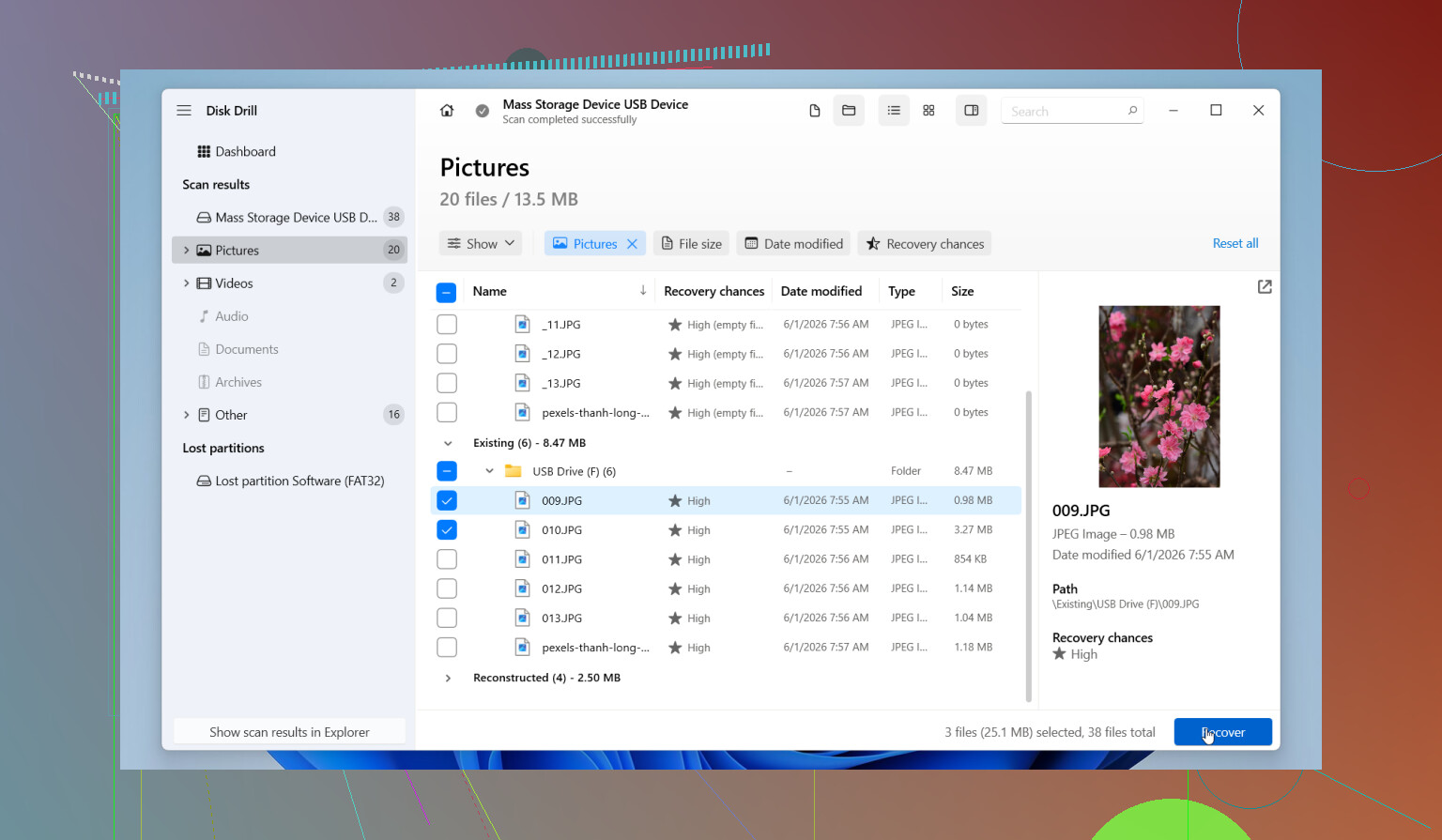
- gut für schnellen Scan plus signaturbasierten Tiefenscan
- Vorschauen helfen dabei, unbrauchbare Ergebnisse auszusortieren
- kann von Disk-Images wiederherstellen
- benutzerfreundlich, wenn du keine Wiederherstellung auf forensischem Niveau durchführst
Nachteile:
- Tiefenscans können jede Menge unbenannter Dateien zurückgeben
- für beschädigte RAID-Systeme oder exotische Dateisysteme weniger ideal als spezialisierte Tools
- die kostenpflichtige Wiederherstellungsstufe lohnt sich bei kleinen Verlusten möglicherweise nicht
Wenn Disk Drill nicht ausreicht, sind R-Studio oder UFS Explorer stärker bei komplexer Dateisystemrekonstruktion, allerdings weniger anfängerfreundlich.
Eine kleine Meinungsverschiedenheit: Nicht jeder Fall braucht gleich eine riesige erste Antwort. Wenn die Dateien wenig wert sind und das Laufwerk gesund ist, kann ein gezielter Scan nach dem gelöschten Ordner schneller und sicherer sein als eine vollständige Suche über die gesamte Festplatte. Aber wenn es sich um unersetzliche Daten handelt, geh direkt zu einer Image-zuerst-Strategie.