Meine externe Festplatte lässt sich unter Windows plötzlich nicht mehr öffnen und zeigt „Auf den Speicherort kann nicht zugegriffen werden. Der Parameter ist falsch.“ an. Darauf befinden sich wichtige Dateien, und ich befürchte, dass wahllose Reparaturversuche die Datenwiederherstellung erschweren könnten. Was ist der sicherste Weg, das Laufwerk zu überprüfen und die Daten wiederherzustellen?
Formatieren Sie es noch nicht. Das ist das Wichtigste.
Ich hatte das letztes Jahr mit einem Backup-Laufwerk. Windows warf den Fehler Der Parameter ist falsch. aus, und ich dachte sofort, das Laufwerk sei hinüber. In meinem Fall waren die Dateien noch da. Windows konnte das Dateisystem nur nicht richtig lesen, weil es beschädigt worden war.
Bevor ich Reparaturen durchführen würde, würde ich das Laufwerk so behandeln, als könnte es ausfallen, und mich zuerst darauf konzentrieren, die Daten herunterzubekommen.
Schließen Sie zuerst die einfachen Ursachen aus
Nehmen Sie sich ein paar Minuten Zeit, um die Grundlagen zu prüfen, bevor Sie davon ausgehen, dass es sich um ein defektes Laufwerk handelt:
- Versuchen Sie es mit einem anderen USB-Kabel.
- Schließen Sie es an einen anderen USB-Anschluss an.
- Testen Sie es an einem anderen Computer.
- Prüfen Sie, ob es in der Datenträgerverwaltung angezeigt wird.
- Überprüfen Sie die SMART-Daten mit CrystalDiskInfo oder Disk Drill.
Ich hatte schon einmal ein Laufwerk, das kaputt wirkte, obwohl nur das Kabel defekt war. Ein anderes Mal lag das Problem an einem schwachen USB-Hub, der das Laufwerk nicht mit ausreichend Strom versorgte. Ärgerlich, aber deutlich besser als ein tatsächlicher Datenverlust.
Stellen Sie die Dateien wieder her, bevor Sie versuchen, das Laufwerk zu reparieren
Ich würde nicht mit CHKDSK oder der Windows-Formatierungsaufforderung beginnen. Beides kann Änderungen auf das Laufwerk schreiben, und wenn die Festplatte bereits instabil ist, kann das die Situation verschlimmern.
Option 1: Disk Drill
Das habe ich verwendet, weil Windows Explorer das Laufwerk dafür nicht normal öffnen muss.
Der sicherere Ablauf ist:
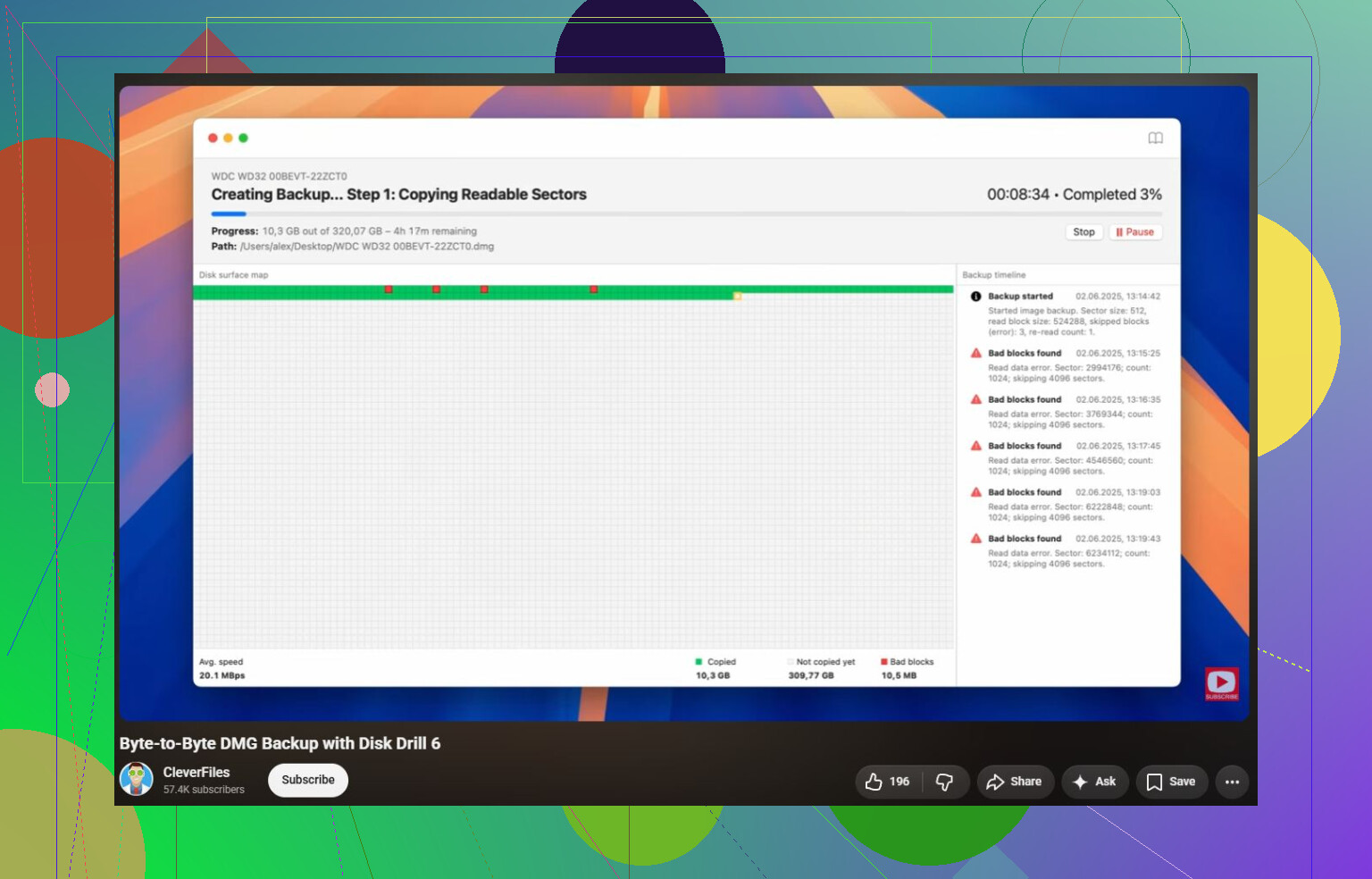
- Erstellen Sie eine Byte-für-Byte-Sicherung des Laufwerks.
- Scannen Sie dieses Backup, anstatt das physische Laufwerk direkt zu scannen.
- Verwenden Sie Universal Scan.
- Zeigen Sie eine Vorschau der Dateien an, die Ihnen wichtig sind.
- Stellen Sie sie auf einem vollständig anderen Laufwerk wieder her.
Der Vorschau-Teil hat sehr geholfen. Sobald ich Fotos vor der Wiederherstellung tatsächlich öffnen konnte, wusste ich, dass die Daten wahrscheinlich nicht verloren waren.
Option 2: Prüfen Sie Ihre Backups
Wenn Sie den Dateiversionsverlauf, Windows Backup, OneDrive, Google Drive oder etwas Ähnliches verwenden, prüfen Sie diese zuerst, bevor Sie stundenlang scannen. Manchmal ist die schnellste Lösung einfach, die Kopie von gestern wiederherzustellen.
Option 3: Nutzen Sie ein Datenrettungslabor
Wenn das Laufwerk klickt, sich ständig trennt oder aus der Datenträgerverwaltung verschwindet, würde ich nicht weiter mit Software herumprobieren. Das sind eher Symptome eines Hardwarefehlers, und das wiederholte Einschalten des Laufwerks kann Ihre Chancen auf eine Wiederherstellung verringern.
Nachdem die Daten gesichert sind, reparieren Sie sie
Sobald alles Wichtige wiederhergestellt wurde, würde ich mit den Reparaturversuchen beginnen.
- Führen Sie CHKDSK aus, wenn Windows das Dateisystem noch erkennt.
- Versuchen Sie TestDisk, wenn die Partition als RAW angezeigt wird oder CHKDSK nicht ausgeführt werden kann.
- Verwenden Sie SFC und DISM, wenn das Problem offenbar bei Windows selbst liegt.
- Führen Sie eine Schnellformatierung erst durch, nachdem Sie alles Wichtige wiederhergestellt haben.
Es gibt auch noch eine ungewöhnliche Windows-Korrektur, die erwähnenswert ist: Prüfen Sie das Dezimaltrennzeichen in den Regionseinstellungen. Das kommt nicht häufig vor, aber wenn derselbe Fehler an mehreren Stellen auftritt und nicht nur bei einer externen Festplatte, lohnt sich ein Blick darauf.
Wann ich zu Hause nicht mehr weiterprobieren würde
Die Datenrettung in Eigenregie hat ihre Grenzen. Ich würde ein Datenrettungslabor kontaktieren, wenn:
- SMART ernste Gesundheitswarnungen anzeigt.
- Die Festplatte klickt, piept oder sich ständig abschaltet.
- Sie während der Scans verschwindet.
- Disk Drill den Vorgang nicht abschließen kann, weil die Festplatte ständig die Verbindung trennt.
Die meisten guten Labore prüfen das Laufwerk zunächst und sagen Ihnen, was nicht stimmt, bevor sie ein Angebot für den Auftrag machen. Viele arbeiten außerdem nach dem Prinzip keine Daten, keine Gebühr.
Nach meiner Erfahrung kostet eine logische Datenrettung oft etwa 300-600 $. Wenn die Festplatte Reinraumarbeiten oder Ersatzteile benötigt, liegt der Preis eher im Bereich von 700-2.000+ $.
Der Haken an der sichersten Vorgehensweise ist, dass sie normalerweise ein zweites Laufwerk mit genauso viel freiem Speicherplatz wie das defekte Laufwerk benötigt. Ja, eine Wiederherstellung kann immer noch möglich sein, aber fangen Sie nicht an, es zu reparieren, nur weil Windows es vorschlägt. Wenn Sie zuerst ein Abbild davon erstellen wollen, sehen Sie sich vor dem Berühren des Laufwerks eine Anleitung zum Erstellen eines Laufwerksabbilds an, denn die Wahl des falschen Ziels kann die einzige noch intakte Kopie überschreiben, die Sie haben.
Ein Laufwerk, das mechanisch ausfällt, und ein Laufwerk, das nur ein beschädigtes Dateisystem hat, können genau denselben Windows-Fehler anzeigen, daher sagt die Meldung selbst nicht aus, wie schlimm die Situation ist. Eine Wiederherstellung ist weiterhin möglich, aber die erste Aufgabe besteht darin herauszufinden, ob die Festplatte stabil genug zum Lesen ist. Wenn sie in der Datenträgerverwaltung mit der korrekten Größe eingebunden wird und verbunden bleibt, ist das ein deutlich besseres Zeichen als ein Laufwerk, das die Verbindung verliert, klickt oder mit 0 Byte angezeigt wird.
Ich stimme dem Rat zu, CHKDSK nicht zuerst auszuführen, aber ich wäre bei Scans, die die Festplatte stundenlang belasten, noch vorsichtiger. Wenn das Laufwerk seltsame Geräusche macht oder die Verbindung trennt, ist jeder vollständige Scan ein kleines Risiko. In diesem Fall zuerst klonen/ein Image erstellen oder aufhören und ein Labor nutzen. Wenn es leise und stabil ist, ist das Scannen eines Images mit etwas wie Disk Drill sinnvoll, aber nur auf eine andere Festplatte wiederherstellen. Dateien niemals auf dieselbe externe Festplatte zurückschreiben.
Kleine Sache, die viele vergessen: Das USB-Gehäuse kann ebenfalls das Problem sein. Wenn es sich um eine externe Festplatte im Desktop-Stil mit eigenem Netzteil handelt, probiere nur dann ein anderes Netzteil aus, wenn es exakt dieselbe Spannung und die richtige Polarität hat. Wenn es sich um ein tragbares 2,5-Zoll-Laufwerk handelt, vermeide Frontanschlüsse und Hubs. Schließe es direkt an den PC an. Wenn das interne Laufwerk standardmäßiges SATA verwendet, kann eine andere Dockingstation/ein anderes Gehäuse es manchmal wieder lesbar machen, aber öffne versiegelte Laufwerke nicht, es sei denn, du bist damit einverstanden, die Garantie zu verlieren und die Arbeit für ein Labor möglicherweise zu erschweren.
Klicken Sie in der Datenträgerverwaltung nicht auf „Datenträger initialisieren“ oder „Formatieren“, nur weil Windows dies anbietet. Wenn das Laufwerk noch die richtige Kapazität anzeigt, ist eine Wiederherstellung oft noch möglich, aber betrachten Sie das als Ihre Gelegenheit, eine Kopie/ein Image davon zu erstellen, nicht als Zeichen dafür, dass es sicher ist, damit zu experimentieren.