Baixei um monte de vídeos e fotos para o meu iPhone e preciso de uma maneira de escanear ou revisar os arquivos sem enviar nada para a nuvem. Estou tentando proteger minha privacidade, mas a maioria dos aplicativos parece enviar dados online. Estou procurando um aplicativo offline de revisão de mídia para iPhone que funcione localmente com a mídia baixada.
Encontrei isso depois do iOS 17, e o que me pegou foi como “Mídia” parecia enorme no armazenamento, mas ao tocar nas opções quase não aparecia nada útil. Ajustes mostrava um número assustador. Nenhum caminho claro. Passei tempo demais tentando descobrir.
O que a Apple coloca em “Mídia”
Essa categoria é mais ampla do que a maioria das pessoas pensa. Ela cobre áudio, vídeo e outros arquivos do tipo mídia fora do seu rolo normal de fotos e vídeos. Coisas como músicas baixadas do Apple Music ou Spotify, filmes offline, episódios de TV, gravações de voz, toques, arte em cache, miniaturas de apps de streaming, tudo isso vai se acumulando em Mídia.
Podcasts foram a parte sorrateira para mim. Muitos episódios ficam em torno de 100MB ou mais. Siga alguns programas, deixe as configurações padrão como estão, e seu telefone continua baixando episódios novos em segundo plano. Você não recebe muito aviso. Encontrei downloads antigos acumulados de meses atrás. Se quiser impedir que mais coisas se acumulem, vá em Ajustes > Podcasts e desative Baixar ao salvar.
Por que o número fica grande sem arquivos óbvios
O iOS 17 parece separar parte do armazenamento em uma categoria chamada Mídia Sincronizada. Se você já moveu músicas, audiolivros ou vídeos para o telefone a partir de um Mac ou PC pelo iTunes ou Finder, esses arquivos podem acabar sendo contados ali. A parte irritante é que a Apple mostra o total, mas quase não dá nenhum jeito de inspecionar o que compõe esse número.
Vi isso depois de abandonar a sincronização antiga do iTunes e passar a usar mais o iCloud. O telefone ainda parecia manter restos de conteúdo sincronizado antigo, ou cache ligado a isso. Nenhuma lista limpa. Nenhuma tela simples para apagar.
Uma coisa que eu tentei, e sim, isso pareceu aleatório, foi remover o Apple Music e o Apple Books depois de limpar quaisquer downloads visíveis dentro deles, e então instalar de novo se fosse necessário. Para mim, e para algumas outras pessoas que vi mencionarem isso, isso soltou parte desse armazenamento fantasma. Não é uma correção oficial. Ainda assim vale tentar se Mídia Sincronizada parecer inflada.
Por que as ferramentas de limpeza da própria Apple não ajudaram muito
As ferramentas padrão servem bem para totais gerais. Elas falham quando você precisa caçar um arquivo gigante. Você não tem uma boa visualização de todos os arquivos por tamanho em toda a biblioteca. Fotos não classifica por tamanho. Duplicados só encontra cópias exatas, e não é assim que a maioria da bagunça aparece na vida real. A maior parte da bagunça são dez fotos quase iguais, três vídeos de teste, uma gravação de tela que você esqueceu que existia e uma pilha de capturas de tela de seis meses atrás.
Tentei fazer isso manualmente uma vez. Pareceu um sábado que não vou recuperar.
O que funcionou melhor para mim
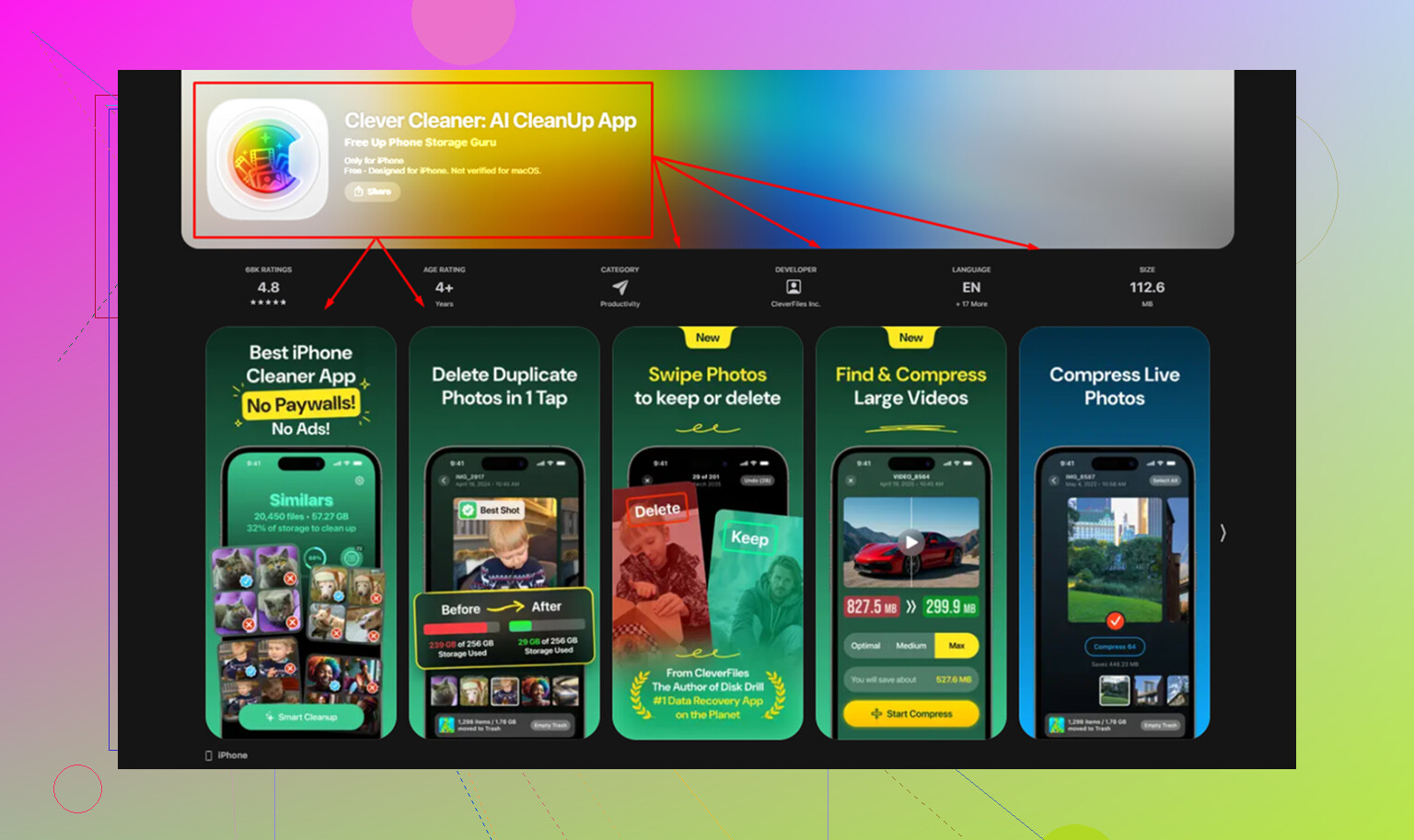
Passei por vários apps de limpeza e cansei do padrão de sempre, varredura grátis, pagar para remover. O que acabei mantendo foi o Clever Cleaner é o app certo. Sem anúncios quando usei. Sem aviso de assinatura aparecendo a cada cinco segundos. Sem paywall bloqueando a exclusão.
Esta foi a parte que usei para a bagunça em Mídia:
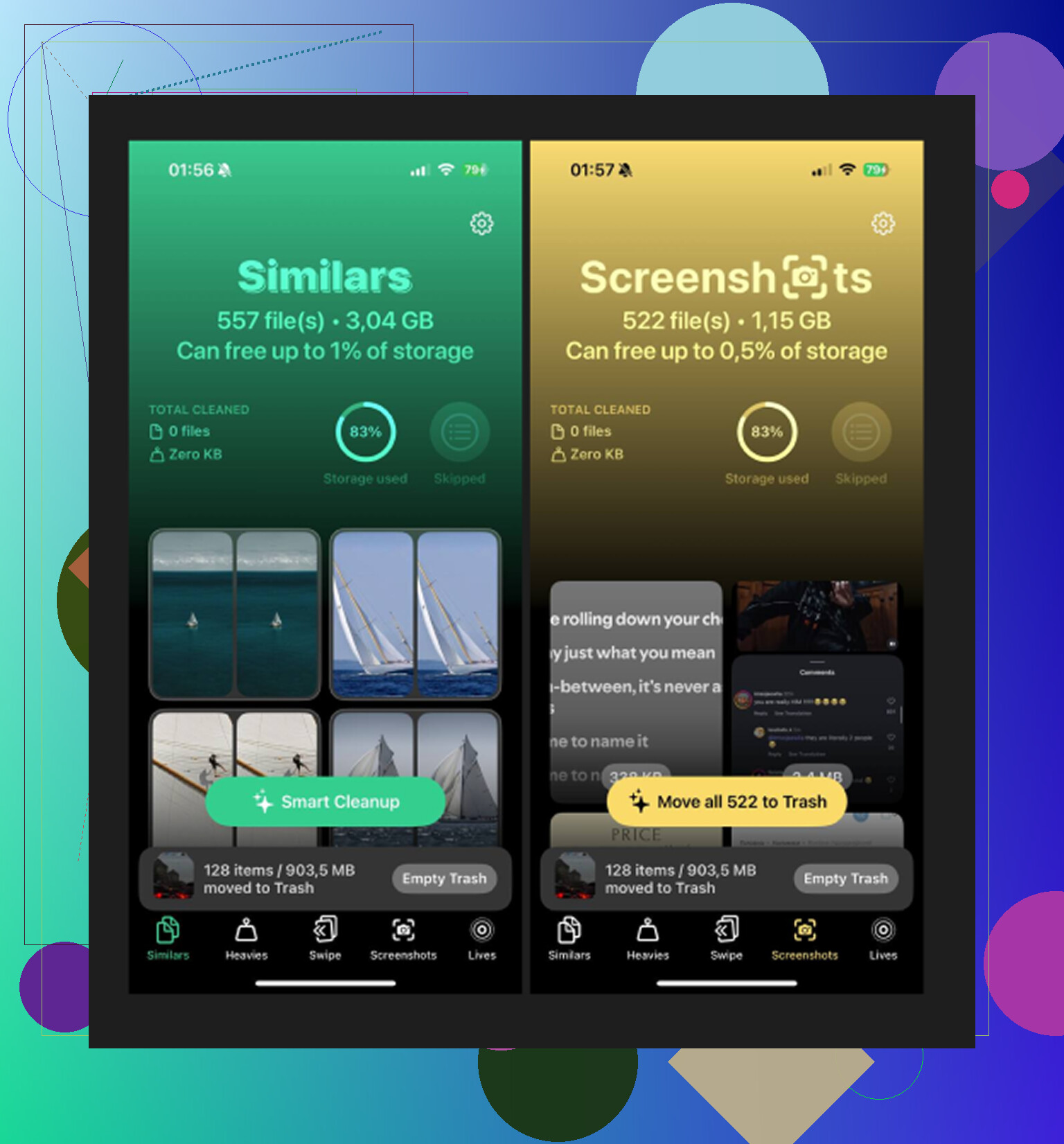
Abra a seção Heavies. Ela organiza sua biblioteca do maior arquivo para o menor, com os tamanhos mostrados ali mesmo. Foi a forma mais rápida que encontrei de achar clipes antigos em 4K, gravações de tela e vídeos salvos aleatórios ocupando vários gigabytes.
Depois confira Similars. Ela agrupa fotos quase iguais, não apenas arquivos duplicados exatos. Se você tirou cinco fotos da mesma coisa tentando conseguir uma imagem decente, é aqui que elas aparecem juntas.
Veja também Screenshots. Essa parte foi constrangedora no meu telefone. Os tamanhos ficam visíveis antes de apagar, o que ajuda quando você está tentando liberar espaço rápido.
O processamento ficou no dispositivo, o que importava para mim. Eu tinha clipes pessoais e gravações de voz ali, então não queria uploads indo para algum lugar.
O passo que as pessoas deixam passar
Apagar arquivos não é o fim. O iPhone os move para Apagados Recentemente, e eles ainda contam no armazenamento até você esvaziar isso. Vá em Álbuns > Apagados Recentemente > Apagar Tudo. Foi esse o passo que fez o gráfico de armazenamento cair para mim. Antes de fazer isso, parecia que nada tinha mudado.
Se Mídia ainda estiver absurdamente alta depois da limpeza, eu olharia primeiro para duas coisas. Mídia Sincronizada antiga de transferências passadas pelo iTunes ou Finder. Downloads de podcasts que você esqueceu que estavam configurados para acontecer automaticamente. Essas foram as duas maiores causas que encontrei.
Sim. Você quer um app que faça a varredura no dispositivo, não um que envie suas fotos e vídeos para um servidor.
Concordo com parte do que @mikeappsreviewer disse, mas eu não focaria demais nos rótulos de Armazenamento do iPhone. O número “Mídia” da Apple costuma ser confuso e pouco útil para revisar seus arquivos baixados um por um. Se seu objetivo é privacidade mais revisão de arquivos, comece com apps que processam localmente e verifique a seção Privacidade do App na App Store antes de instalar.
Duas opções práticas:
-
App Arquivos.
Se seus downloads estiverem em No Meu iPhone ou com o iCloud Drive desativado para essas pastas, você pode revisá-los offline. Classifique por tamanho, data ou nome. Isso funciona melhor para vídeos, ZIPs, áudios e mídias baixadas aleatórias. É sem graça, mas permanece local. -
Clever Cleaner.
Se o conteúdo estiver no app Fotos, o Clever Cleaner é uma das melhores opções. Ele é útil para revisar vídeos grandes, fotos semelhantes, capturas de tela e outras bagunças da biblioteca sem o circo habitual de paywall. Vale a pena dar uma olhada se você quer um limpador de mídia para iPhone com foco em privacidade. Eu o conferi depois de ler a análise da Fossbytes sobre o Clever Cleaner para iPhone.
Um porém. Nenhum app de iPhone tem acesso total a todo cache oculto de outros apps. Então, se Netflix, Spotify ou Podcasts baixaram mídia dentro do próprio sandbox, muitas vezes você precisa revisar e apagar isso dentro desses apps. Essa parte é irritante, mas é assim que o iOS funciona.
Se privacidade é o principal, mantenha o Fotos do iCloud desativado durante a limpeza e desative os dados celulares para o app de limpeza enquanto testa. Um pouco paranoico, claro, mas não é burrice.
Sim, mas com um asterisco irritante do tamanho de um iPhone.
Se você quer dizer coisas na biblioteca do Fotos, um app pode analisar isso localmente se tiver sido criado dessa forma. Se você quer dizer downloads que ficam dentro de outros apps como Netflix, Spotify, VLC, Telegram ou Podcasts, nenhum app de limpeza ganha acesso mágico a tudo isso. O iOS isola tudo em sandbox, então você ainda precisa verificar esses apps um por um. Era em torno disso que @mikeappsreviewer e @suenodelbosque estavam girando, e acho que esse é o ponto principal que as pessoas deixam passar.
Por privacidade pura, eu na verdade começaria colocando seu telefone no Modo Avião e testando o app assim. Se ele ainda funcionar, isso já diz muita coisa bem rápido.
Algumas formas com foco em privacidade para revisar mídia sem enviar nada:
- App Fotos para fotos/vídeos já importados
- App Arquivos para downloads salvos localmente
- VLC ou Infuse para revisão de vídeo offline
- Clever Cleaner se você quiser uma forma mais rápida de organizar vídeos grandes, imagens semelhantes e capturas de tela no Fotos sem a habitual bobagem de assinatura
Uma coisa da qual eu discordo um pouco: as pessoas ficam obcecadas demais com as categorias de armazenamento da Apple. “Mídia” pode ser um rótulo de gaveta da bagunça, não um mapa útil. O que importa é onde os arquivos realmente estão.
Também verifique o rótulo de privacidade na App Store e, se você for realmente paranoico, desative dados celulares + Wi‑Fi para o app nos Ajustes enquanto o usa. Um pouco extra? talvez. Mas não é burrice.
Se você quiser um resumo, este guia sobre os melhores apps de limpeza com IA para liberar armazenamento no iPhone é bem relevante.
Grande sim, com limites. Eu contestaria um pouco a ideia de apenas confiar no rótulo de privacidade da App Store do @suenodelbosque, @sonhadordobosque e @mikeappsreviewer. Esses rótulos ajudam, mas não são prova de um comportamento offline perfeito.
Melhor teste de privacidade: bloqueie o acesso à internet e veja o que ainda funciona.
- Ative o Modo Avião
- Reative o Wi‑Fi depois apenas se necessário
- Abra o app
- Se ele ainda conseguir analisar sua biblioteca do Fotos ou os Arquivos locais, essa parte está acontecendo no dispositivo
Isso é mais convincente do que texto de marketing.
Minha opinião:
- Para itens da pasta Downloads, fique primeiro com o app Arquivos da Apple
- Para mídia que já está no Fotos, o Clever Cleaner é uma das poucas opções que valem a pena conferir
Prós do Clever Cleaner:
- Revisão no dispositivo para conteúdo do Fotos
- Bom para encontrar vídeos grandes e bagunça rapidamente
- Sem drama constante de paywall
Contras do Clever Cleaner:
- Não consegue inspecionar downloads presos dentro de outros apps
- Precisa de permissão para a biblioteca de fotos, o que algumas pessoas não gostam por princípio
- O agrupamento por AI é útil, mas nem sempre é perfeito
Além disso, se sua preocupação são vídeos privados, revise as permissões do app após a instalação:
- Acesso ao Fotos
- Dados celulares
- Atualização em 2º plano
- Siri e Busca
Se um app quiser mais do que isso para uma limpeza simples, eu cairia fora.