J’ai téléchargé un tas de vidéos et de photos sur mon iPhone et j’ai besoin d’un moyen de scanner ou d’examiner les fichiers sans rien téléverser vers le cloud. J’essaie de protéger ma vie privée, mais la plupart des applications semblent envoyer des données en ligne. Je cherche une application hors ligne pour iPhone permettant d’examiner des médias téléchargés et fonctionnant localement.
J’ai rencontré ce problème après iOS 17, et ce qui m’a piégé, c’est à quel point la catégorie « Media » paraissait énorme dans le stockage, alors qu’en fouillant un peu, je ne voyais presque rien d’utile. Réglages m’affichait un chiffre inquiétant. Aucune piste claire. J’ai passé bien trop de temps à courir après.
Ce qu’Apple met dans « Media »
Cette catégorie est plus large que la plupart des gens ne le pensent. Elle couvre l’audio, la vidéo et d’autres types de fichiers multimédias en dehors de votre pellicule photo et vidéo habituelle. Des choses comme les chansons téléchargées depuis Apple Music ou Spotify, les films hors ligne, les épisodes de séries, les mémos vocaux, les sonneries, les illustrations en cache, les miniatures des applis de streaming, tout cela s’accumule dans Media.
Les podcasts ont été les plus sournois pour moi. Beaucoup d’épisodes font environ 100 Mo ou plus. Suivez quelques émissions, laissez les réglages par défaut, et votre téléphone continue de récupérer de nouveaux épisodes en arrière-plan. Vous n’avez presque aucun avertissement. J’ai trouvé de vieux téléchargements empilés depuis des mois. Si vous voulez éviter que cela continue de s’accumuler, allez dans Réglages > Podcasts et désactivez Download When Saving.
Pourquoi le chiffre devient énorme sans fichiers évidents
iOS 17 semble répartir une partie du stockage dans une catégorie distincte appelée Synced Media. Si vous avez déjà transféré de la musique, des livres audio ou des vidéos sur le téléphone depuis un Mac ou un PC via iTunes ou Finder, ces fichiers peuvent s’y retrouver comptabilisés. Le plus agaçant, c’est qu’Apple affiche le total, puis ne vous donne presque aucun moyen d’inspecter ce qui le compose.
J’ai remarqué ça après avoir abandonné l’ancienne synchronisation iTunes pour m’appuyer davantage sur iCloud. Le téléphone semblait toujours conserver des restes de contenu synchronisé, ou du cache lié à cela. Pas de liste claire. Pas d’écran simple pour supprimer.
Une chose que j’ai essayée, et oui, ça paraissait aléatoire, a été de supprimer Apple Music et Apple Books après avoir effacé tous les téléchargements visibles à l’intérieur, puis de les réinstaller si besoin. Chez moi, et chez quelques autres personnes que j’ai vues en parler, cela a délogé une partie de ce stockage fantôme. Ce n’est pas une solution officielle. Mais ça vaut quand même le coup si Synced Media paraît gonflé.
Pourquoi les outils de nettoyage intégrés d’Apple ne m’ont pas beaucoup aidé
Les outils de base sont corrects pour les totaux généraux. Ils montrent leurs limites quand vous devez traquer un seul fichier énorme. Vous n’avez pas de bonne vue de tous les fichiers classés par taille dans toute votre bibliothèque. Photos ne trie pas par taille. Duplicates ne repère que les copies exactes, ce qui ne correspond pas à la façon dont le désordre se présente dans la vraie vie. La plupart du bazar, ce sont dix photos presque identiques, trois vidéos de test, un enregistrement d’écran que vous aviez oublié, et une pile de captures d’écran datant d’il y a six mois.
J’ai essayé de le faire à la main une fois. J’ai eu l’impression d’y perdre un samedi entier.
Ce qui a mieux marché pour moi
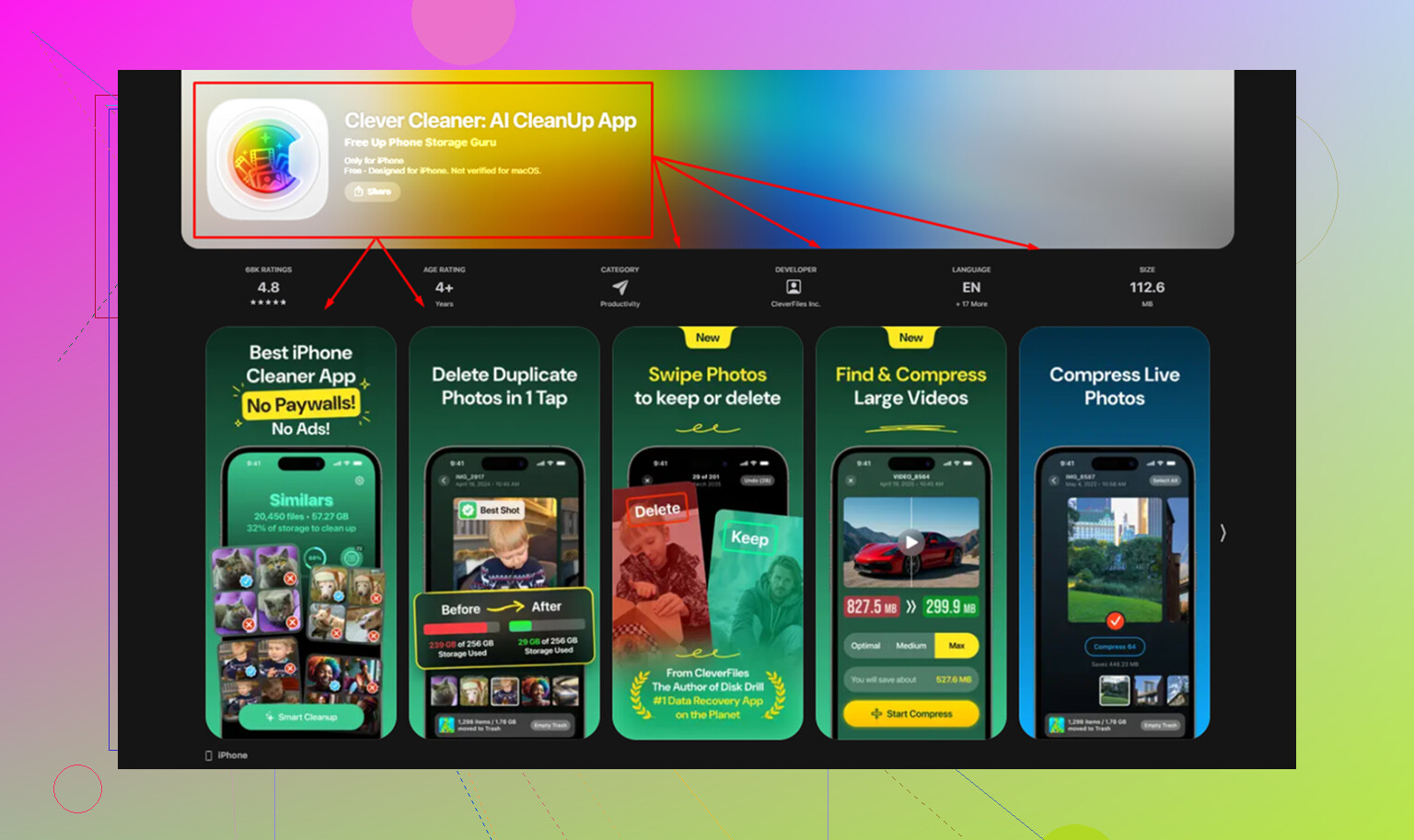
J’ai testé pas mal d’applis de nettoyage et je me suis lassé du schéma habituel : scan gratuit, paiement pour supprimer. Celle que j’ai finalement gardée, c’était Clever Cleaner est celle qu’il vous faut. Pas de pub quand je l’ai utilisée. Pas d’invite à s’abonner toutes les cinq secondes. Pas de paywall pour bloquer la suppression.
Voici la partie que j’ai utilisée pour régler le bazar de Media :
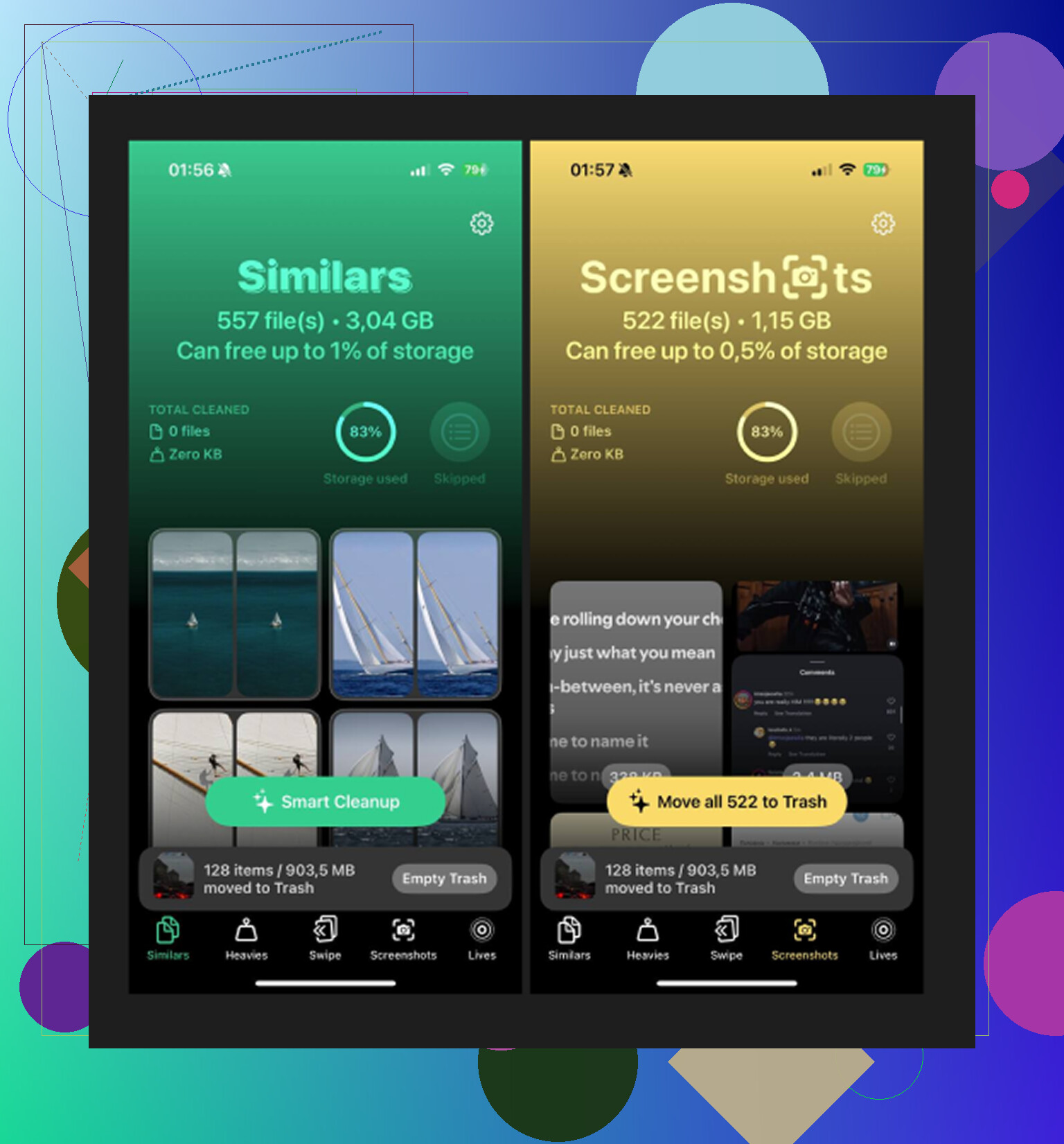
Ouvrez la section Heavies. Elle affiche votre bibliothèque du plus gros fichier au plus petit, avec la taille des fichiers indiquée directement. C’était le moyen le plus rapide que j’ai trouvé pour repérer de vieux clips 4K, des enregistrements d’écran et des vidéos sauvegardées au hasard qui occupaient plusieurs gigaoctets.
Vérifiez ensuite Similars. Elle regroupe les photos qui se ressemblent beaucoup, pas seulement les fichiers dupliqués exacts. Si vous avez pris cinq photos du même sujet pour essayer d’en avoir une correcte, c’est là qu’elles apparaissent ensemble.
Parcourez Screenshots. Celle-là était franchement embarrassante sur mon téléphone. Les tailles sont visibles avant suppression, ce qui aide quand vous essayez de libérer de l’espace rapidement.
Le traitement restait sur l’appareil, ce qui comptait pour moi. J’avais des clips personnels et des enregistrements vocaux là-dedans, donc je ne voulais pas que des envois partent quelque part.
L’étape que les gens oublient
Supprimer des fichiers n’est pas la fin. L’iPhone les déplace dans Suppressions récentes, et ils continuent de compter dans le stockage jusqu’à ce que vous vidiez cet emplacement. Allez dans Albums > Suppressions récentes > Tout supprimer. C’est cette étape qui a fait baisser le graphique de stockage chez moi. Avant ça, on aurait dit que rien n’avait changé.
Si Media est toujours absurdement élevé après le nettoyage, je regarderais d’abord deux choses. Les anciens contenus Synced Media issus d’anciens transferts iTunes ou Finder. Les téléchargements de podcasts que vous aviez oublié de laisser se faire automatiquement. Ce sont les deux plus grosses causes que j’ai trouvées.
Oui. Vous voulez une application qui analyse sur l’appareil, pas une application qui envoie vos photos et vidéos vers un serveur.
Je suis d’accord avec une partie de ce que @mikeappsreviewer a dit, mais je ne me concentrerais pas trop sur les étiquettes de stockage de l’iPhone. Le chiffre Apple « Média » est souvent confus et peu utile pour examiner vos fichiers téléchargés un par un. Si votre objectif est la confidentialité plus l’examen des fichiers, commencez par des applications qui traitent les données localement et vérifiez leur section Confidentialité de l’app dans l’App Store avant l’installation.
Deux options pratiques :
-
Application Fichiers.
Si vos téléchargements se trouvent dans Sur mon iPhone ou si iCloud Drive est désactivé pour ces dossiers, vous pouvez les examiner hors ligne. Triez par taille, date ou nom. Cela fonctionne surtout pour les vidéos, les fichiers ZIP, l’audio et les médias téléchargés divers. C’est ennuyeux, mais cela reste local. -
Clever Cleaner.
Si les éléments sont dans Photos, Clever Cleaner est l’une des meilleures options. Il est utile pour examiner les grosses vidéos, les photos similaires, les captures d’écran et autres encombrements de la photothèque sans le cirque habituel du paywall. Cela vaut le coup d’œil si vous voulez un nettoyeur de médias iPhone axé sur la confidentialité. Je l’ai vérifié après avoir lu l’avis de Fossbytes sur Clever Cleaner pour iPhone.
Un point à noter. Aucune application iPhone n’obtient un accès complet à tous les caches cachés des autres applications. Donc si Netflix, Spotify ou Podcasts ont téléchargé des médias dans leur propre espace isolé, vous devez souvent les examiner et les supprimer dans ces applications. Cette partie est agaçante, mais c’est ainsi qu’iOS fonctionne.
Si la confidentialité est l’essentiel, laissez Photos iCloud désactivé pendant le nettoyage et désactivez les données cellulaires pour l’application de nettoyage pendant que vous la testez. Un peu parano, certes, mais pas idiot.
Oui, mais avec un astérisque agaçant de la taille d’un iPhone.
Si vous parlez du contenu de la photothèque, une app peut l’analyser localement si elle est conçue ainsi. Si vous parlez de téléchargements stockés dans d’autres apps comme Netflix, Spotify, VLC, Telegram ou Podcasts, aucune app de nettoyage n’obtient un accès magique à tout cela. iOS isole tout dans des sandbox, donc vous devez quand même vérifier ces apps une par une. C’est ce point que @mikeappsreviewer et @suenodelbosque tournaient autour, et je pense que c’est l’idée clé que beaucoup de gens ratent.
Pour une confidentialité maximale, je commencerais en fait par mettre votre téléphone en mode Avion et tester l’app de cette façon. Si elle fonctionne quand même, cela vous en dit déjà beaucoup très vite.
Quelques façons axées sur la confidentialité pour examiner des médias sans les téléverser :
- App Photos pour les photos/vidéos déjà importées
- App Fichiers pour les téléchargements enregistrés localement
- VLC ou Infuse pour examiner des vidéos hors ligne
- Clever Cleaner si vous voulez un moyen plus rapide de trier les grandes vidéos, les images similaires et les captures d’écran dans Photos sans les habituelles absurdités d’abonnement
Une chose avec laquelle je suis légèrement en désaccord : les gens font trop une fixation sur les catégories de stockage d’Apple. « Media » peut être une étiquette fourre-tout, pas une carte utile. Ce qui compte, c’est l’endroit où les fichiers sont réellement stockés.
Vérifiez aussi l’étiquette de confidentialité sur l’App Store et, si vous êtes vraiment parano, désactivez les données cellulaires + le Wi-Fi pour l’app dans Réglages pendant que vous l’utilisez. Un peu excessif ? peut-être. Mais pas idiot.
Si vous voulez un récapitulatif, ce guide sur les meilleures apps de nettoyage IA pour libérer le stockage de l’iPhone est assez pertinent.
Oui, avec des limites. Je nuancerais un peu l’idée de « se contenter de faire confiance au label de confidentialité de l’App Store » de @suenodelbosque, @sonhadordobosque et @mikeappsreviewer. Ces labels aident, mais ils ne prouvent pas un fonctionnement hors ligne parfait.
Meilleur test de confidentialité : bloquez l’accès à internet et voyez ce qui fonctionne encore.
- Activez le mode Avion
- Réactivez le Wi-Fi uniquement si nécessaire plus tard
- Ouvrez l’application
- Si elle peut encore analyser votre photothèque ou vos fichiers locaux, cette partie se fait sur l’appareil
C’est plus convaincant qu’un texte marketing.
Mon avis :
- Pour tout ce qui est dans le dossier Téléchargements, utilisez d’abord l’app Fichiers d’Apple
- Pour les médias déjà dans Photos, Clever Cleaner est l’une des rares options qui valent le détour
Avantages de Clever Cleaner :
- Examen sur l’appareil du contenu de Photos
- Efficace pour faire remonter rapidement les grosses vidéos et le désordre
- Pas de drame constant de paywall
Inconvénients de Clever Cleaner :
- Ne peut pas inspecter les téléchargements enfermés dans d’autres applications
- Nécessite l’autorisation d’accéder à la photothèque, ce que certaines personnes n’aiment pas par principe
- Le regroupement « IA » est utile, mais pas toujours parfait
Aussi, si vous vous inquiétez pour les vidéos privées, vérifiez les autorisations de l’application après l’installation :
- Accès à Photos
- Données cellulaires
- Actualisation en arrière-plan
- Siri et Recherche
Si une application demande plus que cela pour un simple nettoyage, je laisserais tomber.