J’ai accidentellement supprimé des photos importantes de ma carte SD après une erreur de l’appareil photo, et maintenant certains fichiers sont manquants ou ne s’ouvrent plus. Je cherche une méthode ou un logiciel fiable de récupération de photos capable de restaurer des images supprimées depuis une carte SD avant que quoi que ce soit ne soit écrasé.
Si vous avez supprimé des photos d’une carte SD, la pire chose à faire est de continuer à l’utiliser comme si de rien n’était. Je l’ai appris à mes dépens avec une carte d’appareil photo après un week-end de voyage. Dès que des fichiers disparaissent, arrêtez. Plus de photos. Plus de vidéo. Ne la laissez pas dans l’appareil pour qu’il continue à écrire dessus.
Ce qui induit souvent les gens en erreur, c’est cette idée que supprimé veut dire disparu instantanément. En général, ce n’est pas le cas. Sur la plupart des cartes SD, les données photo restent encore là pendant un certain temps. Ce qui est supprimé en premier, c’est l’entrée du système de fichiers, la petite carte qui indique à votre appareil où se trouve la photo. Si de nouvelles données ne sont pas encore venues l’écraser, vous avez encore une chance.
Une chose que je ne ferais surtout pas au début, c’est cliquer sur réparer, corriger ou formater parce que Windows vous y pousse. Si la carte affiche un message demandant de la réparer, laissez-la tranquille pour l’instant. Des outils comme CHKDSK et autres utilitaires de correction automatique écrivent des modifications sur la carte. Parfois, ces modifications compliquent la récupération au lieu de l’aider.
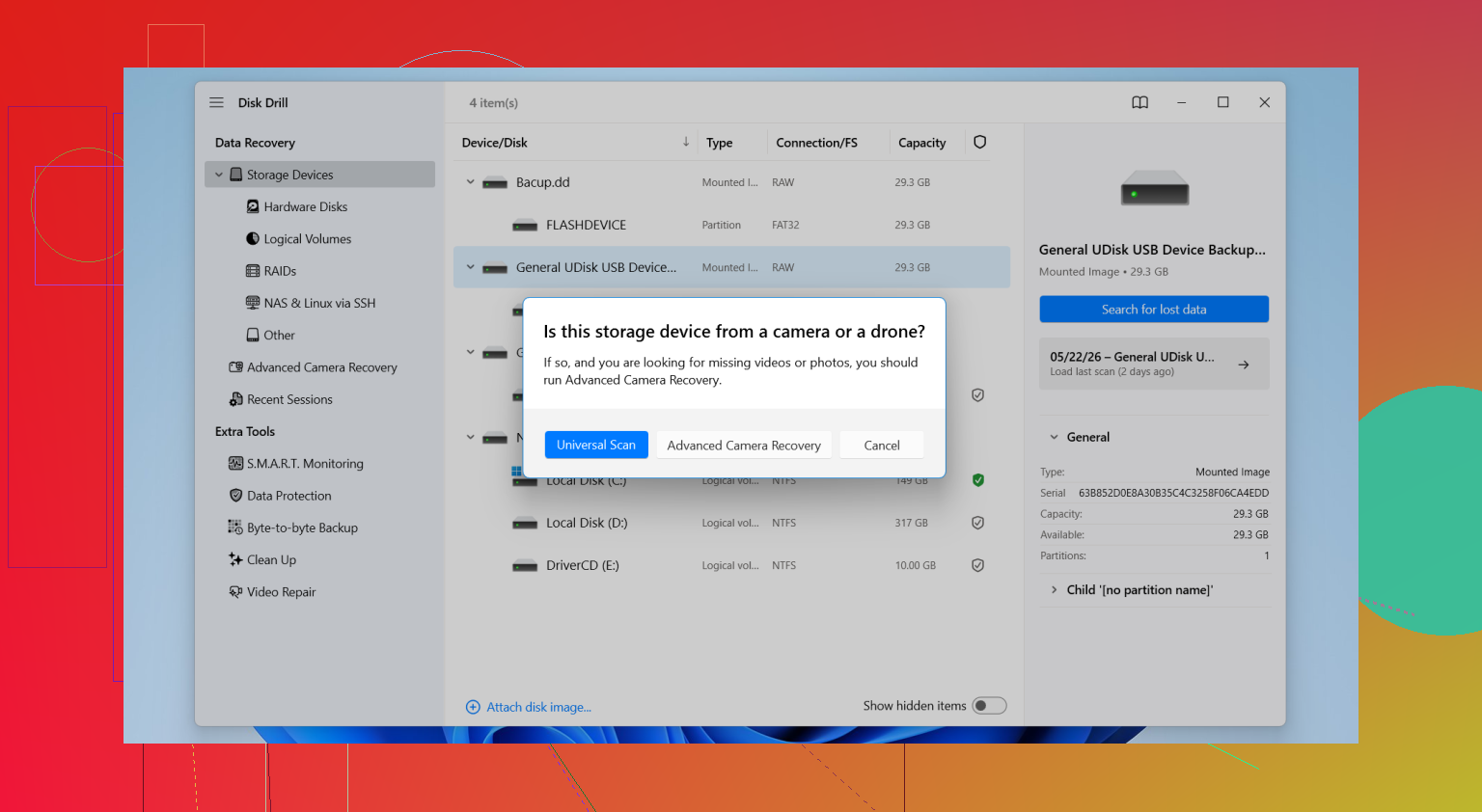
Pour le logiciel de récupération, je choisirais Disk Drill. J’ai essayé pas mal de ces outils au fil du temps, et celui-ci s’en sort généralement bien avec les cartes SD sans transformer le processus en corvée. Il gère la situation classique des fichiers supprimés, mais il aide aussi quand la carte a été formatée, s’affiche en RAW, a des problèmes de partition ou semble vide alors que l’espace utilisé indique le contraire.
Voici la procédure de base que je suivrais.
- Insérez la carte SD dans votre ordinateur avec un lecteur de cartes.
- Ouvrez Disk Drill et trouvez la carte dans la liste des appareils.
- Lancez l’analyse.
- Laissez l’analyse complète se terminer. Ne l’arrêtez pas trop tôt sauf si vous avez déjà trouvé ce dont vous avez besoin.
- Vérifiez la section Images ou filtrez par type de fichier.
- Prévisualisez les fichiers avant de les restaurer.
- Enregistrez les fichiers récupérés ailleurs, pas sur la même carte SD.
Ce dernier point est plus important qu’on ne le pense. Si vous récupérez les fichiers sur la même carte, vous risquez d’écraser d’autres éléments encore récupérables. Enregistrez-les sur votre ordinateur, un SSD externe, peu importe, mais pas sur la carte source.
Si vous photographiez avec un vrai appareil et pas seulement un téléphone, la prise en charge des formats compte. Beaucoup. Les cartes SD issues de reflex et d’appareils hybrides contiennent souvent des formats RAW et de gros fichiers vidéo. Disk Drill prend en charge JPG, PNG, CR2, CR3, NEF, ARW, RAF, DNG, et une longue liste au-delà de ceux-là. Certains outils moins chers s’en sortent bien avec les JPG, puis s’écroulent dès qu’on leur donne des fichiers RAW d’appareil photo. Je l’ai vu plus d’une fois. Agaçant.
La fonction de prévisualisation aide aussi. Je préfère voir si une photo s’ouvre avant de perdre du temps à restaurer 4 000 fichiers mystère avec des noms comme FILE2381. Si la prévisualisation fonctionne, vos chances sont généralement meilleures. Si ce n’est pas le cas, le fichier est peut-être endommagé ou seulement partiellement récupérable.
Si la carte est instable, se déconnecte au milieu de l’analyse ou semble corrompue, je serais plus prudent. Dans ce cas, créer d’abord une image de sauvegarde octet par octet est l’option la plus sûre. Cela vous donne une copie complète de la carte sur laquelle travailler, afin de ne pas solliciter le support d’origine encore et encore pendant les tentatives de récupération.
Avant d’aller trop loin dans les logiciels de récupération, je vérifierais aussi les endroits banals que les gens oublient souvent :
- Synchronisation Google Photos ou iCloud
- Anciennes sauvegardes sur un disque externe
- Le stockage interne de l’appareil photo, si votre modèle en possède
- Les dossiers de photos importées sur votre ordinateur
- Time Machine ou Historique des fichiers Windows
J’ai déjà vu des gens passer une heure à analyser une carte, puis se rendre compte que Lightroom avait déjà importé toute la séance le mois dernier. Cela vaut la peine de vérifier d’abord.
Si rien de tout cela ne fonctionne et que la carte SD présente des dommages physiques, un service de récupération professionnel est l’étape suivante. Cela devient vite coûteux. Dans la plupart des cas, un logiciel est la première chose que les gens essaient. Si la carte est fissurée, illisible dans plusieurs lecteurs, ou chauffe puis perd la connexion, j’arrêterais d’y toucher et j’envisagerais plutôt un laboratoire.
Oui. Il existe une méthode fiable, mais cela dépend d une seule chose. Savoir si les données photo manquantes ont été écrasées.
Je suis d accord avec @mikeappsreviewer sur le fait d arrêter d utiliser la carte SD. Je ne suis pas tout à fait d accord sur le fait d attendre trop longtemps avant de créer une image. Si la carte est encore lisible, je la clonerais d abord, puis je ferais chaque analyse sur l image. Cela réduit vite le risque. Sur les cartes instables, les analyses répétées sont la façon dont les gens perdent encore plus de données. Je suis déjà passé par là, c est pénible.
Voici l ordre que je suivrais :
- Verrouillez la carte SD, si elle a le commutateur.
- Utilisez un bon lecteur de carte USB, pas le câble de l appareil photo.
- Créez une image complète de la carte.
- Analysez l image avec un logiciel de récupération.
- Récupérez les fichiers sur votre ordinateur, pas sur la carte.
Côté logiciel, Disk Drill est un choix solide pour la récupération de photos depuis une carte SD. Il fonctionne bien avec les JPG supprimés et de nombreux formats RAW. Si certains fichiers sont récupérés mais ne s ouvrent pas, faites attention à la taille du fichier. Un fichier de 0 Ko ou très petit signifie généralement que les informations du répertoire ont survécu, mais pas les données de l image. Un fichier de taille normale qui ne s ouvre pas indique plutôt une corruption, et un outil de réparation peut aider après la récupération.
Vérifiez aussi si votre appareil photo a enregistré des copies en double, comme RAW plus JPEG. Les gens l oublient tout le temps.
De plus, si la carte se déconnecte, demande un formatage ou affiche des erreurs dans plusieurs lecteurs, arrêtez d y toucher. C est à ce moment-là que le bricolage maison se transforme en perte de données.
Pour une courte explication, cette vidéo est correcte : Conseils de récupération de photos sur carte SD pour les images supprimées et corrompues.
En bref, oui, la récupération fonctionne souvent. Aucun logiciel ne répare des données écrasées. C est la limite absolue.

Oui, mais j’ajouterais une chose à ce qu’ont dit @mikeappsreviewer et @viaggiatoresolare : ne jugez pas une récupération uniquement d’après les noms de fichiers. Les gens voient des noms illisibles ou des dossiers manquants et supposent que ça a échoué. Ce n’est pas vrai. Beaucoup de récupérations correctes reviennent via une analyse par signature, donc l’arborescence des dossiers est fichue mais le JPG/RAW réel est toujours là.
Si certains fichiers récupérés ne s’ouvrent pas, essayez une autre visionneuse avant de les déclarer morts. Windows Photos est parfois bizarrement exigeant. IrfanView, XnView, Lightroom ou le logiciel du fabricant de votre appareil photo peuvent ouvrir des fichiers que l’application par défaut refuse. Je l’ai vu plus d’une fois.
Aussi, si l’erreur de l’appareil photo s’est produite avant la suppression, certaines photos peuvent être fragmentées. C’est là que la récupération devient compliquée. Les photos supprimées, c’est une chose. Un système de fichiers corrompu plus des écritures d’appareil interrompues, c’en est une autre. Disk Drill reste une option solide pour la récupération de photos sur carte SD, surtout pour les formats JPG et RAW, mais n’espérez pas 100 pour cent si la carte montrait déjà des signes de faiblesse.
Encore une chose pratique : nettoyez les contacts de la carte et essayez un autre lecteur de cartes. Honnêtement, la moitié des cas de corruption vient de lecteurs bas de gamme défectueux.
Si vous voulez plus d’exemples de personnes confrontées à des JPG supprimés et à des fichiers CR3 sur des cartes SD, ce fil est utile :
comment récupérer des photos supprimées et des fichiers CR3 depuis une carte SD
Réponse courte : oui, c’est assez fiable si les données n’ont pas été écrasées. Mais fiable ne veut pas dire magique. Une fois les octets écrasés, c’est terminé.
Assez fiable, oui, mais je pousserais une vérification supplémentaire que @viaggiatoresolare, @sterrenkijker et @mikeappsreviewer n’ont abordée qu’indirectement : vérifiez si la carte utilise exFAT et si l’appareil a subi une interruption d’écriture. Sur les cartes exFAT, un cas de fichier supprimé est souvent récupérable. Un cas de appareil photo bloqué pendant l’écriture est moins prévisible, car on peut se retrouver avec des RAW à moitié écrits que les applications de récupération trouvent mais ne peuvent pas reconstruire complètement.
Mon avis :
- Si des fichiers manquent après une simple suppression, une récupération logicielle vaut souvent le coup.
- Si les fichiers existent mais ne s’ouvrent pas, ce n’est pas toujours un problème de récupération. Parfois, il s’agit d’une corruption partielle, d’en-têtes défectueux ou d’applications d’aperçu non prises en charge.
Je ne suis pas tout à fait d’accord avec l’idée que le succès de l’aperçu vous dit tout. L’aperçu est utile, bien sûr, mais certains fichiers RAW se récupèrent très bien et ne s’affichent toujours pas correctement avant d’être ouverts dans Lightroom, Capture One ou le logiciel propre à la marque de l’appareil.
Disk Drill est un choix raisonnable ici, surtout si vous voulez quelque chose de simple et correct avec les formats photo.
Avantages de Disk Drill :
- Bonne prise en charge des JPG et de nombreux types de RAW
- Interface soignée, plus simple que certains outils plus techniques
- Peut analyser des images de carte, ce qui est plus sûr sur un support instable
- L’aperçu aide à écarter les déchets évidents
Inconvénients de Disk Drill :
- Les analyses approfondies peuvent renvoyer beaucoup de doublons
- Les noms de dossier et la structure d’origine peuvent être désordonnés
- Ce n’est pas magique pour les fichiers fragmentés ou écrasés
- La récupération payante est le piège pour les restaurations plus importantes
Je garderais aussi PhotoRec à l’esprit si les noms de fichiers ne vous importent pas, et R-Studio si vous voulez plus de contrôle, mais les deux sont moins conviviaux.
Le gros point que les gens oublient : comparez la taille des fichiers récupérés à celle que produit normalement votre appareil. Si vos RAW Canon font habituellement 25 Mo et que ceux récupérés font 3 Mo, cela vous en dit déjà beaucoup. La récupération n’a fonctionné que partiellement.
Donc oui, il existe une voie fiable, mais fiable signifie meilleure chance, pas résultat garanti.