exFAT外付けハードドライブから重要なファイルを誤って削除してしまい、まだ新しいデータは何も書き込んでいません。 状況を悪化させずに削除したファイルを復元する最も安全な方法を知りたいです。 exFATハードドライブの復元には、どのような復元ツールや手順が最も効果的ですか?
これがexFATの外付けドライブで、フォルダーが最近削除されたのであれば、すぐにそのドライブの使用を中止してください。削除されたファイルは通常すぐには消去されません。多くの場合、その領域は単に使用可能としてマークされるだけなので、復旧できるかどうかは、その後そのドライブに新しいデータが書き込まれたかどうかに大きく左右されます。
特に避けるべきことは次のとおりです。
- 外付けドライブに新しいデータを保存したりコピーしたりしないでください。
- Windowsが表示して勧めてきても、フォーマットしないでください。
- ファイルの復旧を試す前にCHKDSKを実行しないでください。
- 復旧しようとしているのと同じドライブに復旧ツールをインストールしないでください。
また、まずは単純な原因を除外することもおすすめします。Windowsの挙動がおかしいだけだったり、ファイルが非表示になっているだけのこともあるためです。
- Windows Searchを使って、見つからないフォルダー名やファイル名を検索してください。
- ファイル エクスプローラーで隠しファイルを表示を有効にしてください。
- ディスクの管理を開き、ドライブが正しい容量で表示され、正常に見えるか確認してください。
ファイルが本当に削除されていた場合、exFATの外付けドライブに保存していた家族写真で似た状況になったとき、Disk Drillは私にはうまく機能しました。外付けドライブではなく自分のコンピューターにインストールし、その後でドライブを接続しました。
ドライブが正常な状態か完全には確信が持てなかったため、私はまずディスクイメージを作成し、元のドライブを直接スキャンする代わりにそのイメージをスキャンしました。その後、イメージを選択してユニバーサルスキャンを実行し、完了まで待ってからファイルをプレビューし、別のドライブに復旧しました。
Windowsでは、Disk Drillは100 MBまで無料で復旧できるため、少なくとも料金を支払う前にファイルが復旧可能かどうかを確認できます。
見つからないファイルがカメラやドローンの動画であれば、高度なカメラ復旧 (ACR)もあります。これは断片化した動画ファイル向けで、通常のスキャンでは見逃されることがあります。
Disk Drillで何も見つからない場合は、TestDiskも確認する価値があります。特にexFATパーティション自体が損傷している場合に有効です。無料ですが、かなり扱いにくく、実際には技術的なツールに慣れている人向けです。
一つ、試行錯誤を続けるべきでないケースは、ドライブに物理的な不具合があるように見える場合です。カチカチという異音、ランダムな切断、複数のコンピューターで認識されない、または容量が正しく表示されないといった症状は、作業を中止すべきサインです。その段階ではソフトウェアで状況が悪化する可能性があり、復旧ラボの方が安全です。多くのラボは無料で診断してくれますが、実際の復旧費用は、問題の内容によっては数百ドルから1,000ドル超かかることがあります。家族写真や重要な書類であれば、それでもその選択の方がよいかもしれません。
復元したファイルを同じ外付けドライブに戻さないでください。復元プログラムでは便利そうに見えても同様です。復元したファイルは内蔵ドライブか別の外付けディスクに保存してください。復元したデータを元のドライブに書き込むと、次に取り戻したかったファイルを上書きしてしまう可能性があるからです。@mikeappsreviewer は主な安全面について触れていますが、欠けている重要な点はドライブの種類です。これが外付けSSDまたはフラッシュベースのドライブであれば、TRIMやガベージコレクションによって、手動で新しいデータを何もコピーしていなくても、削除データの一部がすでに消去されている可能性があります。通常の回転式ハードドライブであれば、一般的には見込みはより高いです。Disk Drill を試すのは問題ありませんが、まずファイルをプレビューし、必ず別のディスクにのみ復元してください。ファイルのプレビューが破損していたりサイズがおかしかったりする場合は、繰り返しスキャンするのをやめて、さらに試す前にイメージを作成してください。
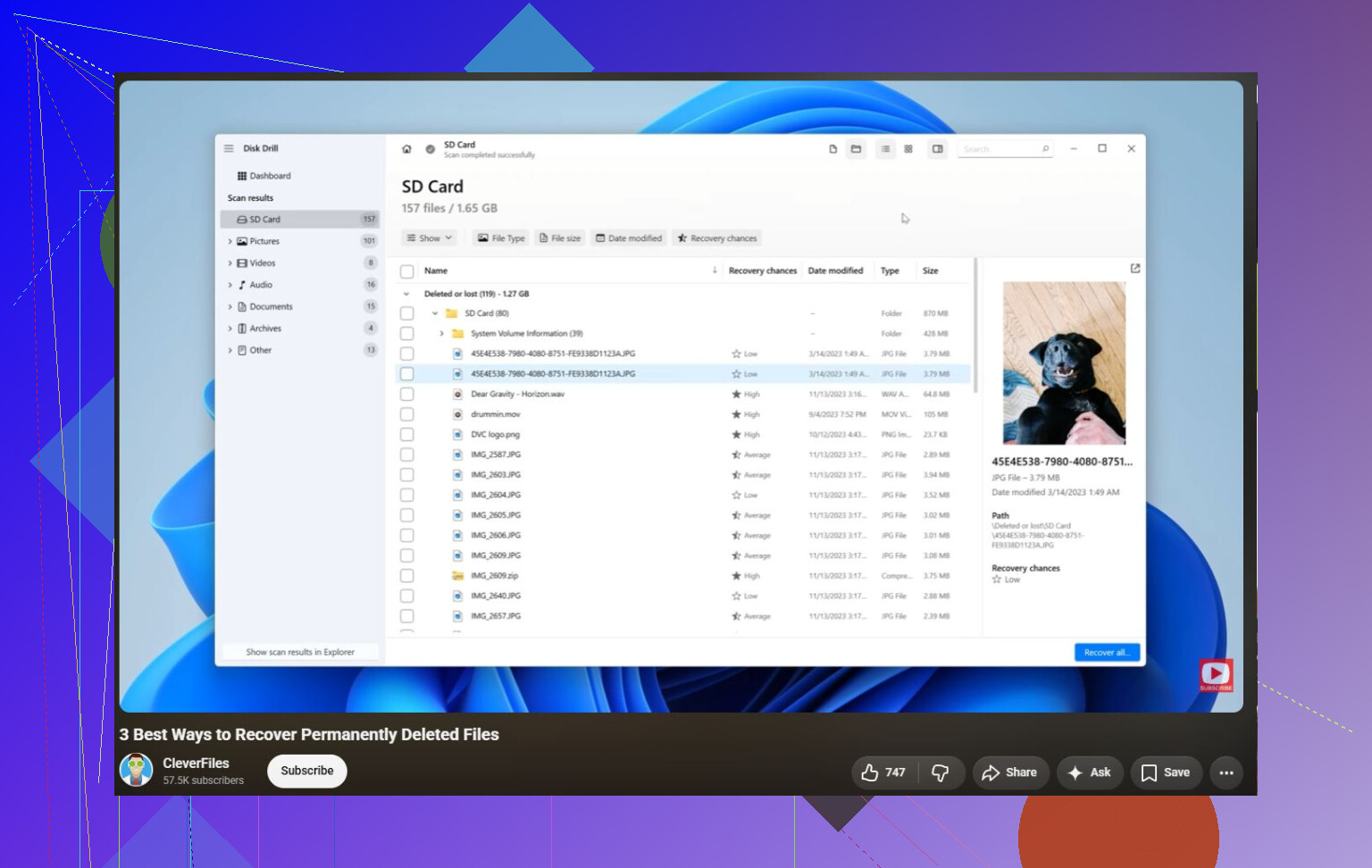
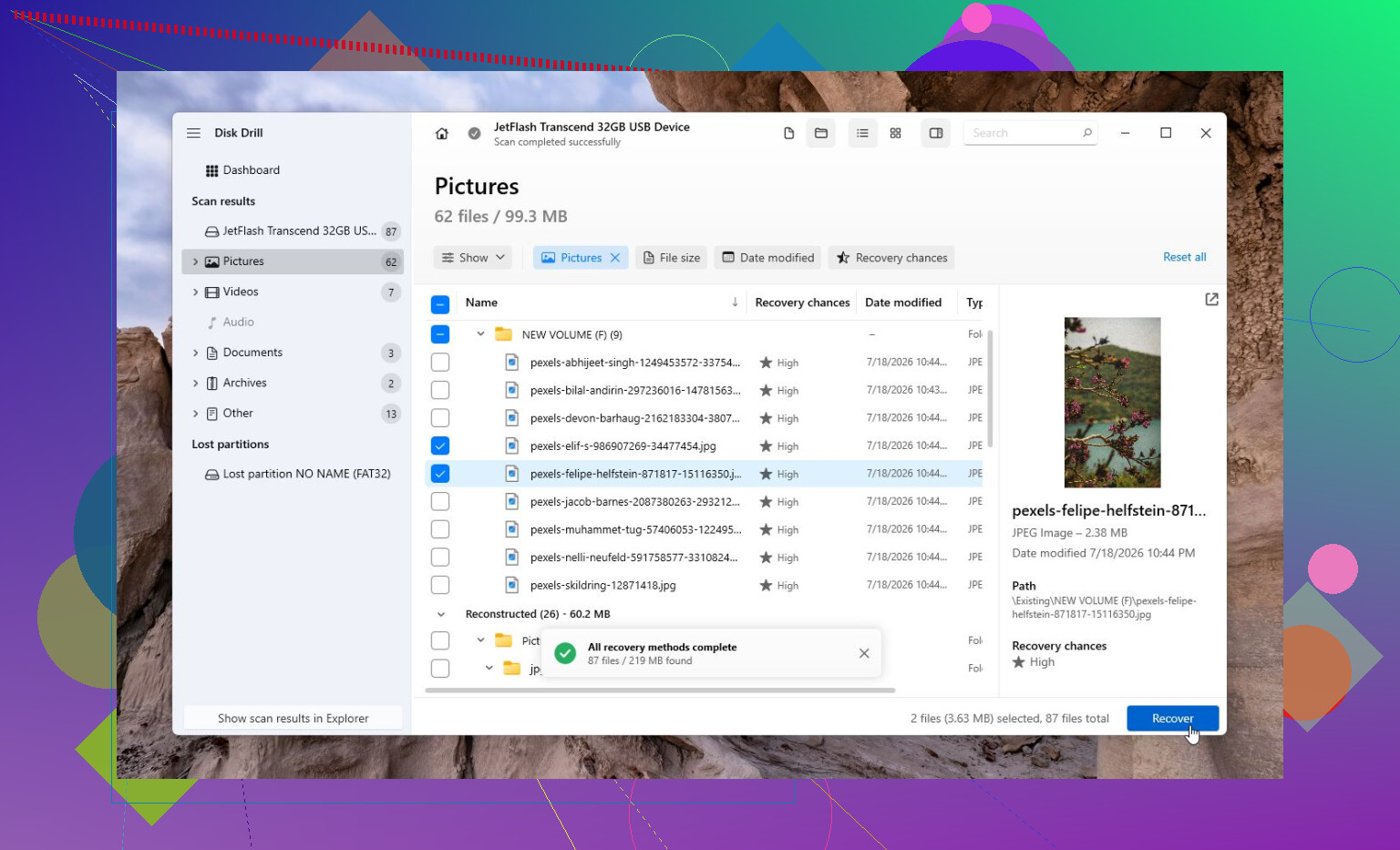
一部は戻ってくることを期待できますが、必ずしも以前とまったく同じフォルダ構成で復元されるとは限りません。exFATでは、復旧ツールがファイル内容を見つけられても、元の名前、日付、またはフォルダ構成が失われることがあります。特にディープスキャンや生/rawスキャンに切り替わった場合はその傾向が強くなります。ですので、Disk Drillや類似のツールを使うときは、いきなり「すべて復元」を実行しないでください。まず、元のフォルダ構成や削除されたファイル名が表示されている結果を探し、重要なファイルをいくつかプレビューし、実際に開けることを確認するために少量を別のディスクに復元してください。表示される結果が「file0001.jpg」のようなものばかりでも使えないわけではありませんが、後で仕分けするのが大変になることがあります。
「修復」プロンプトには、無害に見えてもドライブを触らせないでください。キャンセルしてディスクを取り外し、スキャンまたはイメージ作成の準備ができたときだけ再接続してください。善意のある修復でも exFAT のディレクトリエントリが変更され、きれいな復旧が難しくなる可能性があります。