Importei fotos do meu iPhone para o meu computador e agora quero apagá-las do meu telefone para liberar espaço. Antes de fazer isso, preciso saber se algum vídeo da mesma importação também será removido. Estou tentando evitar apagar acidentalmente vídeos importantes do iPhone ou mídia que ainda não fiz backup.
Se você quer remover fotos importadas em massa, e removê-las de verdade, precisa fazer isso no lugar certo. Aprendi isso da pior forma, depois de achar que uma importação tinha terminado e ver que o armazenamento mal mudou.
Os vídeos vão junto
Sim. Esses métodos de limpeza também removem vídeos. No meu celular, os vídeos eram de longe o maior problema, gravações de tela, clipes aleatórios, coisas em 4K que eu tinha esquecido. Se o seu armazenamento está apertado, apagar vídeos na mesma passada geralmente libera a maior parte mais rápido.
Por que a caixa de seleção para apagar desaparece após a importação
No app Fotos do Mac e no app Apple Devices para Windows, a opção de apagar itens após a importação desaparece assim que o Fotos do iCloud é ativado. A Apple esconde isso porque o iCloud é tratado como o responsável por gerenciar sua biblioteca.
A solução alternativa é bem simples. Desative o Fotos do iCloud por um momento em Ajustes > Fotos antes de conectar o iPhone ao computador. Depois conecte novamente. A caixa de seleção para apagar deve aparecer de novo.
Eu não percebi isso na primeira vez e achei que o app estava com bug. Não estava. A Apple escondeu a opção.
Apagar em massa fotos importadas do iPhone usando um Mac
Se o Fotos estiver agindo de forma estranha, use o Captura de Imagem. Confio mais nele para esse trabalho.
- Conecte o iPhone com USB
- Abra o Captura de Imagem em Aplicativos
- Escolha seu iPhone na barra lateral
- Pressione Command + A
- Clique no ícone de apagar, o círculo com a barra
O Captura de Imagem trata o celular mais como uma câmera comum. Por causa disso, ele contorna parte das limitações de somente leitura que o Fotos impõe quando o iCloud está envolvido.
Apagar em massa fotos importadas diretamente no iPhone
- Abra o Fotos
- Toque em Álbuns
- Role para baixo até Utilitários
- Abra Importações
- Toque em Selecionar
- Arraste pelos thumbnails para pegar um lote grande rapidamente
- Apague tudo
Isso é só a primeira parte.
Depois de apagar, esses arquivos ficam em Apagados Recentemente por 30 dias e ainda ocupam armazenamento. Vá direto em Álbuns > Apagados Recentemente > Apagar Tudo. Se você pular isso, muitas vezes o espaço livre parece não mudar, e é aí que muita gente se confunde.
Como verificar se o armazenamento foi liberado
Abra Ajustes > Geral > Armazenamento do iPhone e confira a seção Fotos depois de limpar Apagados Recentemente. Se o número caiu, os arquivos foram removidos.
Se o armazenamento ainda parecer estranho, reinicie o celular uma vez. Eu precisei fazer isso depois de uma limpeza grande porque o iOS continuou mostrando o número antigo por um tempo.
Por que o celular ainda parece lento depois que você limpou as importações
Quando o armazenamento continua lotado, o iOS começa a se comportar mal. Os apps travam. A câmera demora um pouco mais do que deveria. Surgem engasgos aleatórios onde antes não havia. As fotos importadas podem ser só uma parte do problema.
O que eu continuei encontrando depois da limpeza das importações era lixo sobrando, fotos quase duplicadas, fotos em sequência, vídeos longos antigos, gravações de tela que eu nunca quis guardar. Essas coisas se acumulam em silêncio.
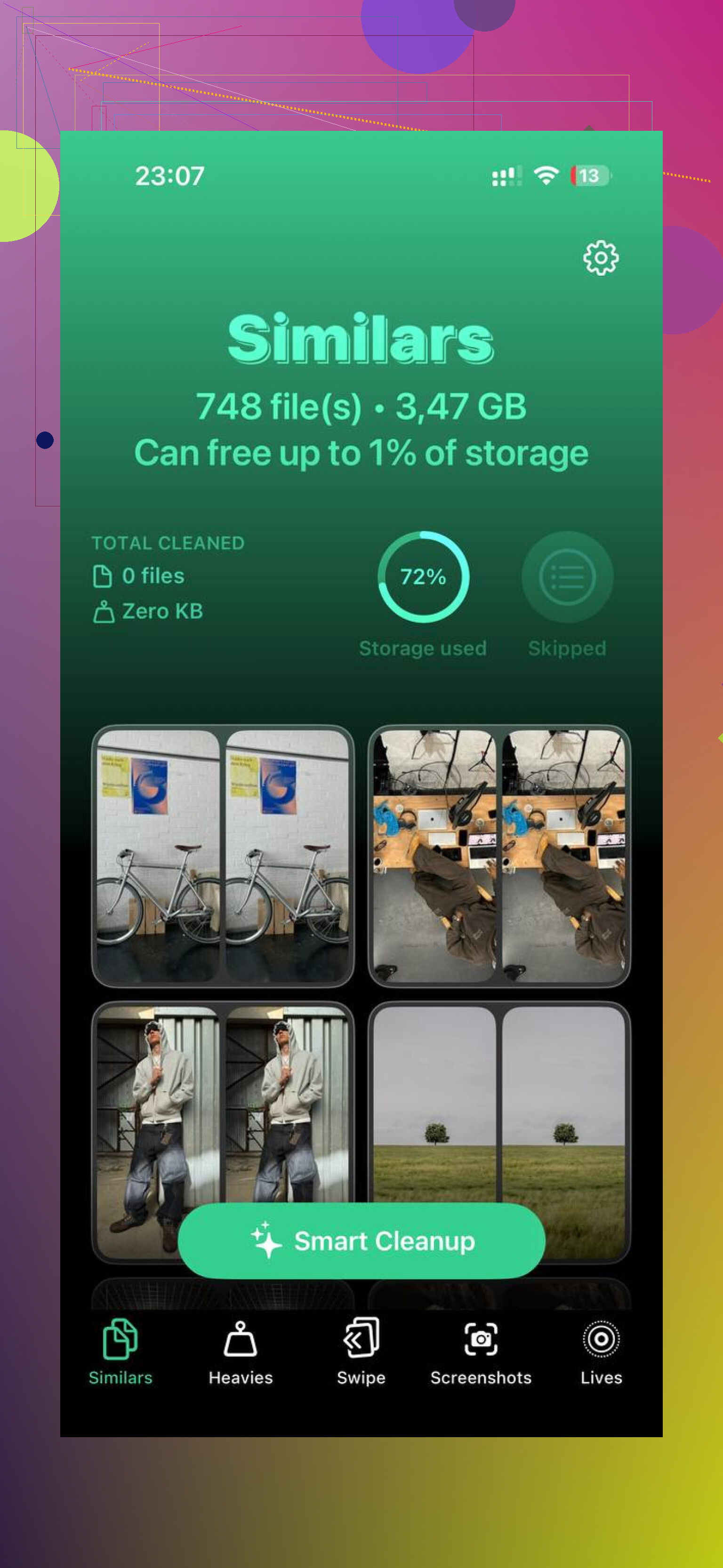
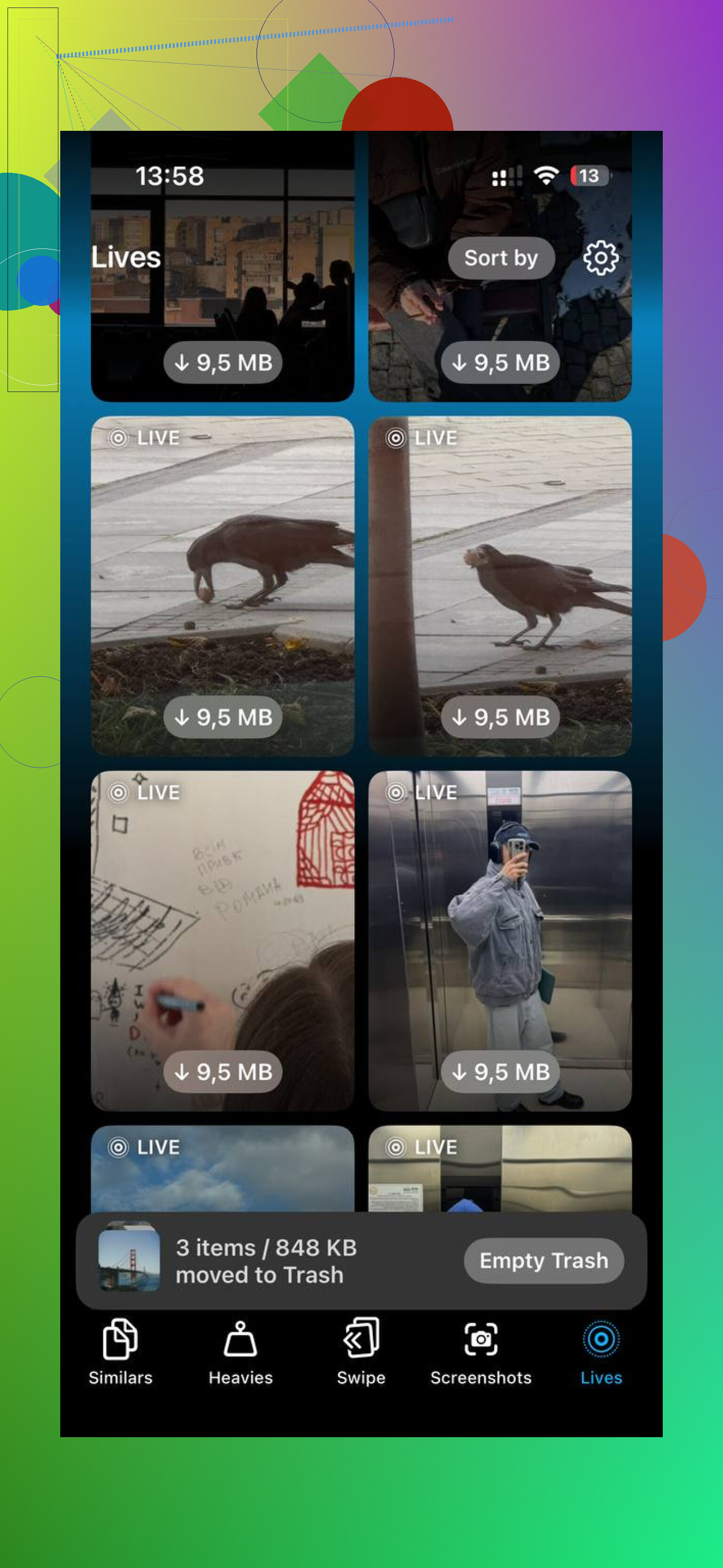
Uma ferramenta que usei depois da limpeza manual foi o Clever Cleaner. O que mais me ajudou foi a aba Heavies, porque ela organiza primeiro os maiores arquivos com os tamanhos exibidos, então os maiores vilões do armazenamento aparecem logo de cara. A aba Similars agrupou fotos quase iguais e escolheu a melhor foto, o que economizou tempo nas sequências. Ele mostra os tamanhos dos arquivos antes da exclusão, e o processamento fica no dispositivo.
Depois que liberei cerca de 20 GB ali, além de apagar as coisas importadas, a lentidão que eu estava vendo praticamente sumiu e o celular voltou a parecer normal.
Sim. Se você apagar os itens importados do seu iPhone, os vídeos do mesmo conjunto de importação também serão removidos, se você os selecionar. O iPhone trata fotos e vídeos como arquivos separados, mas o lote de importação geralmente inclui ambos. Portanto, verifique o que está selecionado antes de tocar em apagar.
Uma parte que eu acrescentaria ao que @mikeappsreviewer disse. Eu não confiaria apenas na palavra imported. Já vi pessoas moverem fotos para um PC, acharem que tudo foi copiado corretamente, depois apagarem os originais e descobrirem mais tarde que alguns arquivos .MOV estavam ausentes ou ilegíveis. Abra primeiro a pasta de destino no seu computador. Conte os arquivos. Reproduza alguns vídeos. Clipes grandes em 4K falham com mais frequência do que fotos na minha experiência.
Forma rápida de se manter seguro:
- Classifique a pasta no computador por tipo de arquivo.
- Confirme que seus arquivos .JPG, .HEIC, .MOV e .MP4 estão lá.
- Reproduza 2 ou 3 vídeos aleatórios até o fim.
- Depois apague do iPhone.
Se você quiser liberar espaço mais rápido, os vídeos geralmente trazem o maior retorno. Um vídeo de 1 minuto em 4K60 do iPhone costuma ter cerca de 400MB. 100 fotos podem ocupar menos espaço do que um clipe curto. É por isso que às vezes o armazenamento quase não muda depois de apagar apenas fotos.
Além disso, se o seu objetivo é limpar o armazenamento após a importação, o Clever Cleaner ajuda a identificar vídeos enormes, duplicatas e fotos semelhantes mais rápido do que fazer isso manualmente.
Para mais relatos de usuários Apple sobre limpeza de armazenamento do iPhone, este tópico é útil:
como usuários Apple liberam armazenamento do iPhone com o Clever Cleaner
Sim, os vídeos também podem ser removidos, mas somente se os vídeos fizerem parte do que você está excluindo.
Essa é a parte que muita gente não percebe. Importado nem sempre significa seguro para apagar. Se você importou para um computador, o iPhone não sabe magicamente que você verificou cada arquivo de vídeo. Uma foto ser copiada pela metade já é chato. Um vídeo acontecer isso é bem pior. Na verdade, eu discordo um pouco do @mikeappsreviewer sobre fazer exclusão em massa rápido demais. Rapidez é ok, mas verifique primeiro.
O que eu faria:
- abra a pasta no seu computador
- confirme que os arquivos de vídeo realmente estão lá
- reproduza alguns deles, especialmente os maiores
- depois apague do iPhone
Além disso, apagar do iPhone não afeta as cópias que já estão no seu computador. Isso só remove os originais armazenados no telefone.
Mais um detalhe importante: se o Fotos do iCloud estiver ativado, apagar do iPhone também pode apagar do iCloud e de outros dispositivos Apple sincronizados. Esse é o verdadeiro perigo, não a importação em si. O @byteguru estava certo em ser cauteloso.
Se você está limpando depois da importação, o Clever Cleaner é útil para identificar vídeos gigantes e fotos duplicadas antes de começar a apagar tudo. Também achei esta avaliação do Clever Cleaner para liberar espaço no iPhone bem fácil de ler.
Versão curta: sim, os vídeos podem ser removidos se você também os selecionar/excluir, então confira duas vezes o que foi copiado primeiro.
Pequena correção ao que @byteguru, @cacadordeestrelas e @mikeappsreviewer estão querendo dizer: importar não cria uma relação especial de excluir conjunto importado no iPhone. Fotos e vídeos são apenas itens separados na sua biblioteca. Portanto, os vídeos só são removidos se esses arquivos de vídeo estiverem entre aquilo que você excluir.
A pegadinha maior são as Live Photos. Especialmente em um PC com Windows, você pode acabar com uma imagem estática mais um componente de vídeo curto separado, e as pessoas acham que copiaram a foto quando não copiaram a parte de movimento corretamente. É por isso que eu verificaria especificamente Live Photos e clipes em câmera lenta, não apenas arquivos .MOV aleatórios.
Além disso, se você usa Fotos do iCloud, apagar no iPhone significa realmente apagar da biblioteca sincronizada, não apenas limpar o armazenamento local de forma isolada.
Se você quiser auditar o espaço antes de apagar, o Clever Cleaner é decente para mostrar vídeos enormes rapidamente.
Prós:
- limpeza rápida com base no tamanho
- varredura fácil de duplicados
- útil para encontrar clipes grandes esquecidos
Contras:
- eu não confiaria em nenhum limpador como minha única verificação de backup
- as sugestões de duplicados ainda precisam de revisão humana
- menos útil se sua biblioteca já estiver bem organizada
Então sim, os vídeos também podem ser apagados, mas apenas aqueles que você realmente selecionar ou apagar em lote.