Ho scaricato un sacco di video e foto sul mio iPhone e ho bisogno di un modo per scansionare o rivedere i file senza caricare nulla sul cloud. Sto cercando di proteggere la mia privacy, ma la maggior parte delle app sembra inviare i dati online. Cerco un’app per iPhone per rivedere i contenuti multimediali offline che funzioni localmente con i media scaricati.
Mi sono imbattuto in questo dopo iOS 17, e la parte che mi ha colpito è stata quanto “Media” sembrasse enorme nell’archiviazione, ma toccando in giro non mostrava quasi nulla di utile. Impostazioni mi dava un numero spaventoso. Nessuna traccia chiara. Ci ho perso decisamente troppo tempo.
Cosa Apple inserisce sotto “Media”
Questa categoria è più ampia di quanto pensi la maggior parte delle persone. Include audio, video e altri file di tipo multimediale al di fuori del normale rullino di foto e video. Cose come brani scaricati da Apple Music o Spotify, film offline, episodi TV, memo vocali, suonerie, copertine in cache, miniature delle app di streaming, tutto finisce in Media.
I podcast sono stati la parte più subdola per me. Molti episodi stanno intorno ai 100MB o più. Segui qualche programma, lasci inalterate le impostazioni predefinite, e il telefono continua a scaricare nuovi episodi in background. Non ricevi molti avvisi. Ho trovato vecchi download accumulati da mesi. Se vuoi evitare che se ne accumulino altri, vai su Impostazioni > Podcast e disattiva Scarica al salvataggio.
Perché il numero diventa grande senza file evidenti
Sembra che iOS 17 separi parte dell’archiviazione in una categoria distinta chiamata Media sincronizzati. Se in passato hai trasferito musica, audiolibri o video sul telefono da un Mac o PC tramite iTunes o Finder, quei file potrebbero finire conteggiati lì. La parte fastidiosa è che Apple mostra il totale, poi non ti dà quasi nessun modo per controllare da cosa sia composto.
L’ho notato dopo aver abbandonato la vecchia sincronizzazione con iTunes e aver iniziato a usare di più iCloud. Il telefono sembrava ancora conservare roba sincronizzata rimasta lì, o cache collegate a essa. Nessun elenco pulito. Nessuna semplice schermata di eliminazione.
Una cosa che ho provato, e sì, è sembrata casuale, è stata rimuovere Apple Music e Apple Books dopo aver cancellato tutti i download visibili al loro interno, per poi reinstallarle se necessario. Per me, e per alcune altre persone che ho visto parlarne, questo ha sbloccato parte dello spazio fantasma. Non è una soluzione ufficiale. Ma vale comunque la pena tentare se Media sincronizzati sembra gonfiato.
Perché gli strumenti di pulizia integrati di Apple non mi hanno aiutato molto
Gli strumenti standard vanno bene per i totali generali. Crollano quando devi stanare un singolo file enorme. Non hai una buona vista di tutti i file ordinati per dimensione nell’intera libreria. Foto non ordina per dimensione. Duplicati rileva solo copie esatte, che non è come si presenta la maggior parte del disordine nella vita reale. La maggior parte del disordine sono dieci foto quasi uguali, tre video di prova, una registrazione dello schermo che avevi dimenticato esistesse e una pila di screenshot di sei mesi fa.
Una volta ho provato a farlo a mano. Mi è sembrato un sabato che non riavrò indietro.
Cosa ha funzionato meglio per me
Ho provato un sacco di app per la pulizia e mi sono stancato del solito schema: scansione gratuita, pagamento per rimuovere. Quella che alla fine ho tenuto è stata Clever Cleaner è quella giusta. Quando l’ho usata non c’erano pubblicità. Nessun avviso di abbonamento che compariva ogni cinque secondi. Nessun paywall che bloccava l’eliminazione.
Questa è la parte che ho usato per il caos di Media:
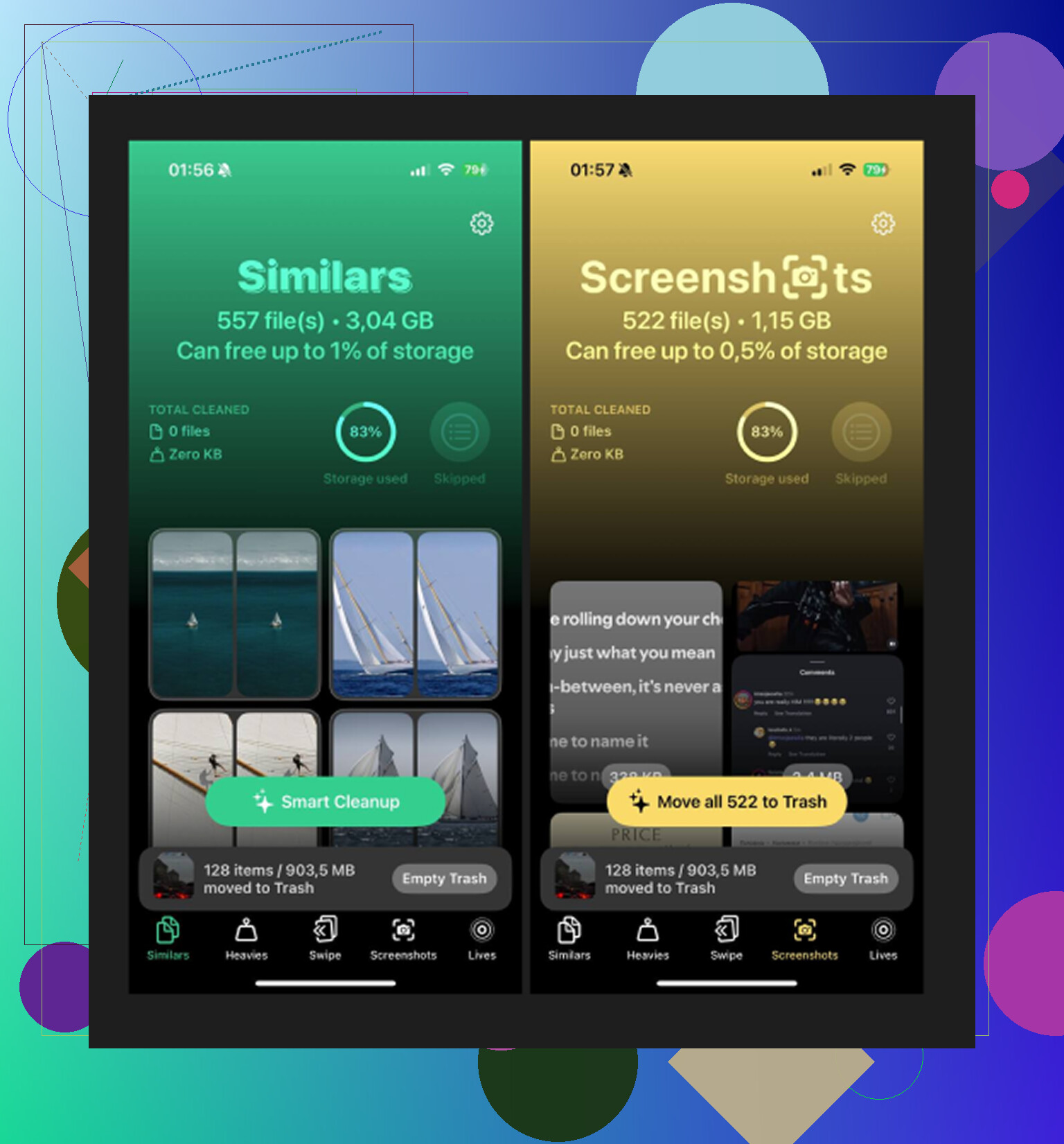
Apri la sezione Heavies. Dispone la tua libreria dal file più grande al più piccolo, con le dimensioni mostrate direttamente lì. È stato il modo più veloce con cui ho trovato vecchie clip in 4K, registrazioni dello schermo e video salvati a caso che occupavano diversi gigabyte.
Controlla poi Similars. Raggruppa le foto quasi identiche, non solo i file duplicati esatti. Se hai scattato cinque foto della stessa cosa cercando di ottenerne una decente, è qui che compariranno insieme.
Dai un’occhiata a Screenshots. Questo sul mio telefono era imbarazzante. Le dimensioni sono visibili prima di eliminare, il che aiuta quando stai cercando di liberare spazio in fretta.
L’elaborazione è rimasta sul dispositivo, cosa importante per me. Lì dentro avevo clip personali e registrazioni vocali, quindi non volevo che i caricamenti finissero chissà dove.
Il passaggio che la gente si perde
Eliminare i file non è la fine. iPhone li sposta in Eliminati di recente, e continuano comunque a occupare spazio finché non lo svuoti. Vai su Album > Eliminati di recente > Elimina tutto. È stato questo il passaggio che ha fatto scendere il grafico dell’archiviazione nel mio caso. Prima di farlo, sembrava che non fosse cambiato nulla.
Se Media è ancora assurdamente alto dopo la pulizia, io controllerei prima due cose. Vecchi Media sincronizzati da trasferimenti passati con iTunes o Finder. Download di podcast che avevi dimenticato fossero impostati per avvenire automaticamente. Queste sono state le due cause principali che ho trovato.
Sì. Ti serve un’app che esegua la scansione sul dispositivo, non una che invii le tue foto e i tuoi video a un server.
Sono d’accordo con parte di ciò che ha detto @mikeappsreviewer, ma non mi concentrerei troppo sulle etichette di Archiviazione iPhone. Il valore Media di Apple è spesso confuso e poco utile per esaminare i file scaricati uno per uno. Se il tuo obiettivo è privacy più revisione dei file, inizia dalle app che elaborano localmente e controlla la loro sezione Privacy dell’app nell’App Store prima dell’installazione.
Due opzioni pratiche:
-
App File.
Se i tuoi download sono in Sul mio iPhone oppure con iCloud Drive disattivato per quelle cartelle, puoi esaminarli offline. Ordina per dimensione, data o nome. Funziona meglio per video, ZIP, audio e file multimediali scaricati casualmente. È noioso, ma resta tutto in locale. -
Clever Cleaner.
Se il materiale è in Foto, Clever Cleaner è una delle soluzioni più adatte. È utile per esaminare video di grandi dimensioni, foto simili, screenshot e altro disordine della libreria senza il solito circo del paywall. Vale la pena dargli un’occhiata se vuoi un pulitore multimediale per iPhone attento alla privacy. L’ho controllato dopo aver letto la recensione di Fossbytes su Clever Cleaner per iPhone.
Un punto da tenere presente. Nessuna app per iPhone ottiene accesso completo a ogni cache nascosta di altre app. Quindi, se Netflix, Spotify o Podcast hanno scaricato contenuti multimediali all’interno del proprio spazio isolato, spesso devi controllarli ed eliminarli direttamente dentro quelle app. Questa parte è fastidiosa, ma è così che funziona iOS.
Se la privacy è l’aspetto principale, tieni iCloud Foto disattivato durante la pulizia e disabilita i dati cellulare per l’app di pulizia mentre la provi. Un po’ paranoico, certo, ma non stupido.
<img src=‘upload://bbm1dtIIFZO1MGnZsQ89xjSQl5n.jpeg’ alt=‘Esiste un’app che esamina i contenuti multimediali scaricati su iPhone senza caricare nulla?’ width=‘’ height=‘’>
Sì, ma con un fastidioso asterisco delle dimensioni di un iPhone.
Se intendi i contenuti nella libreria Foto, un’app può analizzarli localmente se è progettata in questo modo. Se invece intendi i download presenti dentro altre app come Netflix, Spotify, VLC, Telegram o Podcast, nessuna app di pulizia ottiene magicamente accesso a tutto questo. iOS isola tutto in sandbox, quindi devi comunque controllare queste app una per una. È a questo aspetto che stavano girando intorno @mikeappsreviewer e @suenodelbosque, e penso che sia il punto chiave che molti si perdono.
Per la massima privacy, io inizierei davvero mettendo il telefono in Modalità aereo e testando l’app in quel modo. Se continua a funzionare, questo ti dice già molto in pochissimo tempo.
Alcuni modi orientati alla privacy per esaminare i media senza caricare nulla:
- App Foto per immagini e video già importati
- App File per i download salvati localmente
- VLC o Infuse per rivedere video offline
- Clever Cleaner se vuoi un modo più rapido per ordinare video grandi, immagini simili e screenshot in Foto senza la solita assurdità dell’abbonamento
Su una cosa non sono del tutto d’accordo: le persone si fissano troppo con le categorie di archiviazione di Apple. “Media” può essere un’etichetta generica da cassetto del disordine, non una mappa utile. Quello che conta è dove si trovano davvero i file.
Controlla anche l’etichetta privacy dell’App Store e, se sei davvero paranoico, disattiva dati cellulari + Wi-Fi per l’app nelle Impostazioni mentre la usi. Un po’ eccessivo? forse. Ma non stupido.
Se vuoi una panoramica, questa guida su le migliori app AI per pulire lo spazio di archiviazione su iPhone è piuttosto pertinente.
Sì, decisamente, con dei limiti. Contesterei un po l idea del basta fidarsi dell etichetta sulla privacy dell App Store di @suenodelbosque, @sonhadordobosque e @mikeappsreviewer. Quelle etichette aiutano, ma non sono la prova di un comportamento offline perfetto.
Il miglior test per la privacy: bloccare l accesso a internet e vedere cosa continua a funzionare.
- Attiva la Modalità aereo
- Riattiva il Wi-Fi solo se necessario in seguito
- Apri l app
- Se riesce ancora a scansionare la tua libreria Foto o i File locali, quella parte avviene sul dispositivo
Questo è più convincente del testo di marketing.
La mia opinione:
- Per tutto ciò che riguarda la cartella Download, usa prima l app File di Apple
- Per i contenuti multimediali già presenti in Foto, Clever Cleaner è una delle poche opzioni che vale la pena considerare
Pro di Clever Cleaner:
- Revisione sul dispositivo dei contenuti di Foto
- Bravo a individuare rapidamente video grandi e disordine
- Nessun dramma costante da paywall
Contro di Clever Cleaner:
- Non può ispezionare i download intrappolati dentro altre app
- Richiede il permesso per la libreria foto, cosa che ad alcune persone non piace per principio
- Il raggruppamento AI è utile, ma non sempre perfetto
Inoltre, se la tua preoccupazione riguarda i video privati, controlla i permessi dell app dopo l installazione:
- Accesso a Foto
- Dati cellulare
- Aggiornamento app in background
- Siri e Cerca
Se un app vuole più di questo per una semplice pulizia, io me ne andrei.