Importé fotos de mi iPhone a mi computadora y ahora quiero eliminarlas de mi teléfono para liberar espacio. Antes de hacerlo, necesito saber si también se eliminarán los videos de la misma importación. Estoy tratando de evitar borrar accidentalmente videos importantes de mi iPhone o archivos multimedia que aún no he respaldado.
Si quieres eliminar fotos importadas en lote, y eliminarlas de verdad, tienes que hacerlo en el lugar correcto. Lo aprendí por las malas después de pensar que una importación había terminado y luego ver que el almacenamiento apenas cambiaba.
Los videos se van con ellas
Sí. Estos métodos de limpieza también eliminan videos. En mi teléfono, los videos eran por mucho el mayor problema: grabaciones de pantalla, clips aleatorios, cosas en 4K que había olvidado. Si tienes poco espacio, borrar videos en la misma pasada normalmente libera la mayor cantidad más rápido.
Por qué la casilla de eliminar desaparece después de importar
En Fotos de Mac y en la app Dispositivos Apple para Windows, la opción de eliminar elementos después de importar desaparece una vez que Fotos en iCloud está activado. Apple la oculta porque iCloud se considera lo que gestiona tu fototeca.
La solución es bastante simple. Desactiva Fotos en iCloud por un momento en Ajustes > Fotos antes de conectar el iPhone al ordenador. Luego vuelve a conectarlo. La casilla de eliminar debería volver a aparecer.
La primera vez no me di cuenta y pensé que la app tenía un error. No era así. Apple ocultó esa opción.
Eliminar en lote fotos importadas del iPhone usando un Mac
Si Fotos funciona raro, usa Captura de Imagen. Confío más en ella para este trabajo.
- Conecta el iPhone por USB
- Abre Captura de Imagen desde Aplicaciones
- Elige tu iPhone en la barra lateral
- Pulsa Comando + A
- Haz clic en el icono de eliminar, el círculo con la línea diagonal
Captura de Imagen maneja el teléfono más como una cámara normal. Por eso, evita parte de las limitaciones de solo lectura que Fotos muestra cuando iCloud está involucrado.
Eliminar en lote fotos importadas directamente en el iPhone
- Abre Fotos
- Toca Álbumes
- Desplázate hacia abajo hasta Utilidades
- Abre Importaciones
- Toca Seleccionar
- Arrastra sobre las miniaturas para seleccionar un lote grande rápidamente
- Elimínalas
Eso es solo la primera parte.
Después de eliminarlos, esos archivos se quedan en Eliminado recientemente durante 30 días y siguen ocupando almacenamiento. Ve directamente a Álbumes > Eliminado recientemente > Eliminar todo. Si te saltas esto, muchas veces tu espacio libre parece no cambiar, y ahí es donde mucha gente se confunde.
Cómo comprobar que se liberó el almacenamiento
Abre Ajustes > General > Almacenamiento del iPhone y revisa la sección Fotos después de vaciar Eliminado recientemente. Si el número bajó, los archivos ya no están.
Si el almacenamiento sigue viéndose raro, reinicia el teléfono una vez. Yo tuve que hacerlo después de una limpieza grande porque iOS seguía mostrando el número anterior durante un rato.
Por qué el teléfono sigue sintiéndose lento después de limpiar las importaciones
Cuando el almacenamiento sigue lleno, iOS empieza a funcionar mal. Las apps se quedan colgadas. La cámara tarda un segundo de más. Aparecen tirones aleatorios donde antes no los había. Las fotos importadas pueden ser solo una parte del problema.
Lo que seguía encontrando después de limpiar las importaciones era basura residual, fotos casi duplicadas, fotos en ráfaga, videos largos antiguos, grabaciones de pantalla que nunca quise guardar. Todo eso se acumula en silencio.
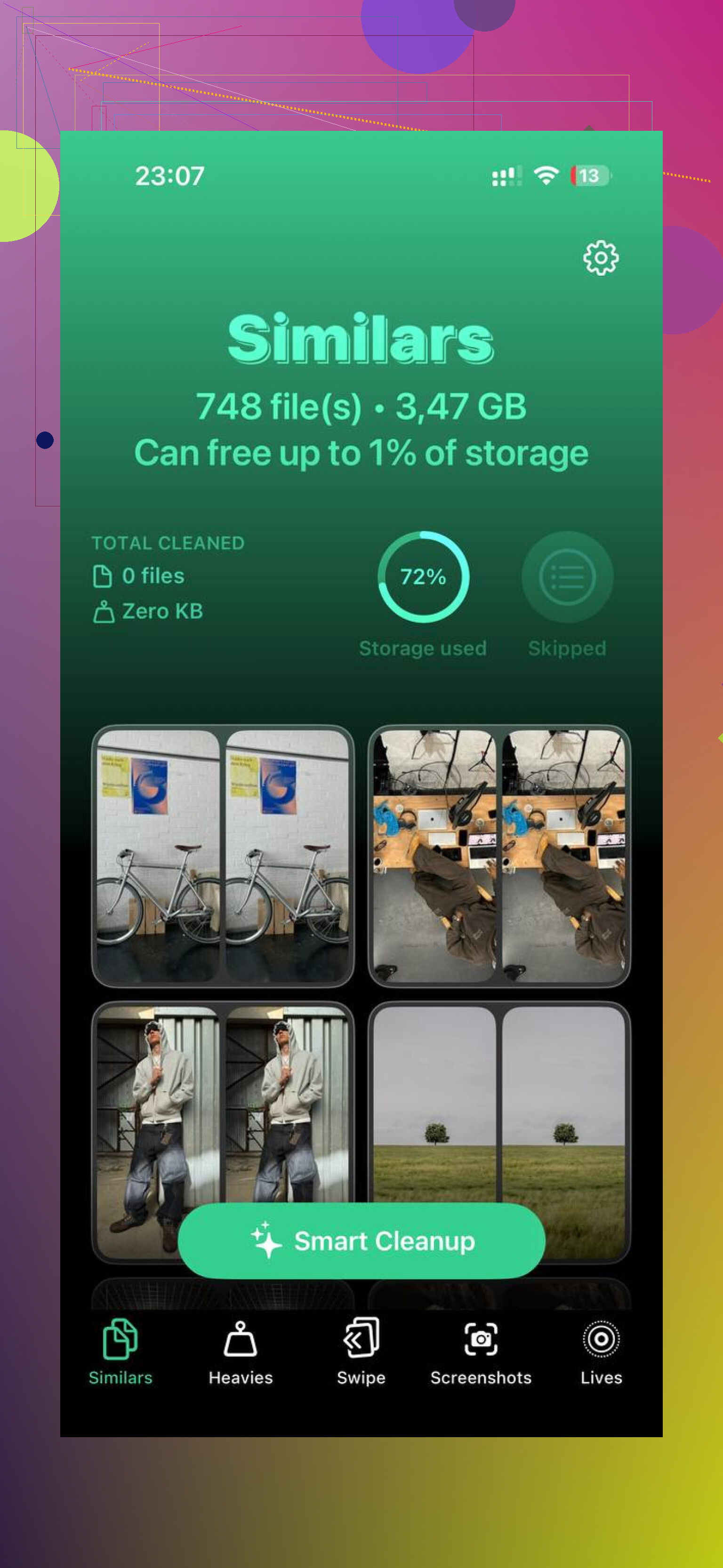
Una herramienta que usé después de la limpieza manual fue Clever Cleaner. Lo que más me ayudó fue la pestaña Heavies, porque ordena primero los archivos más grandes con sus tamaños visibles, así que los peores culpables del consumo de espacio aparecen enseguida. La pestaña Similars agrupó fotos casi idénticas y eligió la mejor toma, lo que ahorró tiempo con las ráfagas. Muestra los tamaños de archivo antes de borrar, y el procesamiento se queda en el dispositivo.
Después de liberar unos 20 GB allí, además de borrar las fotos importadas, el lag que estaba viendo prácticamente desapareció y el teléfono volvió a sentirse normal.
Sí. Si eliminas los elementos importados de tu iPhone, los videos del mismo conjunto de importación también se eliminan, si los seleccionas. El iPhone trata las fotos y los videos como archivos separados, pero el lote de importación a menudo incluye ambos. Así que revisa qué está seleccionado antes de pulsar eliminar.
Una parte que añadiría a lo que dijo @mikeappsreviewer. No confiaría solo en la palabra imported. He visto a personas mover fotos a una PC, pensar que todo se copió bien, luego eliminar los originales y descubrir después que faltaban algunos archivos .MOV o que no se podían leer. Abre primero la carpeta de destino en tu computadora. Cuenta los archivos. Reproduce un par de videos. Los clips grandes en 4K fallan con más frecuencia que las fotos según mi experiencia.
Forma rápida de mantenerte seguro:
- Ordena la carpeta de tu computadora por tipo de archivo.
- Confirma que tus archivos .JPG, .HEIC, .MOV y .MP4 estén ahí.
- Reproduce por completo 2 o 3 videos aleatorios.
- Luego elimina del iPhone.
Si quieres liberar espacio más rápido, los videos suelen dar el mayor resultado. Un video de 1 minuto en 4K60 del iPhone suele ocupar alrededor de 400MB. 100 fotos pueden ocupar menos espacio que un clip corto. Por eso a veces el almacenamiento apenas cambia después de eliminar solo fotos.
Además, si tu objetivo es limpiar el almacenamiento después de importar, Clever Cleaner ayuda a detectar videos enormes, duplicados y tomas similares más rápido que hacerlo a mano.
Para ver más experiencias de usuarios de Apple sobre cómo limpiar el almacenamiento del iPhone, este hilo es útil:
cómo los usuarios de Apple liberan almacenamiento del iPhone con Clever Cleaner
Sí, los videos también se pueden eliminar, pero solo si los videos forman parte de lo que estás borrando.
Esa es la parte que la gente suele pasar por alto. Importado no siempre significa seguro para borrar. Si importaste a una computadora, el iPhone no sabe mágicamente que verificaste cada archivo de video. Que una foto se copie medio dañada es molesto. Que eso pase con un video es mucho peor. De hecho, discrepo un poco con @mikeappsreviewer sobre hacer un borrado masivo demasiado rápido. Ir rápido está bien, pero primero verifica.
Lo que yo haría:
- abre la carpeta en tu computadora
- asegúrate de que los archivos de video realmente estén ahí
- reproduce algunos, especialmente los más grandes
- luego bórralos del iPhone
Además, borrar del iPhone no afectará las copias que ya están en tu computadora. Solo elimina los originales almacenados en el teléfono.
Un detalle más: si Fotos en iCloud está activado, borrar desde el iPhone también puede borrar de iCloud y de otros dispositivos Apple sincronizados. Ese es el verdadero peligro, no la importación en sí. @byteguru tenía razón en ser cauteloso.
Si estás limpiando después de importar, Clever Cleaner es útil para detectar videos gigantes y tomas duplicadas antes de que empieces a borrar cosas a lo loco. También encontré esta reseña de Clever Cleaner para liberar espacio de almacenamiento en iPhone bastante fácil de leer.
Versión corta: sí, los videos pueden eliminarse si también los seleccionas o borras, así que revisa dos veces primero qué se copió.
Pequeña corrección a lo que @byteguru, @cacadordeestrelas y @mikeappsreviewer están comentando: importar no crea una relación especial de “eliminar conjunto importado” en el iPhone. Las fotos y los videos son simplemente elementos separados en tu biblioteca. Así que los videos se eliminan solo si esos archivos de video están entre lo que borras.
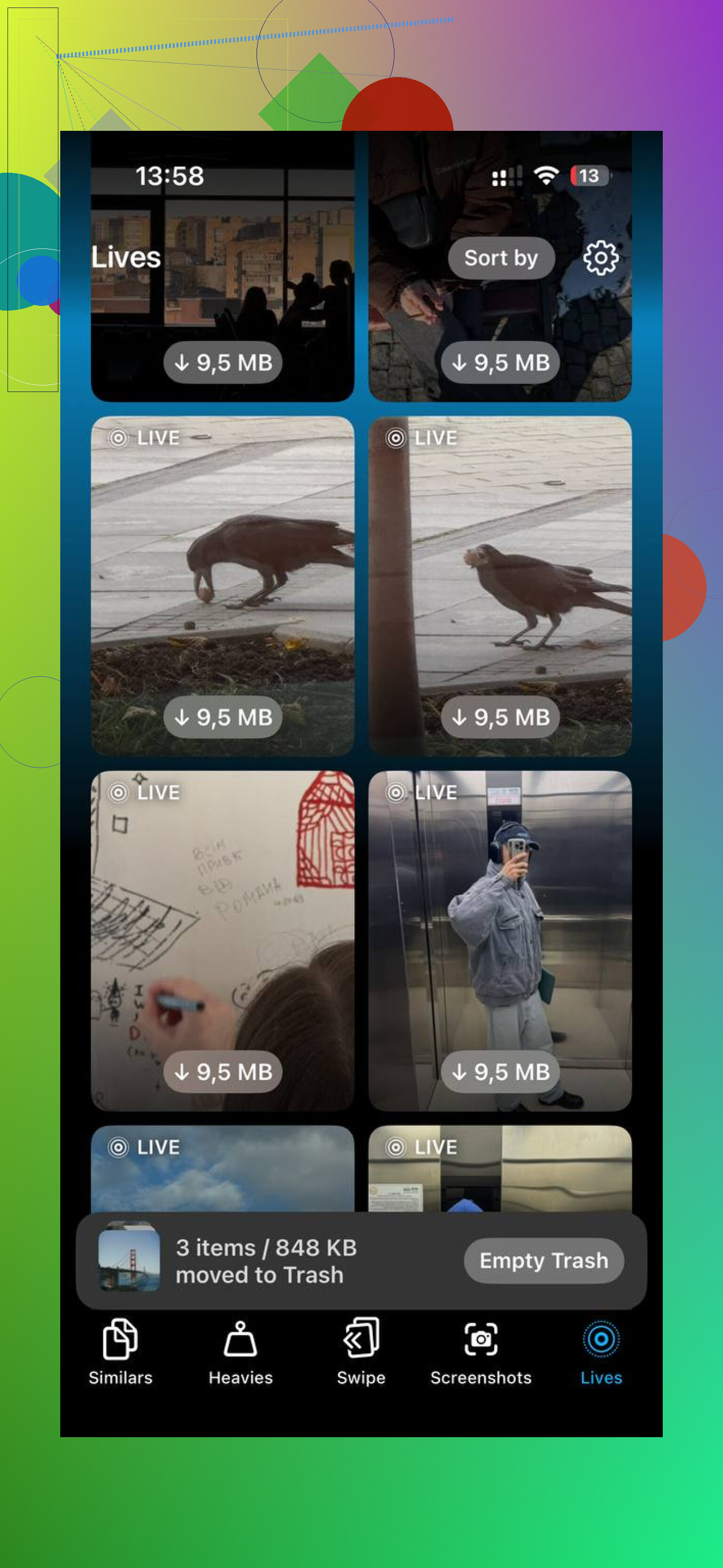
El detalle más importante son las Live Photos. Especialmente en una PC con Windows, puedes terminar con una imagen fija más un componente de video corto separado, y la gente cree que copió la foto cuando en realidad no copió correctamente la parte de movimiento. Por eso yo comprobaría específicamente las Live Photos y los clips en cámara lenta, no solo archivos .MOV aleatorios.
Además, si usas Fotos en iCloud, eliminar en el iPhone realmente significa eliminar de la biblioteca sincronizada, no solo liberar almacenamiento local de forma aislada.
Si quieres revisar el espacio antes de borrar, Clever Cleaner es bastante bueno para mostrar videos enormes rápidamente.
Pros:
- limpieza rápida basada en tamaño
- escaneo fácil de duplicados
- útil para encontrar clips grandes olvidados
Contras:
- no confiaría en ningún limpiador como mi única comprobación de respaldo
- las sugerencias de duplicados aún necesitan revisión humana
- menos útil si tu biblioteca ya está bien organizada
Así que sí, los videos también pueden eliminarse, pero solo los que realmente selecciones o elimines por lotes.