Ho importato le foto dal mio iPhone al computer e ora voglio eliminarle dal telefono per liberare spazio. Prima di farlo, devo sapere se verranno rimossi anche eventuali video della stessa importazione. Sto cercando di evitare di eliminare accidentalmente video importanti dell iPhone o contenuti multimediali che non ho ancora salvato.
Se vuoi eliminare in blocco le foto importate, e farle sparire davvero, devi farlo nel posto giusto. L'ho imparato nel modo più frustrante dopo aver pensato che un'importazione fosse finita, per poi vedere che lo spazio di archiviazione era cambiato a malapena.
I video vengono eliminati insieme
Sì. Questi metodi di pulizia rimuovono anche i video. Sul mio telefono, i video erano di gran lunga il problema più grande, registrazioni dello schermo, clip casuali, file in 4K di cui mi ero dimenticato. Se lo spazio di archiviazione è limitato, eliminare i video nello stesso passaggio di solito libera la quantità maggiore più velocemente.
Perché la casella di eliminazione sparisce dopo l'importazione
Su Foto per Mac e nell'app Dispositivi Apple per Windows, l'opzione per eliminare gli elementi dopo l'importazione scompare una volta attivata Foto di iCloud. Apple la nasconde perché iCloud viene considerato ciò che gestisce la tua libreria.
La soluzione alternativa è abbastanza semplice. Disattiva per un momento Foto di iCloud in Impostazioni > Foto prima di collegare l'iPhone al computer. Poi collegalo di nuovo. La casella di eliminazione dovrebbe ricomparire.
La prima volta non me ne sono accorto e pensavo che l'app avesse un bug. Non era così. Apple aveva nascosto l'opzione.
Eliminare in blocco le foto importate da iPhone usando un Mac
Se Foto si comporta in modo strano, usa Acquisizione Immagine. Per questo lavoro mi fido di più.
- Collega l'iPhone con il cavo USB
- Apri Acquisizione Immagine da Applicazioni
- Seleziona il tuo iPhone dalla barra laterale
- Premi Comando + A
- Fai clic sull'icona di eliminazione, il cerchio con la barra
Acquisizione Immagine gestisce il telefono più come una semplice fotocamera. Per questo motivo, evita parte delle limitazioni di sola lettura che Foto mostra quando è coinvolto iCloud.
Eliminare in blocco le foto importate direttamente su iPhone
- Apri Foto
- Tocca Album
- Scorri verso il basso fino a Utility
- Apri Importazioni
- Tocca Seleziona
- Trascina sulle miniature per selezionare rapidamente un grande gruppo
- Eliminale
Questa è solo la prima parte.
Dopo l'eliminazione, quei file restano in Eliminati di recente per 30 giorni e occupano ancora spazio di archiviazione. Vai subito su Album > Eliminati di recente > Elimina tutto. Se salti questo passaggio, spesso lo spazio libero sembra invariato, ed è qui che molte persone si confondono.
Come verificare che lo spazio sia stato liberato
Apri Impostazioni > Generali > Spazio iPhone e controlla la sezione Foto dopo aver svuotato Eliminati di recente. Se il numero è sceso, i file sono stati eliminati.
Se lo spazio di archiviazione sembra ancora errato, riavvia il telefono una volta. Ho dovuto farlo dopo una grande pulizia perché iOS continuava a mostrare per un po' il vecchio valore.
Perché il telefono sembra ancora lento dopo aver ripulito le importazioni
Quando lo spazio di archiviazione resta pieno, iOS inizia a comportarsi male. Le app si bloccano. La fotocamera impiega un secondo di troppo. Compaiono rallentamenti casuali dove prima non c'erano. Le foto importate potrebbero essere solo una parte del problema.
Quello che continuavo a trovare dopo la pulizia delle importazioni erano file inutili rimasti, scatti quasi duplicati, foto in sequenza, vecchi video lunghi, registrazioni dello schermo che non avevo mai voluto conservare. Si accumulano in silenzio.
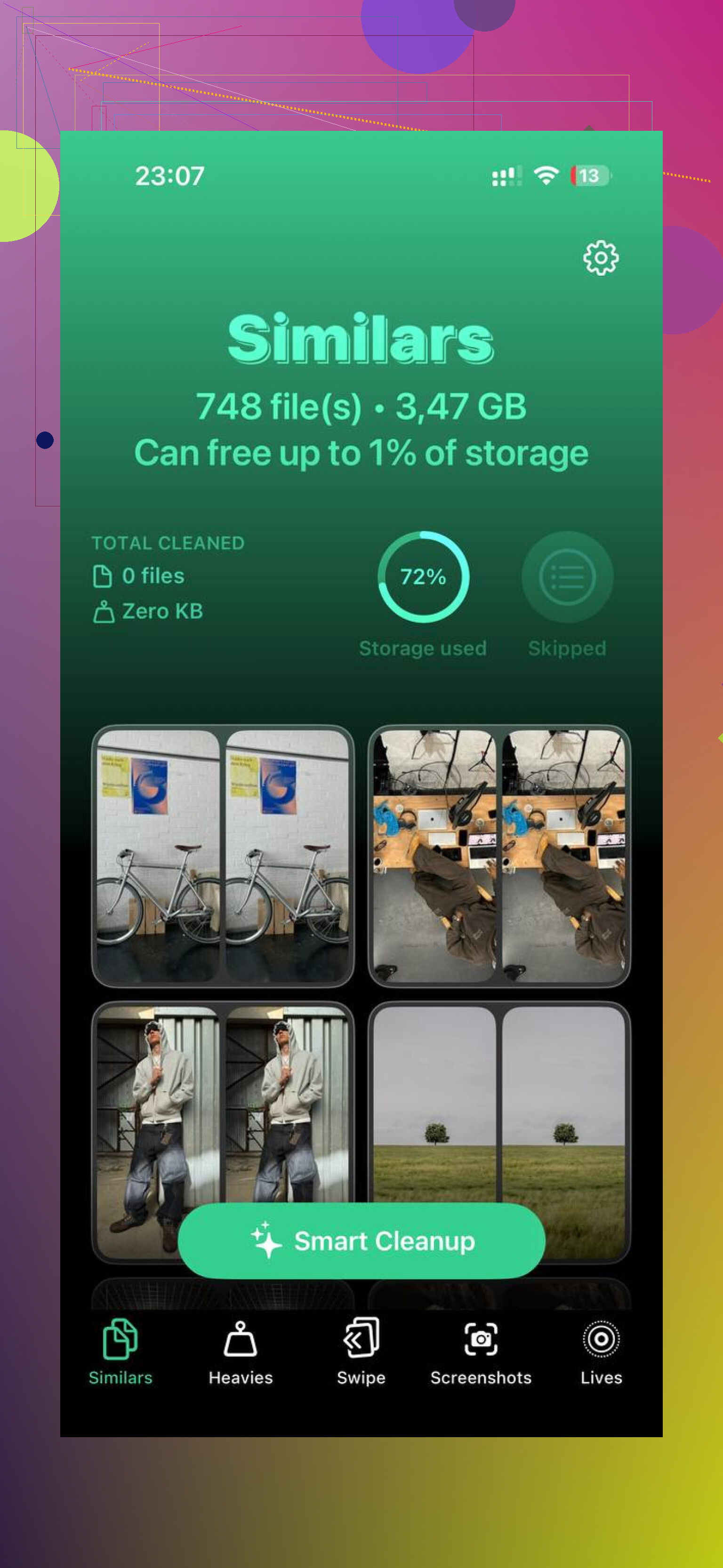
Uno strumento che ho usato dopo la pulizia manuale è stato Clever Cleaner. Quello che mi ha aiutato di più è stata la scheda Heavies, perché ordina prima i file più grandi mostrando le dimensioni, così i peggiori responsabili dell'occupazione dello spazio compaiono subito. La scheda Similars raggruppava le foto quasi uguali e sceglieva lo scatto migliore, facendomi risparmiare tempo sulle sequenze. Mostra le dimensioni dei file prima dell'eliminazione e l'elaborazione resta sul dispositivo.
Dopo aver liberato circa 20 GB lì, oltre a eliminare il materiale importato, il lag che notavo è praticamente sparito e il telefono è tornato a sembrare normale.
Sì. Se elimini dal tuo iPhone gli elementi importati, verranno rimossi anche i video dello stesso set di importazione, se li selezioni. L’iPhone tratta foto e video come file separati, ma il lotto di importazione spesso include entrambi. Quindi controlla cosa è selezionato prima di premere elimina.
Una cosa che aggiungerei a quanto detto da @mikeappsreviewer. Non farei affidamento solo sulla parola importati. Ho visto persone spostare foto su un PC, pensare che tutto sia stato copiato correttamente, poi eliminare gli originali e scoprire più tardi che alcuni file .MOV mancavano o non erano leggibili. Apri prima la cartella di destinazione sul computer. Conta i file. Riproduci un paio di video. Le clip 4K di grandi dimensioni falliscono più spesso delle foto nella mia esperienza.
Modo veloce per stare al sicuro:
- Ordina la cartella sul computer per tipo di file.
- Conferma che i file .JPG, .HEIC, .MOV e .MP4 siano presenti.
- Riproduci completamente 2 o 3 video casuali.
- Poi elimina dall’iPhone.
Se vuoi liberare spazio più velocemente, i video di solito offrono il guadagno maggiore. Un video iPhone di 1 minuto in 4K60 spesso pesa circa 400MB. 100 foto potrebbero occupare meno spazio di una sola clip breve. Ecco perché a volte lo spazio di archiviazione cambia appena dopo aver eliminato solo le immagini.
Inoltre, se il tuo obiettivo è ripulire lo spazio di archiviazione dopo l’importazione, Clever Cleaner aiuta a individuare più rapidamente video enormi, duplicati e scatti simili rispetto a farlo a mano.
Per altri pareri degli utenti Apple su come ripulire lo spazio di archiviazione dell’iPhone, questa discussione è utile:
come gli utenti Apple liberano spazio di archiviazione su iPhone con Clever Cleaner
Sì, anche i video possono essere rimossi, ma solo se i video fanno parte di ciò che stai eliminando.
È questo il punto che spesso sfugge. “Importato” non significa sempre “sicuro da cancellare”. Se hai importato su un computer, l’iPhone non sa automaticamente che hai verificato ogni file video. Una foto copiata a metà e danneggiata è fastidiosa. Un video in quelle condizioni è molto peggio. In realtà non sono del tutto d’accordo con @mikeappsreviewer sul fare una cancellazione di massa troppo in fretta. Fare in fretta va bene, ma prima verifica.
Quello che farei io:
- apri la cartella sul tuo computer
- assicurati che i file video siano davvero lì
- riproducine alcuni, soprattutto quelli più grandi
- poi elimina dall’iPhone
Inoltre, eliminare dall’iPhone non toccherà le copie già presenti sul tuo computer. Rimuove solo gli originali archiviati sul telefono.
Un’altra cosa a cui fare attenzione: se Foto di iCloud è attivo, eliminare dall’iPhone potrebbe eliminare anche da iCloud e dagli altri dispositivi Apple sincronizzati. Questo è il vero pericolo, non l’importazione in sé. @byteguru aveva ragione a essere prudente.
Se stai facendo pulizia dopo l’importazione, Clever Cleaner è utile per individuare video enormi e scatti duplicati prima di iniziare a cancellare tutto. Ho trovato anche questa recensione di Clever Cleaner per liberare spazio di archiviazione su iPhone piuttosto leggibile.
Versione breve: sì, i video possono essere rimossi se selezioni/elimini anche quelli, quindi ricontrolla cosa è stato copiato prima.
Piccola correzione a ciò a cui stanno girando intorno @byteguru, @cacadordeestrelas e @mikeappsreviewer: l’importazione non crea una speciale relazione elimina set importato su iPhone. Foto e video sono semplicemente elementi separati nella tua libreria. Quindi i video vengono rimossi solo se quei file video sono tra quelli che elimini.
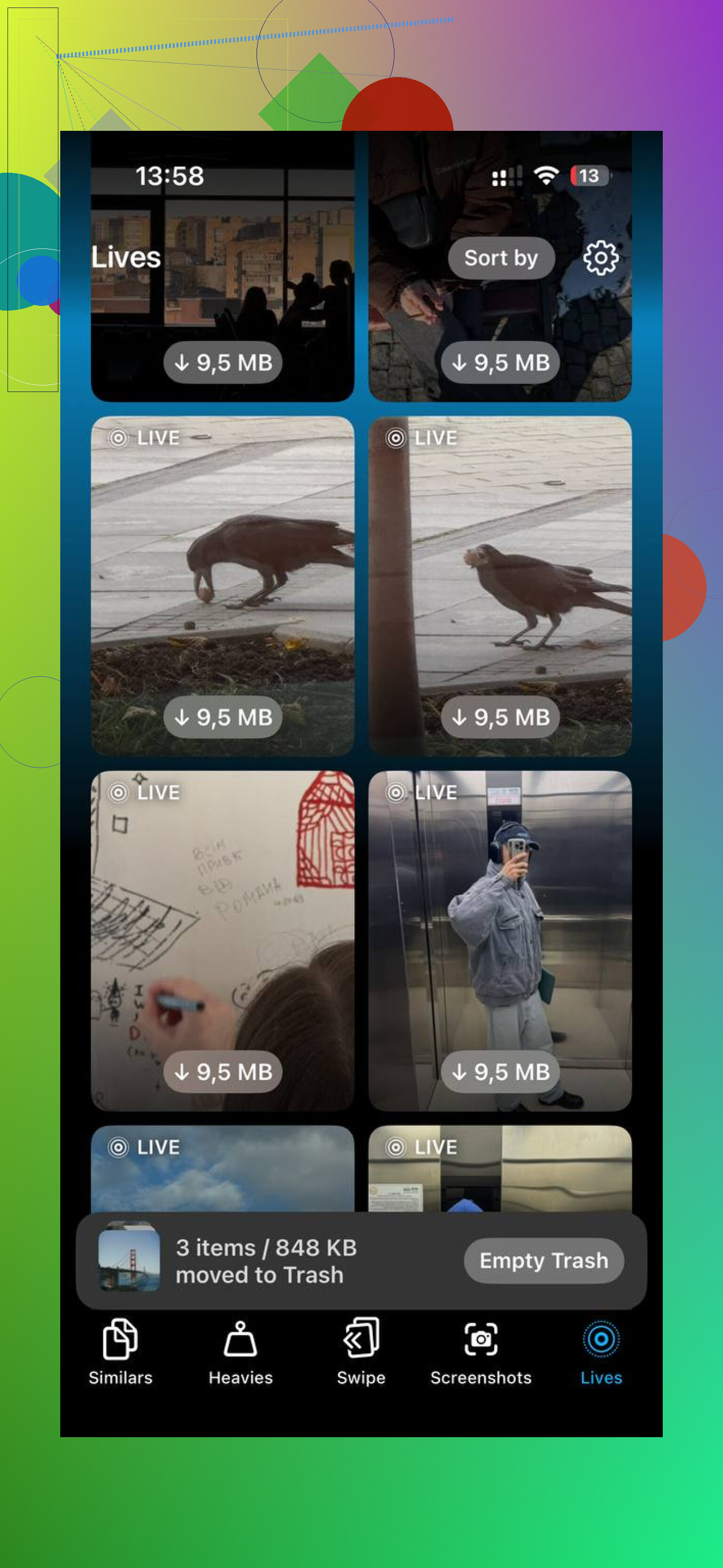
L’insidia più grande sono le Live Photos. Soprattutto su un PC Windows, potresti ritrovarti con un’immagine fissa più un componente video breve separato, e le persone pensano di aver copiato la foto quando in realtà non hanno copiato correttamente la parte in movimento. Per questo controllerei in modo specifico le Live Photos e i clip slo-mo, non solo file .MOV casuali.
Inoltre, se usi Foto di iCloud, eliminare su iPhone significa davvero eliminare dalla libreria sincronizzata, non solo liberare spazio di archiviazione locale in modo isolato.
Se vuoi controllare lo spazio prima di eliminare, Clever Cleaner è valido per individuare rapidamente i video enormi.
Pro:
- pulizia rapida basata sulle dimensioni
- facile scansione dei duplicati
- utile per trovare clip grandi dimenticati
Contro:
- non mi fiderei di nessun cleaner come unico controllo di backup
- i suggerimenti sui duplicati richiedono comunque una revisione umana
- meno utile se la tua libreria è già ben organizzata
Quindi sì, anche i video possono essere eliminati, ma solo quelli che selezioni davvero o che elimini in blocco.