Sigo eliminando videos de mi iPhone para liberar espacio, pero mi almacenamiento se vuelve a llenar enseguida o apenas cambia. Ya revisé Eliminado recientemente y descargué algunas apps, así que no estoy seguro de qué está causando el problema de almacenamiento del iPhone. Necesito ayuda para averiguar por qué el almacenamiento de mi iPhone sigue lleno y qué más puedo hacer para liberarlo.
Me he encontrado con esto con familiares más de una vez, y el patrón era aburridamente consistente. Su iPhone no se llenó por algún fallo misterioso de la noche a la mañana. Era la acumulación lenta de siempre. Basura en caché de las apps. Adjuntos viejos de mensajes. Descargas que nadie recordaba. Una fototeca fuera de control.
Lo primero que haría sería comprobar adónde se fue el espacio antes de tocar cualquier otra cosa.
Ve a Ajustes > General > Almacenamiento del iPhone y espera un poco. No toques por ahí demasiado rápido. Cuando termine de cargar, verás qué categoría se está comiendo el teléfono: Fotos, Apps, Mensajes o alguna otra cosa.
Si Apps está cerca de la parte superior, empieza por las más pesadas. He visto Instagram, TikTok, Spotify, Netflix y apps de chat quedarse ahí acaparando gigas de vídeo en caché, imágenes y archivos temporales. Cosas que nunca pediste guardar. Eliminar apps que casi no abres, o descargarlas, suele liberar espacio más rápido de lo que la gente espera. Apple tiene un ajuste de Descargar apps no usadas por algo.
Mensajes es otra cosa que mucha gente pasa por alto. Cada foto, clip, GIF, nota de voz y adjunto aleatorio de iMessage se queda en el teléfono a menos que lo borres. Una vez borré unos cuantos chats de grupo muertos y recuperé varios GB de una sola vez. Es un poco molesto cuánto trasto vive ahí.
Luego revisa tus descargas. Música guardada sin conexión. Episodios de pódcast. Descargas de Netflix. Descargas de YouTube. PDF. Archivos aleatorios en la app Archivos. Es fácil olvidarse de estas cosas porque están escondidas y no están en tu pantalla de inicio pidiendo atención a gritos.
Ahora bien, si Fotos es la categoría más grande, que suele serlo, la limpieza se vuelve más lenta. No por los duplicados reales. La mayoría de la gente no tiene infinitas copias exactas. Tiene diez versiones de la misma foto del perro, montones de capturas de pantalla, Live Photos que nunca pensaban conservar y vídeos largos de cosas que nadie planea ver dos veces.
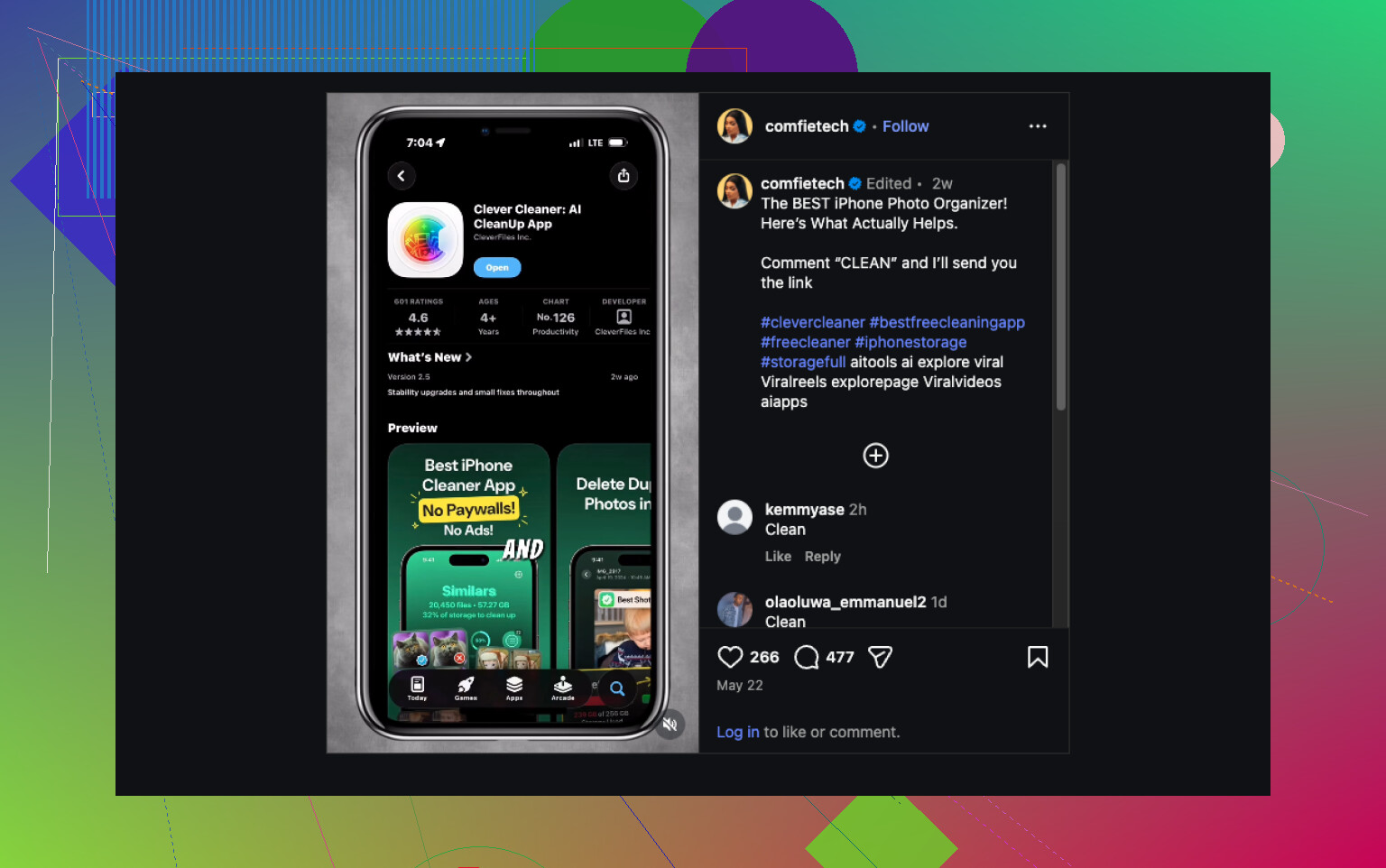
Ese es el punto en el que yo miraría Clever Cleaner.
Pequeña dosis de realidad. No va a limpiar todo tu iPhone de arriba abajo. Apple no da a las apps de terceros acceso a archivos del sistema ni a los datos dentro de otras apps. Lo que sí gestiona bien es la parte del teléfono que normalmente se come más almacenamiento: tu fototeca.
Por lo que vi, ayuda con algunas cosas concretas:
- Encuentra fotos similares, no solo duplicados exactos.
- Agrupa capturas de pantalla para que puedas borrarlas rápido.
- Muestra primero las fotos y vídeos más grandes.
- Convierte Live Photos en fotos fijas normales.
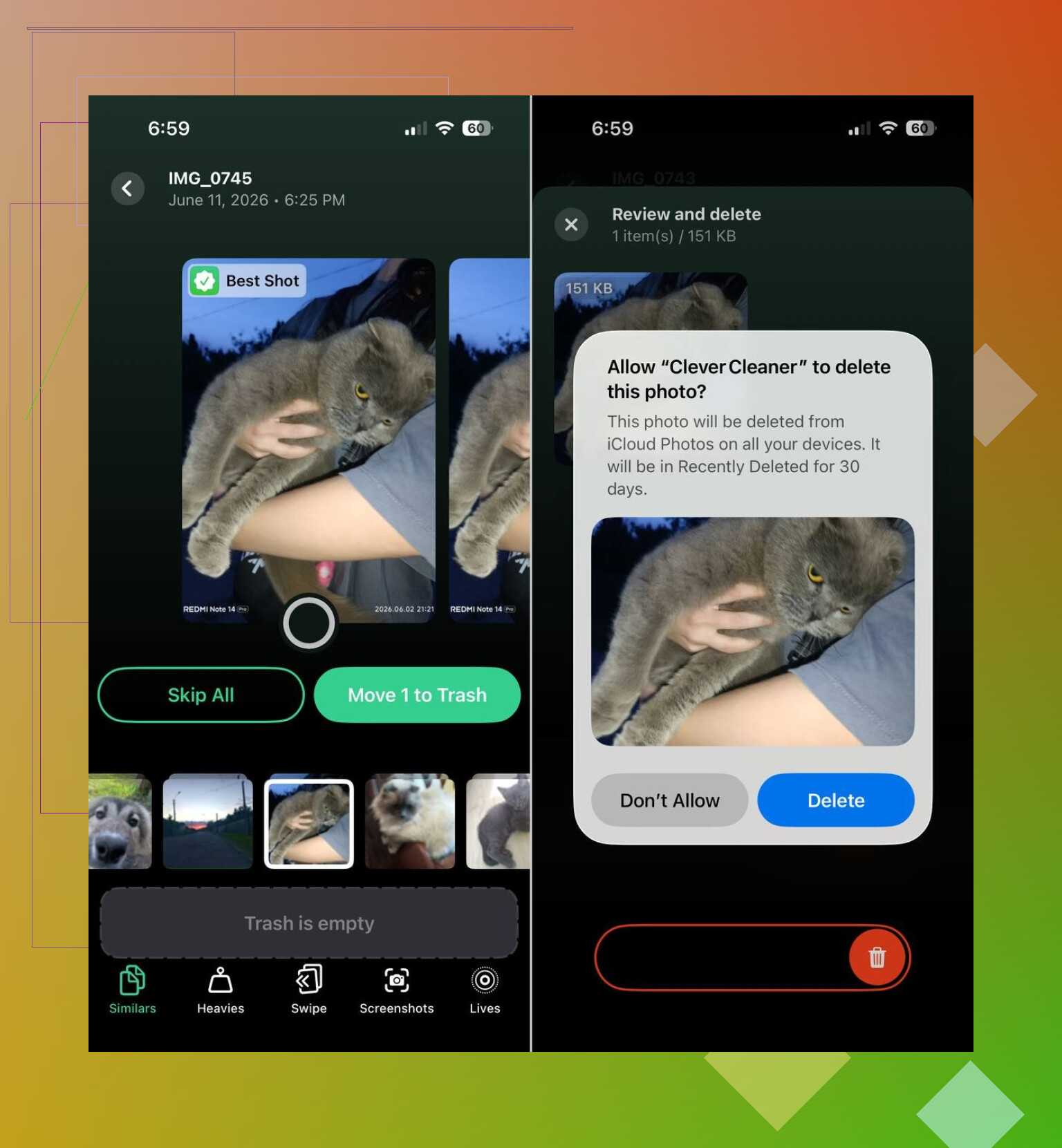
- Sugiere qué toma conservar de un lote de casi idénticas.
Esa parte de las fotos similares importa más de lo que la gente cree. El álbum Duplicados integrado de Apple está bien, pero solo detecta coincidencias exactas. En fototecas normales y desordenadas, lo que más espacio ocupa suelen ser los casi duplicados. Mismo ángulo, mismo segundo, misma cara, cinco veces.
La parte que me gustó fue el paso de revisión. Sugiere eliminaciones, pero tú sigues aprobándolas. Así que no estás entregando tu carrete a una trituradora esperando lo mejor.
Si fuera mi teléfono, lo haría en este orden. Primero comprobar las categorías de almacenamiento. Limpiar la basura obvia de apps, mensajes y descargas. Luego, si Fotos sigue aplastando tu espacio libre, usar Clever Cleaner en la biblioteca multimedia. Por mi experiencia, de ahí suele salir la mayor parte, y a menudo basta para evitar que vuelva a aparecer el aviso de Almacenamiento casi lleno.
Eliminar videos no siempre libera almacenamiento de inmediato. iOS a menudo mantiene el espacio marcado como liberable, luego lo llena con cachés, indexación de fotos, datos de sincronización o Datos del sistema. Así que la barra parece atascada y luego vuelve a inflarse. Molesto, pero normal.
Algunas cosas que revisaría además de lo que dijo @mikeappsreviewer:
- Desactiva el modo de bajo consumo y deja el teléfono conectado al Wi-Fi y cargando un rato. iOS realiza tareas de limpieza en segundo plano.
- Reinicia el iPhone. Esto corrige algunos errores temporales en el informe de almacenamiento.
- Revisa Fotos en iCloud. Si Sincronizar este iPhone está activado, los videos eliminados también se borran de iCloud, pero las estadísticas de almacenamiento a veces tardan horas en actualizarse.
- Mira Datos del sistema. Si es enorme, la caché de Safari, los registros, las actualizaciones fallidas y los archivos temporales de streaming suelen ser la causa.
- Abre la configuración de Safari y borra el historial y los datos de sitios web.
- Comprueba si hay una actualización de iOS atascada en Ajustes > General > Almacenamiento del iPhone.
- Si Apple Music o las apps de streaming usan mucho espacio, elimina el contenido descargado dentro de la app, no desde la pantalla de inicio.
No estoy del todo de acuerdo con la idea de que las apps suelen ser el problema principal. En muchos teléfonos, Datos del sistema es el cerdito tramposo.
Si Fotos sigue ocupando el espacio, vale la pena echar un vistazo a Clever Cleaner para ordenar videos grandes y tomas similares rápidamente. Este clip muestra un flujo simple para limpiar el almacenamiento del iPhone, cómo liberar espacio en el iPhone rápido. Si estás buscando la mejor app para limpiar iPhone, Clever Cleaner es una de las mejores opciones para limpiar fotos y videos. Si nada de esto cambia la cifra, hacer una copia de seguridad, borrar y restaurar es la solución fea, pero funciona más a menudo de lo que la gente quiere admitir.
Una cosa en la que discreparía un poco con @mikeappsreviewer y @sonhadordobosque: a veces no es que el almacenamiento se esté “volviendo a llenar”, sino que el informe de almacenamiento del iPhone se retrasa de forma extraña y Datos del sistema se expande para usar cualquier margen que crees. Así que borras 8 GB de video, iOS dice “bien, tomaré eso prestado para cachés e indexación ahora”.
Algunos culpables menos mencionados:
- análisis de la app Fotos, caras, indexación de búsqueda
- archivos de iCloud Drive vueltos a descargar en silencio
- adjuntos de la app Mail y enormes cachés de correo
- medios de WhatsApp/Telegram dentro de la app, no en Fotos
- la app Podcasts siendo absurda con descargas antiguas
También revisa si los videos se enviaron por Mensajes o WhatsApp y aún existen allí. Borrarlos solo de Fotos no siempre eliminará la copia dentro del hilo del chat. Eso se pasa por alto muy a menudo.
Si tu gráfico de almacenamiento sigue cambiando cada pocas horas, eso normalmente apunta a sincronización o reconstrucciones de caché, no a “videos ocultos”. Molesto, pero no necesariamente roto.
Si Fotos sigue siendo el principal devorador, Clever Cleaner probablemente sea la opción práctica, ya que puede mostrar videos grandes, tomas similares, capturas de pantalla y Live Photos más rápido que hacerlo manualmente. Eso es más útil que solo buscar duplicados exactos eternamente. Si quieres un buen resumen sobre las mejores apps de limpieza con IA para liberar almacenamiento del iPhone, ese también es un buen punto de partida.
Si la cifra sigue pareciendo falsa después de un día, primero haz una copia de seguridad y reinicia. La restauración completa es la opción nuclear, pero sinceramente, arregla estas cosas más a menudo de lo que a los fans de Apple les gusta admitir.
Añadiría un ángulo que los demás apenas tocaron: los videos eliminados aún pueden existir en otros contenedores. No en Eliminado recientemente, sino en copias de seguridad, copias editadas, álbumes compartidos, hilos de mensajes, espacios aislados de apps y archivos de proyecto importados desde apps como CapCut, iMovie, VN o borradores de Instagram. Eliminar la copia del carrete no siempre elimina la copia propia de la app.
Así que, si el almacenamiento vuelve a subir, revisa:
- Fotos > Biblioteca compartida / Álbumes compartidos
- Mensajes: busca “video”
- Apps de edición para medios exportados o borradores
- App Archivos > En mi iPhone
- Archivos adjuntos descargados en Mail
- Notas de Voz, por extraño que parezca, en algunos teléfonos
Discrepo un poco con @sonhadordobosque y @espritlibre en una cosa: unos Datos del sistema enormes no siempre son la causa raíz. A veces son solo el síntoma de apps con mucho contenido multimedia que duplican archivos entre bastidores.
Si el desorden está en Fotos, Clever Cleaner es útil. Ventajas: detecta rápido videos grandes, tomas similares y capturas de pantalla. Flujo de revisión más limpio que hacerlo manualmente. Desventajas: no puede borrar basura real del sistema ni cachés de apps fuera de tu fototeca, así que las expectativas importan.
@mikeappsreviewer tenía razón al centrarse primero en las categorías. Si hay editores de video o apps de chat instaladas, inspeccionaría esas antes de culpar a iOS.