Min eksterne harddisk vil plutselig ikke åpnes i Windows og viser «Plasseringen er ikke tilgjengelig. Parameteren er feil.» Den inneholder viktige filer, og jeg er bekymret for at det å prøve tilfeldige løsninger kan gjøre datagjenoppretting vanskeligere. Hva er den tryggeste måten å kontrollere disken på og gjenopprette dataene?
Ikke formater den ennå. Det er det viktigste.
Jeg støtte på dette i fjor med en sikkerhetskopidisk. Windows ga feilen 'Parameteren er feil.' og jeg trodde umiddelbart at disken var ødelagt. I mitt tilfelle var filene fortsatt der. Windows klarte bare ikke å lese filsystemet ordentlig fordi det hadde blitt ødelagt.
Før du gjør reparasjoner, ville jeg behandlet disken som om den kunne være i ferd med å svikte og fokusert på å få dataene ut først.
Utelukk det enkle først
Bruk noen minutter på å sjekke det grunnleggende før du antar at det er en død disk:
- Prøv en annen USB-kabel.
- Koble den til en annen USB-port.
- Test den på en annen datamaskin.
- Se om den vises i Diskbehandling.
- Sjekk SMART-data med CrystalDiskInfo eller Disk Drill.
Jeg har opplevd at en disk så ødelagt ut når det bare var en dårlig kabel. En annen gang var problemet en svak USB-hub som ikke ga disken nok strøm. Irriterende, men mye bedre enn faktisk datatap.
Få tilbake filene før du prøver å reparere disken
Jeg ville ikke startet med CHKDSK eller Windows-formatmeldingen. Begge kan skrive endringer til disken, og hvis disken allerede er ustabil, kan det gjøre ting verre.
Alternativ 1: Disk Drill
Dette er det jeg brukte fordi det ikke trenger Windows Utforsker for å åpne disken på vanlig måte.
Den tryggere arbeidsflyten er:
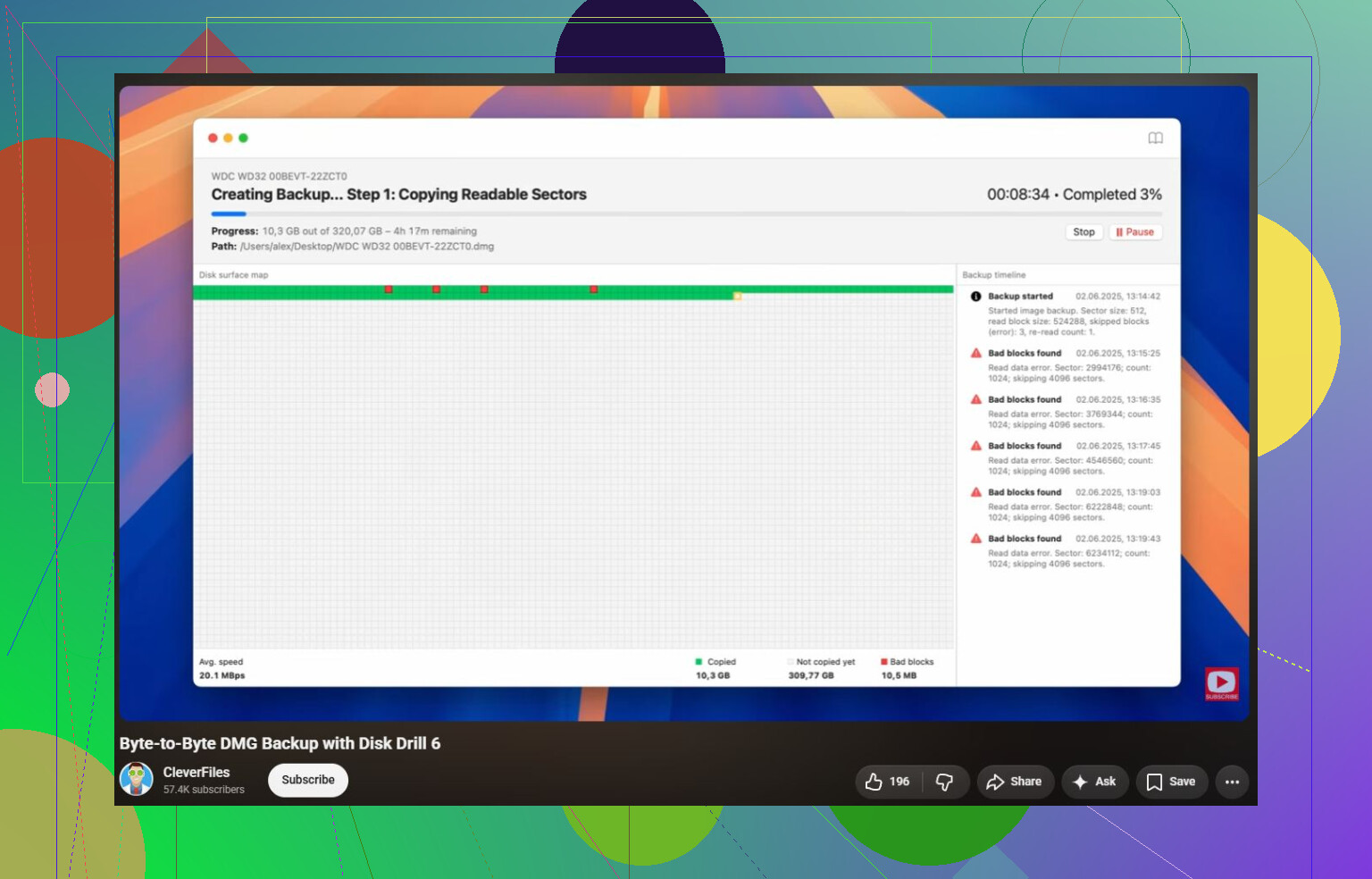
- Lag en byte-for-byte-sikkerhetskopi av disken.
- Skann den sikkerhetskopien i stedet for å skanne den fysiske disken direkte.
- Bruk Universal Scan.
- Forhåndsvis filene du bryr deg om.
- Gjenopprett dem til en helt annen disk.
Forhåndsvisningsdelen hjalp mye. Når jeg faktisk kunne åpne bilder før jeg gjenopprettet dem, visste jeg at dataene sannsynligvis ikke var borte.
Alternativ 2: Sjekk sikkerhetskopiene dine
Hvis du bruker Filhistorikk, Windows Backup, OneDrive, Google Drive eller noe lignende, sjekk dem før du bruker flere timer på skanning. Noen ganger er den raskeste løsningen bare å gjenopprette gårsdagens kopi.
Alternativ 3: Bruk et gjenopprettingslaboratorium
Hvis disken klikker, stadig kobler fra eller forsvinner fra Diskbehandling, ville jeg sluttet å rote med programvare. Det ligner mer på symptomer på maskinvarefeil, og gjentatt oppstart av disken kan redusere sjansene dine for gjenoppretting.
Etter at dataene er trygge, reparer det deretter
Når alt viktig er gjenopprettet, ville jeg begynt å prøve reparasjoner.
- Kjør CHKDSK hvis Windows fortsatt gjenkjenner filsystemet.
- Prøv TestDisk hvis partisjonen vises som RAW eller CHKDSK ikke vil kjøre.
- Bruk SFC og DISM hvis problemet ser ut til å være med selve Windows.
- Utfør et hurtigformat først etter at du har gjenopprettet det som er viktig.
Det finnes også én litt uvanlig Windows-løsning som er verdt å nevne: sjekk desimalskilletegnet i de regionale innstillingene. Det er ikke vanlig, men hvis den samme feilen begynner å dukke opp flere steder og ikke bare på én ekstern stasjon, er det verdt å se på.
Når jeg ville sluttet å prøve hjemme
Gjør-det-selv-gjenoppretting har en grense. Jeg ville kontaktet et gjenopprettingslaboratorium hvis:
- SMART viser alvorlige helseadvarsler.
- Disken klikker, piper eller fortsetter å spinne ned.
- Den forsvinner under skanninger.
- Disk Drill kan ikke fullføre fordi disken fortsetter å koble fra.
De fleste seriøse laboratorier vil først inspisere den og fortelle deg hva som er galt før de gir et pristilbud på jobben. Mange tilbyr også ingen data, ingen betaling.
Ut fra det jeg har sett, ligger logisk gjenoppretting ofte på rundt $300-600. Hvis disken trenger arbeid i renrom eller reservedeler, er det mer sannsynlig at det havner i området $700-2,000+.
Haken med den sikreste ruten er at den vanligvis krever en ekstra disk med like mye ledig plass som den dårlige disken. Ja, gjenoppretting kan fortsatt være mulig, men ikke begynn å reparere den bare fordi Windows foreslår det. Hvis du skal lage et image av den først, se en gjennomgang av diskimage før du rører disken, fordi hvis du velger feil mål, kan du overskrive den eneste gode kopien du har.
En stasjon som er i mekanisk ferd med å svikte, og en stasjon som bare har et ødelagt filsystem, kan vise nøyaktig samme Windows-feil, så selve meldingen forteller deg ikke hvor alvorlig situasjonen er. Gjenoppretting er fortsatt mulig, men den første oppgaven er å finne ut om disken er stabil nok til å leses. Hvis den vises i Diskbehandling med riktig størrelse og forblir tilkoblet, er det et mye bedre tegn enn en stasjon som kobler ut, klikker eller rapporteres som 0 byte.
Jeg er enig i rådet om å ikke kjøre CHKDSK først, men jeg ville vært enda mer forsiktig med skanninger som belaster disken i timevis. Hvis stasjonen lager merkelige lyder eller kobler fra, er hver full skanning en liten sjansetagning. I så fall bør du klone/lage et diskbilde først eller stoppe og bruke et laboratorium. Hvis den er stille og stabil, er det rimelig å skanne et diskbilde med noe som Disk Drill, men gjenopprett kun til en annen disk. Gjenopprett aldri filer tilbake til den samme eksterne stasjonen.
En liten ting folk glemmer: USB-kabinettet kan også være problemet. Hvis det er en ekstern disk i desktop-stil med egen strømadapter, prøv en annen strømforsyning bare hvis den har nøyaktig samme spenning og riktig polaritet. Hvis det er en bærbar 2.5’-disk, unngå porter på frontpanelet og huber. Koble den direkte til PC-en. Hvis den bare disken inni bruker standard SATA, kan en annen dokk/kabinett noen ganger gjøre den lesbar igjen, men ikke åpne forseglede disker med mindre du er komfortabel med å miste garantien og muligens gjøre en jobb for et laboratorium vanskeligere.
Ikke klikk på «Initialiser disk» eller «Formater» i Diskbehandling bare fordi Windows tilbyr det. Hvis stasjonen fortsatt viser riktig kapasitet, er gjenoppretting ofte fortsatt mulig, men se på det som din sjanse til å kopiere/lage et diskbilde av den, ikke som et tegn på at det er trygt å eksperimentere på den.