Mój dysk twardy nadal jest widoczny na komputerze, ale nie mogę otworzyć swoich plików i martwię się, że dysk ulega awarii. Stało się to po tym, jak zaczął się zawieszać i wydawać dziwne dźwięki, a teraz potrzebuję pomocy w ustaleniu najbezpieczniejszego sposobu odzyskania ważnych zdjęć i dokumentów do pracy bez pogarszania sytuacji. Szukam porady dotyczącej kroków odzyskiwania danych z dysku twardego oraz tego, czy powinienem spróbować użyć oprogramowania, czy skorzystać z profesjonalnej pomocy.
Jeśli to ci się przydarzyło, pierwszą rzeczą, jaką bym zrobił, byłoby zaprzestanie zapisywania czegokolwiek na dysku. Żadnego pobierania, żadnych instalacji, żadnego przenoszenia plików, żadnego zapisywania wyników odzyskiwania z powrotem na nim. Widziałem, jak ludzie pogarszali sytuację, traktując dysk normalnie po utracie danych. Gdy stare dane zostaną nadpisane, twoje szanse szybko maleją.
Przed uruchomieniem narzędzi do odzyskiwania sprawdź, czy dysk nie jest uszkodzony sprzętowo.
Jeśli słyszysz klikanie, zgrzytanie, piszczenie albo dysk ciągle znika i łączy się ponownie, zatrzymaj się na tym etapie. To samo, jeśli pojawia się tylko od czasu do czasu albo bardzo długo się wyświetla. Nie skanowałbym dalej takiego dysku. Powtarzające się odczyty mogą bardziej obciążyć uszkodzony dysk. W takim momencie bezpieczniejszą opcją jest laboratorium odzyskiwania danych.
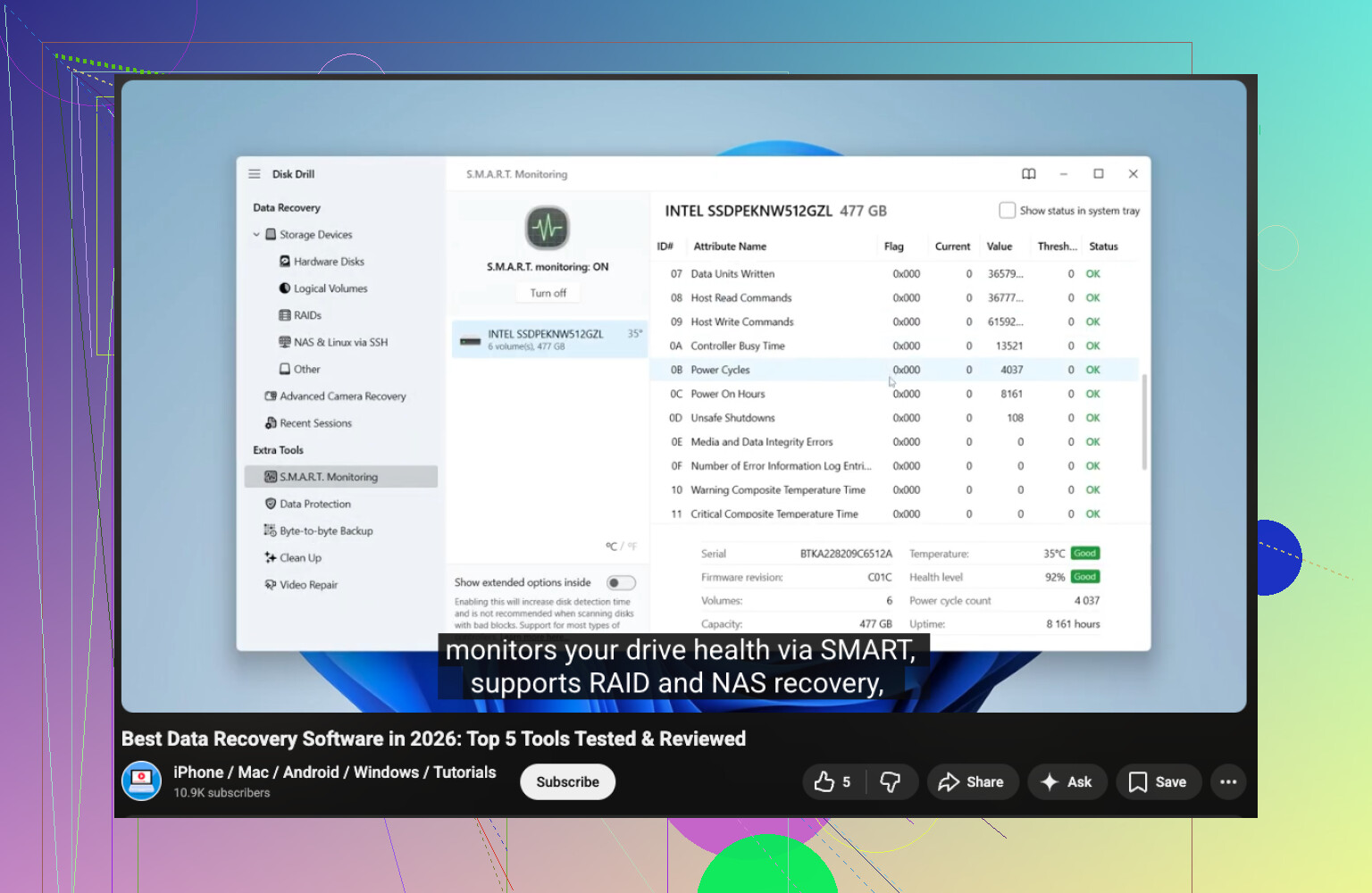
Jeśli dysk wyświetla się normalnie, najpierw sprawdź jego stan S.M.A.R.T. Użyłbym CrystalDiskInfo albo kontroli S.M.A.R.T. w Disk Drill. Jeśli widzisz ostrzeżenia, rosnącą liczbę uszkodzonych sektorów albo zły stan, najpierw skopiuj ważne rzeczy i ogranicz dodatkowe obciążenie do minimum.
Jeśli chodzi o odzyskiwanie programowe, zacząłbym od Disk Drill. Używałem go kiedyś na sformatowanym dysku zewnętrznym i układ był łatwiejszy w obsłudze niż w przypadku niektórych starszych narzędzi. Dobrze radzi sobie z usuniętymi plikami, uszkodzonymi partycjami i uszkodzonymi systemami plików.
Co bym zrobił:
- Zainstaluj Disk Drill na innym dysku.
- Podłącz problematyczny dysk.
- Uruchom Disk Drill i wybierz uszkodzony dysk.
- Kliknij Szukaj utraconych danych.
- Pozwól skanowaniu zakończyć się w całości. Kiedyś przez zbyt wczesne zatrzymanie straciłem pliki.
- Użyj wyszukiwania i filtrów, aby zawęzić wyniki.
- Podejrzyj pliki przed ich odzyskaniem.
- Najpierw odzyskaj najważniejsze.
- Zapisz odzyskane pliki na innym HDD, SSD albo dysku USB. Nie zapisuj ich z powrotem na tym samym dysku.
Sprawdź też proste rzeczy, zanim zaczniesz mocno obciążać dysk skanowaniem. Zajrzałbym do Kosza, Historii plików, OneDrive, Time Machine i każdej zewnętrznej kopii zapasowej, o której zapomniałeś. Nieraz plik, który wydawał mi się utracony, przez cały czas siedział w synchronizacji z chmurą.
Jeśli Disk Drill nie znajdzie tego, czego potrzebujesz, potem spróbowałbym Windows File Recovery, Data Rescue albo AnyRecover. Jeśli dysk wykazuje oznaki fizycznej awarii, zakończyłbym na tym samodzielne próby. To moment, w którym profesjonalne odzyskiwanie zaczyna mieć więcej sensu.
Jeśli dysk zaczął się zawieszać i wydawać dźwięki, potraktowałbym to najpierw jako uszkadzający się dysk, a odzyskiwanie plików jako drugi krok.
Zgadzam się z @mikeappsreviewer w jednej ważnej kwestii. Przestań go używać. Różnię się natomiast w tym. Nie poświęcałbym dużo czasu na skanowanie oryginalnego dysku, jeśli klika albo znika. Odczyty zwiększają obciążenie. Bezpieczniejszym ruchem jest najpierw wykonanie obrazu sektor po sektorze, a potem praca na tym obrazie. W Linuksie narzędziem, po które ludzie sięgają, jest ddrescue, ponieważ pomija uszkodzone obszary i wraca do nich później. Często potrafi odzyskać więcej danych ze słabych dysków niż zwykłe skanowanie plików.
Moja kolejność byłaby taka:
- Podłącz dysk przez SATA, jeśli to możliwe. Mostki USB czasami ukrywają błędy.
- Sprawdź, czy BIOS widzi pełną pojemność.
- Jeśli rozmiar jest nieprawidłowy albo dysk się rozłącza, przerwij samodzielne działania.
- Jeśli pozostaje online, sklonuj go na sprawny dysk o takiej samej lub większej pojemności.
- Uruchom narzędzia do odzyskiwania na klonie, a nie na oryginale.
Gdy masz już klon, wypróbuj Disk Drill na obrazie klonu lub skopiowanym dysku. To jedna z łatwiejszych opcji przy uszkodzonych systemach plików i brakujących partycjach. Jeśli nazwy plików zniknęły, PhotoRec jest toporny, ale skuteczny przy surowym odzyskiwaniu. Recuva nadaje się do prostych usunięć, nie do uszkodzonych dysków.
Nie uruchamiaj najpierw CHKDSK. Ludzie robią to i szybko tracą strukturę folderów. CHKDSK naprawia system plików, a nie twoje brakujące pliki.
Jeśli chcesz szybki instruktaż, ten film jest przyzwoity jako wprowadzenie do podstaw odzyskiwania danych z dysku twardego: obejrzyj ten poradnik odzyskiwania danych z dysku twardego.
Jeśli porównujesz narzędzia, szukaj oprogramowania do odzyskiwania danych z dysków twardych z podglądem, odzyskiwaniem partycji i kontrolą S.M.A.R.T. Jeśli dźwięk to tarcie albo powtarzające się klikanie, pomiń oprogramowanie i oddaj dysk do laboratorium. To ten moment, w którym samodzielne działania często szybko kończą się źle.
Jeśli przed tym, jak pliki przestały się otwierać, dysk się zawieszał i wydawał dźwięki, byłbym trochę ostrożniejszy niż przy zwykłym rzucaniu się na oprogramowanie do odzyskiwania danych. Zgadzam się z @mikeappsreviewer i częściowo z @viajeroceleste, ale nie uważam, że każdy wykryty dysk wymaga natychmiastowego pełnego maratonu DIY. Czasem najmądrzejszym krokiem jest najpierw ustalenie, z jakim rodzajem awarii masz do czynienia.
Kilka rzeczy, które sprawdziłbym przed zrobieniem czegokolwiek poważniejszego:
- Spróbuj użyć innego kabla, portu lub obudowy, jeśli to dysk zewnętrzny.
- Sprawdź, czy foldery nie mają dziwnych nazw, plików 0-bajtowych albo błędów typu „parametr jest nieprawidłowy”.
- Sprawdź, czy partycja nadal ma poprawny system plików i rozmiar w Zarządzaniu dyskami.
- Jeśli to HDD, przyłóż do niego ucho na minutę. Rytmiczne klikanie to zły znak. Podobnie jak rozpędzanie i zatrzymywanie talerzy.
Jednej rzeczy bym unikał: wielokrotnych prób otwierania uszkodzonych plików w Eksploratorze. Windows może się zawieszać i w kółko odpytywać dysk. To nie pomaga.
Poza tym trochę nie zgadzam się z radą „najpierw skopiuj najważniejsze rzeczy”, jeśli dysk aktywnie wydaje niepokojące dźwięki. W takim przypadku ręczne przekopywanie plików może być gorsze niż jedno kontrolowane przejście z użyciem obrazu dysku albo oddanie go do laboratorium. Ludzie wpadają w panikę, zaczynają otwierać losowe foldery, a dysk po prostu dostaje coraz bardziej w kość.
Jeśli dysk jest wystarczająco stabilny, żeby pozostać zamontowany, Disk Drill nadaje się do sprawdzenia, co da się odzyskać, zwłaszcza jeśli uszkodzony jest system plików, a nie chodzi tylko o zwykłe usunięcie danych. Nadal używałbym go ostrożnie i tylko z poziomu innego, zdrowego dysku. Ich interfejs jest łatwiejszy niż w przypadku wielu oldschoolowych narzędzi do odzyskiwania danych. Jeśli chcesz przeczytać solidną dyskusję użytkowników, to recenzja Disk Drill i omówienie oprogramowania do odzyskiwania danych też jest warta przeczytania.
Najważniejsze: jeśli dane są naprawdę ważne, wyznacz sobie granicę. Jeśli dysk zaczyna pracować głośniej, wolniej albo rozłącza się podczas odczytu, przestań przy nim grzebać. To zwykle moment, w którym DIY przechodzi z „może się uda” do „właśnie podbiłeś rachunek w laboratorium.”
Zgadzam się z @viajeroceleste w jednej kwestii: dziwne dźwięki zmieniają całe podejście. Ale trochę nie zgadzam się z grupą mówiącą zawsze najpierw obraz, jeśli dysk jest nadal czytelny, a dane nie mają wartości wymagającej laboratorium. Czasem słaby dysk umiera podczas długiej próby pełnego klonowania, a krótkie, ukierunkowane odzyskiwanie najważniejszych folderów może być rozsądniejszym ryzykiem.
Dodałbym:
- Sprawdź Podgląd zdarzeń pod kątem błędów wejścia/wyjścia dysku. Jeśli Windows zapisuje mnóstwo błędów uszkodzonych bloków lub resetów, przestań eksperymentować.
- Sprawdź temperaturę dysku. Przegrzewające się dyski zewnętrzne w tanich obudowach mogą zachowywać się jak martwe, gdy sam dysk jest jeszcze sprawny.
- Jeśli to zewnętrzny HDD, wyjmij go z obudowy USB tylko wtedy, gdy wiesz, co robisz. Uszkodzona płytka mostka może udawać awarię dysku.
- Nigdy nie pozwalaj Windowsowi automatycznie go naprawiać.
Jeśli chodzi o oprogramowanie, Disk Drill jest w porządku, gdy już zdecydujesz, że dysk jest wystarczająco stabilny do odczytu.
Zalety Disk Drill:
- łatwy podgląd
- dobrze radzi sobie z uszkodzonymi partycjami i problemami z systemem plików
- mniej mylący niż wiele narzędzi do odzyskiwania danych
Wady:
- nie zdziała cudów przy fizycznie uszkodzonych dyskach
- głębokie skanowanie może być powolne
- odzyskiwanie surowe może spowodować utratę oryginalnych nazw i folderów
W porównaniu z podejściami wspomnianymi przez @mikeappsreviewer i @viajantedoceu powiedziałbym, że prawdziwa decyzja nie brzmi który program, tylko czy to awaria sprzętowa, czy uszkodzenie logiczne. Jeśli dźwięk to klikanie lub skrobanie, pomiń samodzielne próby. Jeśli jest tylko wykrywany, ale nieczytelny, odzyskuj dane wyłącznie na inny dysk.