Ich habe wichtige Dateien auf meinem Windows 11-PC dauerhaft gelöscht und zu spät festgestellt, dass sie nicht gesichert waren. Ich brauche Hilfe dabei herauszufinden, ob diese Dateien noch wiederherstellbar sind und welche Wiederherstellungsschritte oder Tools ich am sichersten ausprobieren kann, ohne die Situation zu verschlimmern.
Ich war schon mal in genau dieser Situation, und ja, es ist mies. Du drückst Shift+Delete oder leerst den Papierkorb, dann ist die Datei weg und dir rutscht das Herz in die Hose. Die kleine gute Nachricht ist folgende. Permanentes Löschen unter Windows bedeutet nicht immer, dass die Daten sofort verschwunden sind. Oft entfernt Windows den Dateieintrag und markiert den alten Speicherplatz als frei. Wenn bisher nichts anderes darüber geschrieben wurde, besteht noch eine Chance auf Wiederherstellung.
Als Erstes würde ich das Laufwerk so wenig wie möglich anfassen. Keine Installationen. Keine großen Downloads. Kopiere keinen zufälligen Kram darauf. Ich würde sogar vermeiden, den PC für zusätzliche Aufgaben zu nutzen, wenn sich die gelöschte Datei auf deinem Hauptlaufwerk befand. Jeder Schreibvorgang macht die Wiederherstellung schwieriger. Bei SSDs wird es wegen TRIM noch schlimmer. TRIM hilft der SSD, die Geschwindigkeit aufrechtzuerhalten, indem gelöschte Blöcke bereinigt werden. Sobald diese Bereinigung erfolgt, sinken die Chancen auf Wiederherstellung stark. Manchmal auf null.
Bevor du irgendetwas scannst, würde ich die langweiligen Orte prüfen, die Leute gern vergessen. Ich habe dort schon mehr als einmal verlorene Dateien gefunden.
OneDrive
Dateiversionsverlauf
Vorherige Versionen
Andere Cloud-Speicherkonten
Externe Laufwerke
NAS-Backups
Irgendein altes Backup-Tool, das du einmal eingerichtet und dann vergessen hast
In diesen Orten tauchen ständig Dateien wieder auf.
Wenn nichts davon hilft, würde ich zu Wiederherstellungssoftware greifen.
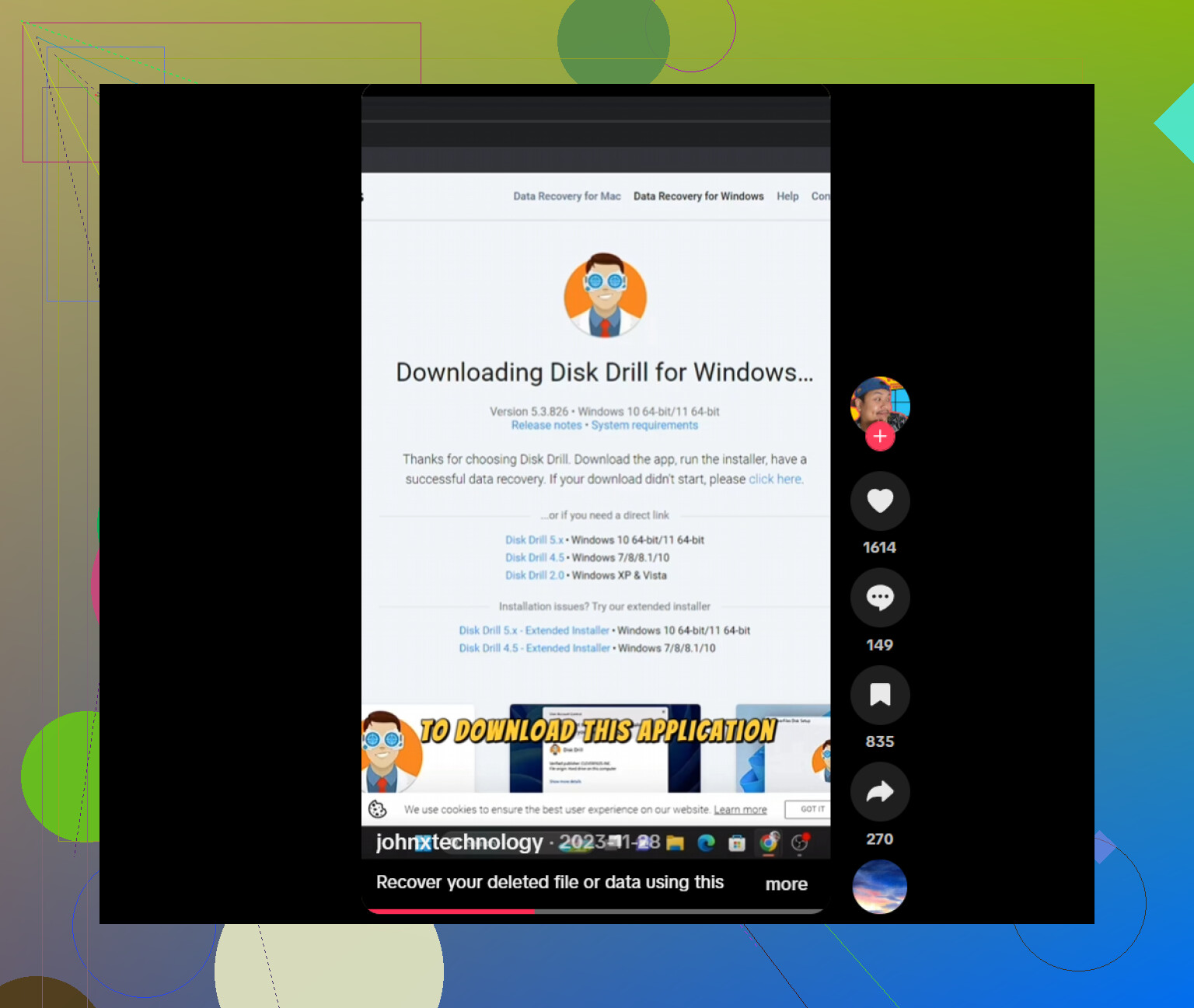
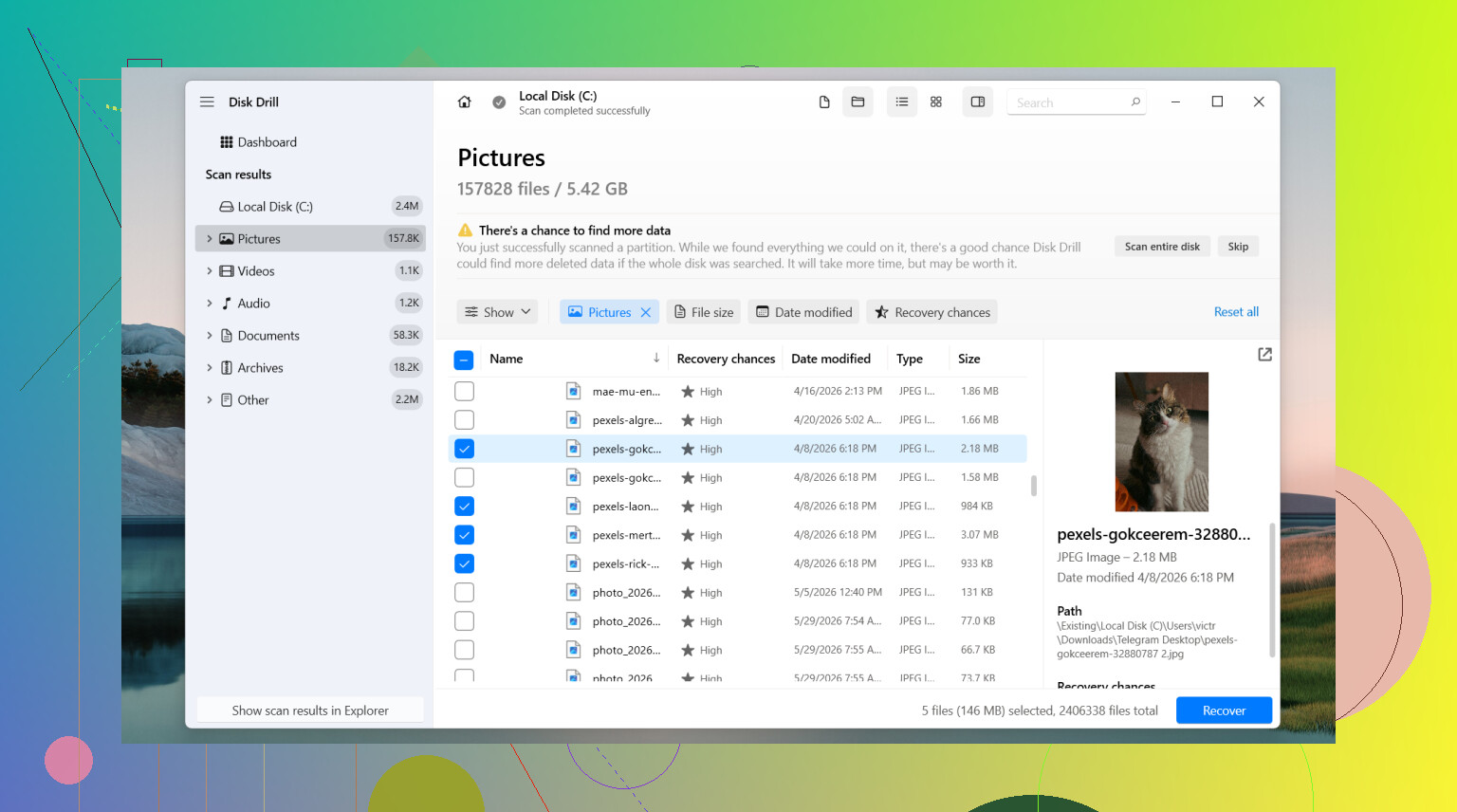
Die erste Wahl wäre für mich Disk Drill. Ich habe damit ganz gute Erfahrungen gemacht, weil es einfach zu bedienen ist und Dateinamen sowie Ordnerpfade meist erhalten bleiben, wenn die Dateisysteminformationen noch vorhanden sind. Das ist wichtiger, als viele denken. Wiederhergestellte Dateien mit Namen wie file000213.jpg zu sortieren wird ziemlich schnell nervig. Die Vorschau hilft ebenfalls, weil du prüfen kannst, ob du die richtige Datei gefunden hast, bevor du sie speicherst.
So würde ich vorgehen:
Installiere Disk Drill nach Möglichkeit auf einem anderen Laufwerk.
Wähle das Laufwerk aus, auf dem die Datei gelöscht wurde.
Starte den Scan.
Nutze die Suche oder Filter, um die Ergebnisse einzugrenzen.
Zeige eine Vorschau der Datei an, wenn die Vorschau funktioniert.
Stelle sie auf einem anderen Laufwerk wieder her, nicht auf demselben.
Unter Windows kannst du ohne Einschränkungen scannen und die Vorschau nutzen, und das kostenlose Wiederherstellungslimit liegt bei 100 MB.
Falls du andere Optionen möchtest, das sind die, die ich im Blick behalten würde.
PhotoRec wird nicht ohne Grund oft empfohlen. Es ist kostenlos und holt eine Menge Dateien zurück. Der Nachteil ist die unübersichtliche Ausgabe. Es verlässt sich stark auf Dateisignaturen, daher sind Dateinamen und Ordnerstruktur oft weg. Nach einem großen Wiederherstellungslauf blickst du möglicherweise auf tausende generisch benannte Dateien. Es funktioniert, aber es ist nicht sauber. Ich habe es einmal benutzt und viel zu lange damit verbracht, die Ergebnisse zu sortieren. Den Job hat es trotzdem erledigt.
DiskGenius ist einen Blick wert, wenn das Problem größer wirkt als nur eine gelöschte Datei. Ich würde es eher bei verlorenen Partitionen, beschädigten Partitionen, RAW-Laufwerken oder Dateisystemproblemen einsetzen. Wenn Windows das Laufwerk in einem merkwürdigen Zustand sieht, findet dieses Tool manchmal Daten, die einfachere Programme übersehen.
Noch eine Sache. Software ist nicht die richtige Wahl, wenn das Laufwerk klickende Geräusche macht, unter Windows ständig verschwindet und wieder auftaucht, Hardwarefehler meldet oder Daten enthält, deren Verlust du nicht riskieren kannst. In solchen Fällen würde ich aufhören und einen professionellen Datenrettungsdienst in Betracht ziehen. Wenn das Laufwerk physische Probleme hat, macht Software für den Heimgebrauch ein ohnehin schlechtes Problem meist noch schlimmer.
Wenn es nur ein normales Löschen war und das Laufwerk seitdem nicht viel benutzt wurde, stehen die Chancen auf Wiederherstellung oft ganz gut. Handle schnell, halte Schreibvorgänge auf ein Minimum und stelle alles, was du findest, auf einem anderen Laufwerk wieder her. Dieser Teil ist wirklich wichtig.
Wenn die Dateien von einer Festplatte gelöscht wurden, stehen die Chancen besser. Wenn sie auf einer SSD waren, sinken die Chancen wegen TRIM schnell. Ich stimme @mikeappsreviewer zu, dass man die Nutzung des Laufwerks stoppen sollte. Ich bin aber nicht ganz seiner Meinung, was zu langes Warten mit dem Testen von Wiederherstellungstools angeht. Wenn die Datei wichtig ist, willst du schnell Antworten, mit möglichst wenigen Schreibvorgängen.
Meine Reihenfolge wäre:
- Prüfe zuerst Windows File Recovery von Microsoft. Es ist kostenlos, nur per CLI nutzbar und sicherer als viel von dem zufälligen Schrott, der in Suchanzeigen beworben wird. Nutze es nach Möglichkeit von einem anderen Laufwerk aus.
- Wenn du eine einfachere Oberfläche willst, ist Disk Drill eine der saubereren Optionen unter Windows 11. Es ist leicht, nach Dateityp und Datum zu suchen, was hilft, wenn du ungefähr weißt, was verloren ging.
- Speichere wiederhergestellte Dateien auf einem anderen Datenträger, USB-Stick oder einer externen SSD. Eine Wiederherstellung auf demselben Laufwerk ist keine gute Idee.
Ein paar Dinge, die viele überspringen:
- Sieh unter C:\Users\YourName\AppData nach app-spezifischen automatischen Sicherungen
- Prüfe Office-Temp-Dateien und Adobe-Wiederherstellungsordner
- Wenn es ein Foto oder Dokument war, suche nach Erweiterung und Änderungsdatum, nicht nur nach dem Dateinamen
- Wenn es von einem mit dem PC synchronisierten Handy gelöscht wurde, prüfe auch das Handy
Vermeide Tools wie Recuva bei getrimmten SSD-Fällen. Es funktioniert in manchen Situationen noch, aber die Ergebnisse auf modernen Systemen sind meiner Meinung nach unzuverlässig.
Wenn du eine einfache Anleitung zur Dateiwiederherstellung unter Windows 11 willst, behandelt diese einfache Anleitung zur Windows-Dateiwiederherstellung die Grundlagen auf anfängerfreundliche Weise.
Wenn das Laufwerk klickt, einfriert oder aus dem BIOS verschwindet, hör auf. Software wird das nicht beheben.
Sie haben noch eine Chance, aber ich würde das zuerst danach beurteilen, wo die Dateien gespeichert waren, bevor ich irgendetwas anderes tue.
Wenn die gelöschten Dateien auf einer sekundären HDD lagen, können die Chancen auf Wiederherstellung ziemlich gut sein. Wenn sie sich auf der Windows-11-System-SSD befanden, widerspreche ich @mikeappsreviewer und @techchizkid in einem Punkt leicht: Ich würde auf diesem Rechner nicht lange weiter „herumprobieren“. Selbst normale Windows-Hintergrundaktivität schreibt auf die Festplatte. Allein das kann die Wiederherstellbarkeit zunichtemachen.
Was ich tun würde und was nicht genug betont wurde:
- Den PC ausschalten
- Wenn möglich, das Laufwerk ausbauen und als sekundäres Laufwerk an einen anderen Computer anschließen
- Die Wiederherstellung auf dem anderen Computer ausführen
- Wenn die Dateien wirklich kritisch sind, zuerst ein Sektor-für-Sektor-Image des Laufwerks erstellen und dann das Image statt des Originals scannen
Dieser Imaging-Schritt ist enorm wichtig. Viele überspringen ihn und wundern sich dann, warum Versuch Nr. 3 weniger findet als Versuch Nr. 1. Jeder Scan und jeder Startvorgang kann etwas verändern.
Bei der Software ist Disk Drill unter Windows 11 immer noch eine vernünftige Wahl, weil sich damit leicht nach ursprünglichem Ordnerpfad, Typ und Datum sortieren lässt. Das ist wichtig, wenn Sie mehr als eine Datei wiederherstellen und keinen riesigen Haufen umbenannten Mülls wollen. Ich würde es nur nicht auf demselben Laufwerk installieren, von dem Sie wiederherstellen wollen. Dieser Punkt wird ständig ignoriert.
Ein paar zusätzliche Orte, die vor einer tiefen Wiederherstellung einen Blick wert sind:
- E-Mail-Anhänge, die Sie vorher gesendet haben
- Uploads in Discord/Slack/Teams
- Browser-Downloadverlauf
- App-Cache-Ordner des Programms, mit dem die Datei erstellt wurde
- Druckerspooler / Listen zuletzt verwendeter Dateien in der App selbst
Wenn sich die wiederhergestellte Datei außerdem öffnen lässt, aber beschädigt aussieht, gehen Sie nicht davon aus, dass sie nutzlos ist. Manchmal lassen sich Dokumente, ZIPs, PSDs oder Videos mit separaten Reparaturtools reparieren.
Wenn das Laufwerk fehlerhafte Sektoren hat, SMART-Warnungen anzeigt oder zufällig verschwindet, hören Sie mit DIY auf. Das ist ein Fall für professionelle Datenwiederherstellung.
Für weitere Diskussionen zur Wiederherstellung gelöschter Dateien unter Windows 11 ist dieser Thread nützlich: beste Möglichkeiten, dauerhaft gelöschte Dateien unter Windows 11 wiederherzustellen.
Kurzfassung: vielleicht wiederherstellbar, aber jede Minute normaler Nutzung verringert die Chancen. Wenn es wichtige Daten sind, zuerst ein Image erstellen, dann scannen und woanders speichern. Das ist die sicherste Vorgehensweise.
Eine Sache, die ich zu dem hinzufügen würde, was @techchizkid, @kakeru und @mikeappsreviewer bereits abgedeckt haben, ist folgende: Manchmal ist die Datei im klassischen Sinne nicht wirklich wiederherstellbar, weil Windows oder die App bereits anderswo eine Schattenkopie hinterlassen hat. Ich würde zuletzt verwendete Dateien in der ursprünglichen App, temporäre Exportordner und sogar %temp% prüfen, bevor ich eine vollständige Wiederherstellung gelöschter Dateien starte. Kreativ-Apps und Office-Apps sind in dieser Hinsicht besonders chaotisch, auf eine gute Art.
Ich widerspreche auch leicht der Haltung Scan so schnell wie möglich, egal was, wenn sich die Datei auf der System-SSD befand. Unter Windows 11 passieren ständig Hintergrundschreibvorgänge, daher ist es oft sinnvoller, das Booten von diesem Laufwerk zu stoppen und von einem anderen Rechner oder aus einer bootfähigen Umgebung zu arbeiten, wenn die Daten wirklich wertvoll sind.
Meine praktische Einschätzung:
- HDD: gute Chancen, wenn nichts überschrieben wurde
- SSD mit TRIM: möglich, aber die Chancen sinken brutal schnell
- Externes Laufwerk / SD-Karte: oft bessere Wiederherstellungsaussichten als interne SSDs
Zu Disk Drill, da es immer wieder zur Sprache kommt:
Vorteile
- Einfach zu bedienen
- Gute Filterung nach Typ/Datum
- Vorschau ist nützlich
- Bessere Organisation als bei vielen kostenlosen Tools
Nachteile
- Das kostenlose Wiederherstellungslimit unter Windows ist klein
- Tiefenscans können viel Müll zurückgeben
- Eine kostenpflichtige Lizenz lohnt sich für eine einzige kleine Datei möglicherweise nicht, wenn Microsofts Tool sie zuerst findet
Also ja, Disk Drill ist eine sinnvolle GUI-Option, aber ich würde es trotzdem als zweiten Schritt nach der Prüfung von Backups, Synchronisierungsordnern, automatischen Speicherungen und temporären App-Speicherorten betrachten. Wenn das Laufwerk SMART-Fehler zeigt oder seltsame Geräusche macht, sollte man die softwarebasierte Wiederherstellung komplett einstellen.