Meine Seagate Backup Plus wird auf meinem Windows-PC nicht mehr angezeigt, nachdem ich sie angeschlossen habe. Ich habe bereits einen anderen USB-Anschluss und ein anderes Kabel ausprobiert, aber sie wird immer noch nicht erkannt. Ich muss wichtige Dateien wiederherstellen und möchte die sichersten nächsten Schritte kennen, bevor ich das Problem noch verschlimmere.
Verwenden Sie das Laufwerk vorerst nicht mehr. Das ist das Wichtigste. Wenn die Seagate Backup Plus als RAW angezeigt wird, zur Formatierung auffordert oder Dateien plötzlich verschwunden sind, kann es die Situation verschlimmern, wenn sie angeschlossen bleibt und Windows daran herumwerkelt. Gelöschte oder fehlende Dateien sind oft noch vorhanden, aber der Speicherplatz ist möglicherweise als verfügbar markiert. Wenn etwas diesen Bereich überschreibt, wird die Wiederherstellung viel schwieriger oder unmöglich.
Finden Sie zuerst heraus, ob es sich um ein physisches Problem oder ein Dateisystemproblem handelt. Wenn das Laufwerk klickt, schleift, sich immer wieder hoch- und runterdreht oder ein schrecklich lautes Surren von sich gibt, versuchen Sie nicht weiter mit Wiederherstellungssoftware. Das deutet in der Regel auf einen Hardwarefehler hin. Prüfen Sie in diesem Fall Seagates Rescue Data Recovery Services und suchen Sie Ihre Seriennummer nach, denn bei einigen Backup-Plus-Laufwerken sind ein paar Jahre Datenwiederherstellung im Rahmen der Garantie enthalten.
Wenn es sich normal anhört und Windows die Dateien einfach nicht anzeigt, es nicht einbindet oder meldet, dass der Datenträger formatiert werden muss, ist das eher ein logisches Problem. Ärgerlich, aber besser als ein defektes Laufwerk. Die Daten könnten noch da sein, während die Dateisystem-Karte, die Windows zum Auffinden verwendet, beschädigt ist.
Für die Eigenwiederherstellung würde ich normalerweise zuerst Wiederherstellungssoftware ausprobieren, bevor ich irgendetwas Zerstörerisches mache. Für externe Seagate-Laufwerke ist Disk Drill eine brauchbare Option, besonders wenn die Partition nach unsachgemäßem Abziehen oder Trennen ohne sicheres Auswerfen als RAW angezeigt wird.
Der sicherste Weg dabei:
- Installieren Sie nichts auf dem Seagate-Laufwerk. Installieren Sie die Wiederherstellungs-App auf Ihrem C:-Laufwerk oder einem anderen separaten Laufwerk. Das Gleiche gilt für Downloads, temporäre Dateien und wiederhergestellte Dateien.
- Wenn das Laufwerk instabil ist, erstellen Sie zuerst ein Image. Disk Drill verfügt über eine Byte-für-Byte-Backup-Funktion. Verwenden Sie diese, um nach Möglichkeit ein vollständiges Datenträger-Image des Seagate-Laufwerks zu erstellen. Trennen Sie dann die eigentliche Seagate und scannen Sie stattdessen das Image. Das belastet das ausfallende Laufwerk weniger und gibt Ihnen eine sicherere Kopie zum Arbeiten.
- Verwenden Sie ein nachweislich funktionierendes USB-Kabel. Das klingt simpel, aber defekte USB-Kabel verursachen viele Fehlalarme wegen angeblich toter Laufwerke. Wenn Sie noch das originale Seagate-Kabel haben, probieren Sie auch ein anderes aus, da diese ausfallen können.
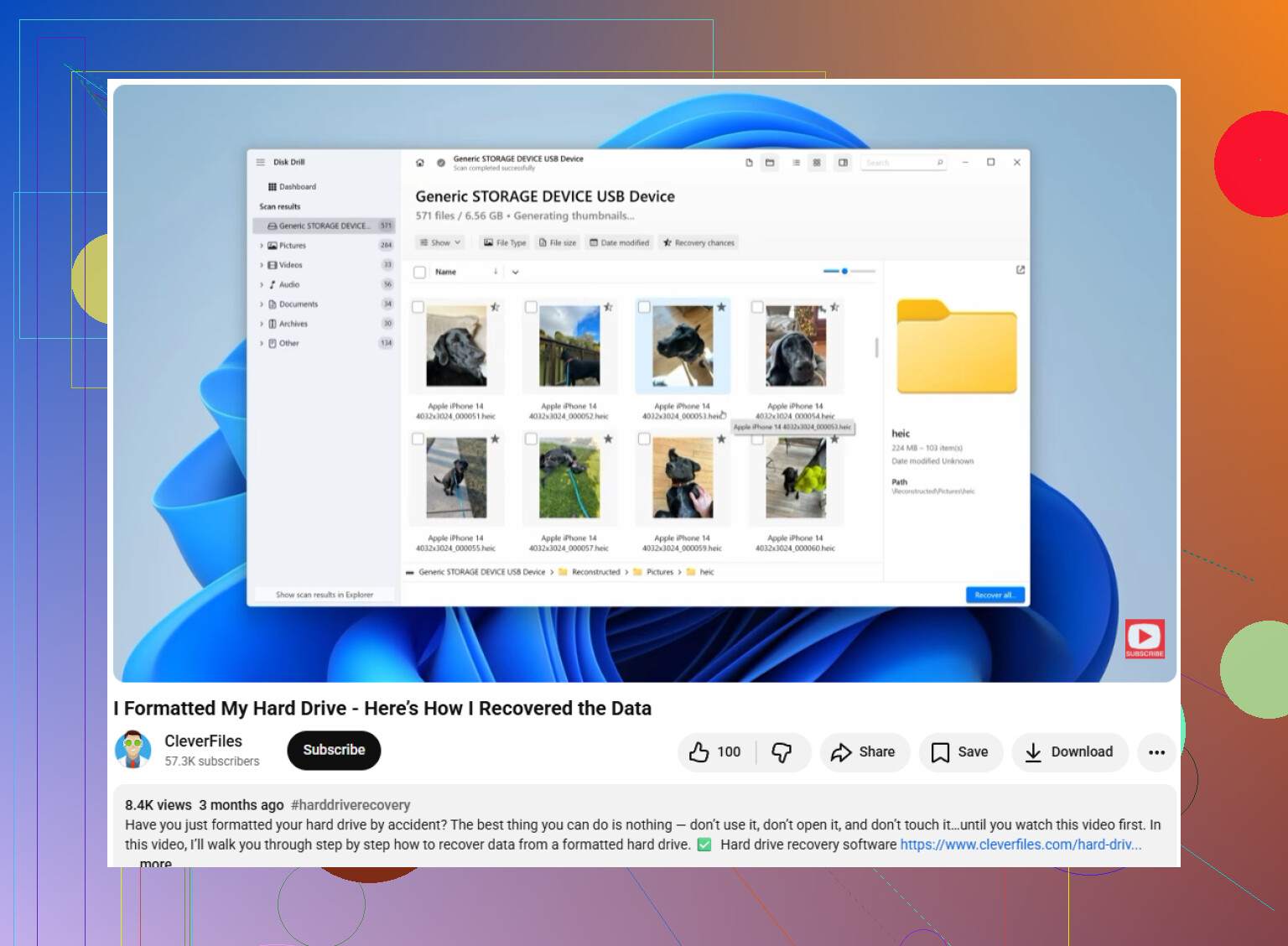
- Führen Sie den Scan aus und prüfen Sie die Vorschauen. Stellen Sie nicht einfach jede beliebige Datei wieder her, die gefunden wird. Verwenden Sie nach Möglichkeit die Vorschaufunktion. Wenn eine Vorschau eines Fotos, Dokuments oder Videos korrekt angezeigt wird, ist das ein gutes Zeichen dafür, dass die Datei tatsächlich wiederhergestellt werden kann.
- Stellen Sie auf einem anderen Laufwerk wieder her. Speichern Sie wiederhergestellte Dateien niemals zurück auf der Seagate, die Sie gerade scannen. Verwenden Sie Ihr internes Laufwerk, ein anderes externes Laufwerk oder irgendetwas mit genügend freiem Speicherplatz, das nicht das problematische Laufwerk ist.
Wenn die Wiederherstellungssoftware das Laufwerk nicht auflistet, öffnen Sie die Datenträgerverwaltung in Windows. Wenn das Laufwerk dort mit der richtigen Kapazität angezeigt wird, etwa 2 TB oder 5 TB, hat Wiederherstellungssoftware oft noch eine Chance, selbst wenn der Datei-Explorer es nicht lesen kann.
Nachdem Sie die Dateien zurückbekommen haben, vertrauen Sie dem Laufwerk nicht sofort wieder. Holen Sie sich SeaTools von Seagate und führen Sie den Long Generic Test aus. Wenn er fehlschlägt, mustern Sie das Laufwerk aus. Wenn er besteht, können Sie es formatieren und wiederverwenden, aber ich würde ab jetzt trotzdem noch ein weiteres Backup behalten.
Das Scannen großer Laufwerke kann lange dauern, also geraten Sie nicht in Panik, wenn es nur langsam vorangeht. Wenn sich das Laufwerk noch normal dreht und das Problem nur eine logische Beschädigung ist, stehen die Chancen in der Regel ziemlich gut.
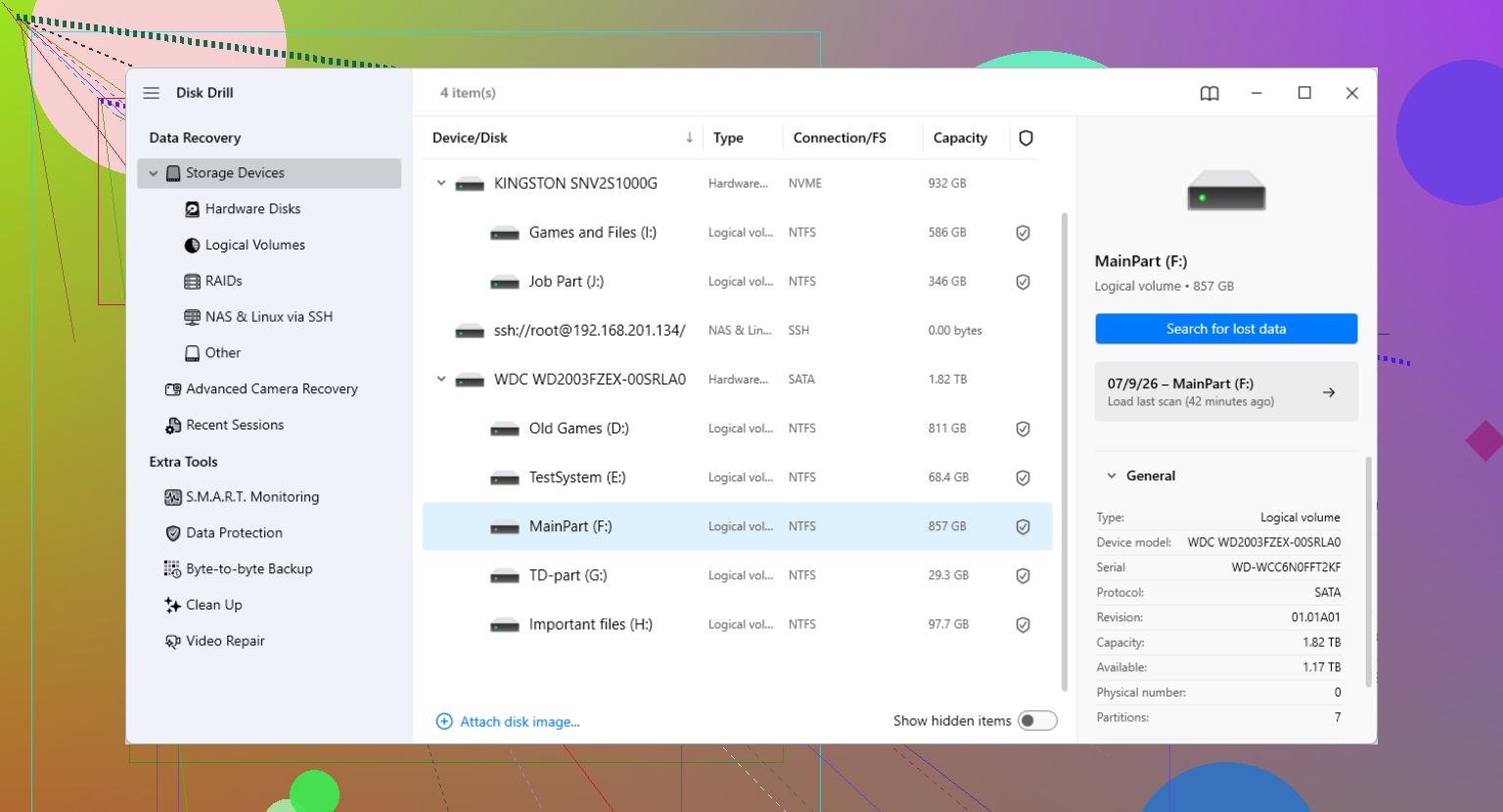
Überprüfen Sie den Geräte-Manager, bevor Sie etwas anderes tun, insbesondere unter Laufwerke und USB-Controller. Wenn Windows nur ein unbekanntes USB-Gerät erkennt oder sich ständig verbindet und wieder trennt, kann Wiederherstellungssoftware wie Disk Drill möglicherweise nicht einmal sauber darauf zugreifen, und Sie haben es wahrscheinlich eher mit dem Gehäuse/der USB-Brücke oder der Laufwerkshardware als nur mit einer fehlenden Partition zu tun.
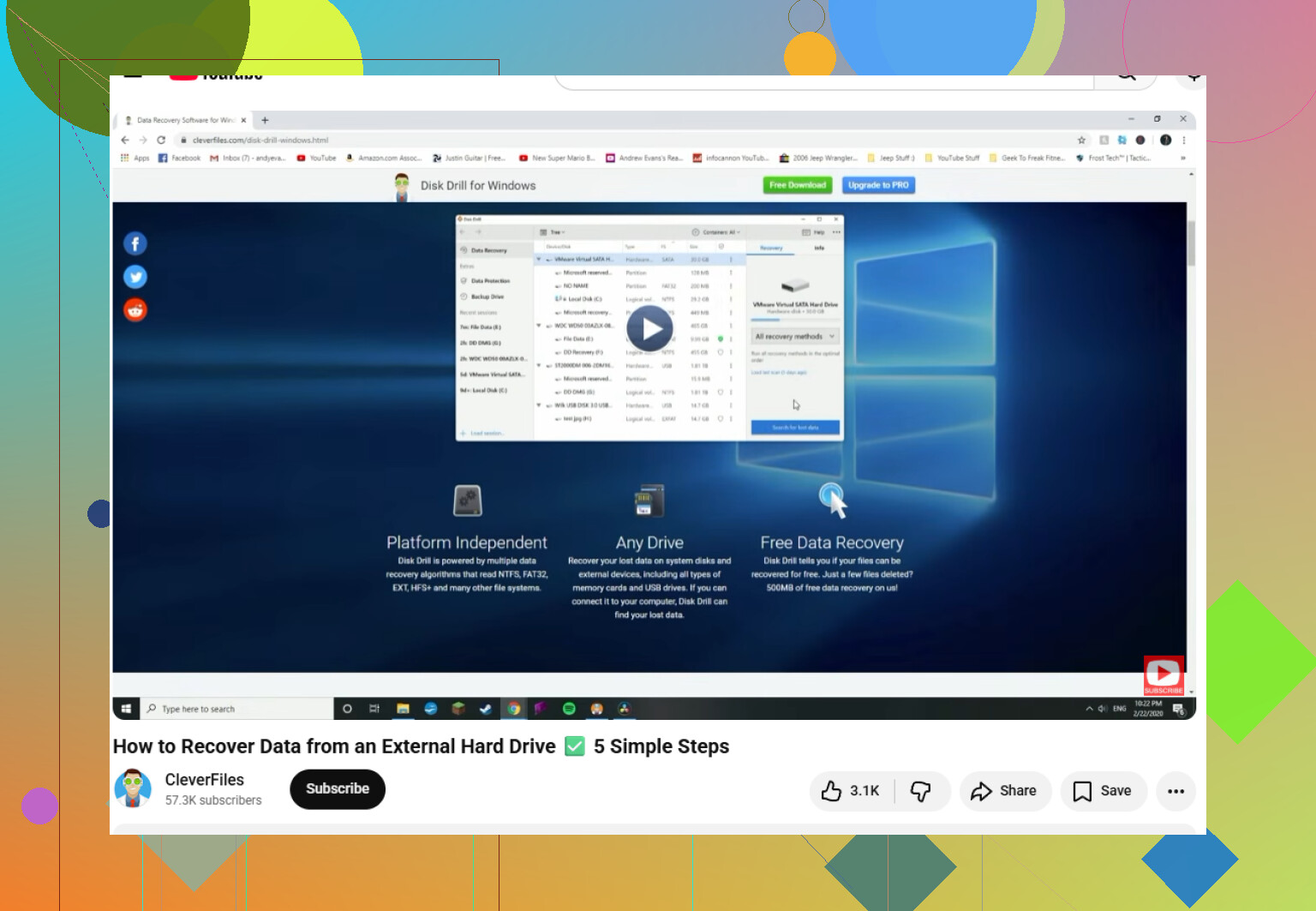
Wenn Windows das Laufwerk überhaupt nicht erkennt, ist Wiederherstellungssoftware wahrscheinlich noch nicht der erste Schritt. Disk Drill oder jede andere Recovery-App benötigt, dass das Laufwerk irgendwo angezeigt wird, selbst wenn es als RAW, nicht zugeordnet oder ohne Laufwerksbuchstaben erscheint. Wenn es weder im Geräte-Manager noch in der Datenträgerverwaltung auftaucht, liegt das Problem eher an der Stromversorgung, der USB-Brücke, dem Gehäuse oder dem Laufwerk selbst.
Ein Detail, das viele übersehen: Wenn die Datenträgerverwaltung erscheint und meldet, dass der Datenträger initialisiert werden muss, brechen Sie ab. Initialisieren, formatieren, ein neues Volume zuweisen oder CHKDSK ausführen Sie nicht. Das sind Reparaturmaßnahmen, keine Wiederherstellungsmaßnahmen, und sie können ein beschädigtes Dateisystem schwerer wiederherstellbar machen. Höchstens sollten Sie nachsehen, ob die richtige Kapazität angezeigt wird. Die korrekte Größe ist ein gutes Zeichen. Falsche Größe, 0 Bytes oder ständiges Verbinden/Trennen ist ein schlechtes Zeichen.
Da Sie bereits ein anderes Kabel und einen anderen Anschluss ausprobiert haben, würde ich noch einen weiteren Computer testen, bevor Sie etwas Größeres unternehmen, am besten direkt an das Gerät angeschlossen und nicht über einen Hub. Wenn es dort erscheint, kopieren Sie zuerst die wichtigsten Dateien oder erstellen Sie ein Image, bevor Sie scannen. Wenn es weiterhin nirgends erscheint und die Dateien sehr wichtig sind, hören Sie auf, es immer wieder zu testen. Wiederholte Anschlussversuche können aus einem noch wiederherstellbaren defekten Laufwerk ein schlimmeres Problem machen. An diesem Punkt ist ein Datenrettungslabor der sicherere Weg, auch wenn das lästig und teurer ist.
Öffnen Sie das Seagate-Gehäuse nicht als nächsten angeblich einfachen Schritt. Viele Leute entfernen sofort das Laufwerk und schließen es an ein SATA-Dock an, aber bei manchen externen Laufwerken kann die USB-Bridge verändern, wie die Festplatte Windows präsentiert wird. In einigen Fällen kann ein lesbares Laufwerk unlesbar erscheinen, oder Sie verlieren den einen Hinweis darauf, ob das Gehäuse das Problem war. Wenn die Daten wichtig sind, machen Sie daraus noch kein Wissenschaftsprojekt.
Ich stimme dem früheren Punkt zu, dass Wiederherstellungssoftware nicht nützlich ist, solange das Laufwerk nirgends sichtbar ist. Der Datei-Explorer zählt dabei allerdings nicht als einziger Test. Prüfen Sie der Reihe nach: Geräte-Manager, Datenträgerverwaltung und am besten einen anderen Computer. Wenn es in der Datenträgerverwaltung mit der korrekten Größe erscheint, selbst ohne Laufwerksbuchstaben oder als RAW, dann haben Sie einen Wiederherstellungsweg auf Software-Ebene. Dann kann etwas wie Disk Drill sinnvoll sein, idealerweise nachdem Sie das Laufwerk zuerst als Image gesichert haben. Wenn es überhaupt nie erscheint, ist das ein anderes Problem.
Die kleine Sache, die ich vor dem Aufgeben prüfen würde, ist die Stromversorgung. Wenn es sich um ein tragbares Backup Plus handelt, schließen Sie es direkt an einen rückseitigen USB-Anschluss des Motherboards an einem Desktop-PC an, nicht an einen Frontpanel-Anschluss, Hub, eine Tastatur, einen Monitor oder eine Dockingstation. Wenn es sich um ein größeres Desktop-Backup-Plus mit separatem Netzteil handelt, vergewissern Sie sich, dass das Netzteil das richtige ist. Falsche Spannung oder ein schwaches Netzteil kann dazu führen, dass das Laufwerk merkwürdig anläuft oder überhaupt nicht erkannt wird. Schalten Sie die Stromversorgung nicht dutzendfach aus und wieder ein, aber ein sauberer Test mit einer nachweislich funktionierenden Konfiguration ist vernünftig.
Wenn Windows Ihnen eine Meldung anzeigt wie „Datenträger initialisieren“, „Vor der Verwendung formatieren“ oder „Scannen und reparieren“, brechen Sie ab. Diese Aufforderungen bedeuten, dass Windows etwas bemerkt hat, aber das heißt nicht, dass Windows weiß, wie man es sicher repariert. In diesem Stadium ist Ihr Ziel das Kopieren oder Erstellen eines Images, nicht das Reparieren.
Wenn das Laufwerk still ist, klickt, anläuft und dann stoppt oder alle paar Sekunden verschwindet, würde ich dort aufhören und die Kosten für ein Labor prüfen, bevor ich weitere Werkzeuge ausprobiere. Wenn es einmal korrekt angezeigt wird, kopieren Sie zuerst die unersetzlichen Daten, statt mit einem vollständigen Scan von allem zu beginnen. Menschen verschwenden die gesündeste Stunde eines sterbenden Laufwerks mit dem Scannen nach alten Downloads, während die Dokumente und Fotos noch direkt dort liegen.