Przypadkowo zostawiłem włączone Live Photo podczas dużego wydarzenia i teraz mam setki zdjęć z iPhonea zapisanych w ten sposób. Potrzebuję szybkiego sposobu, aby hurtowo wyłączyć Live Photo bez edytowania każdego zdjęcia po kolei. Szukam najprostszego sposobu, aby zaoszczędzić czas i zwolnić miejsce.
Natknąłem się na to jakiś czas temu. Przejrzałem swoją bibliotekę i zauważyłem, że od lat zapisuję Live Photos, mimo że prawie nigdy nie odtwarzałem tej ruchomej części. Chciałem same zdjęcia, a nie dodatkowy klip dołączony do każdego z nich.
Wbudowana opcja Apple działała, tak jakby. Próbowałem duplikować je jako nieruchome zdjęcia, a potem usuwać wersje Live. Dobrze przy dziesięciu zdjęciach. Okropnie przy kilkuset. Dość szybko zrezygnowałem.
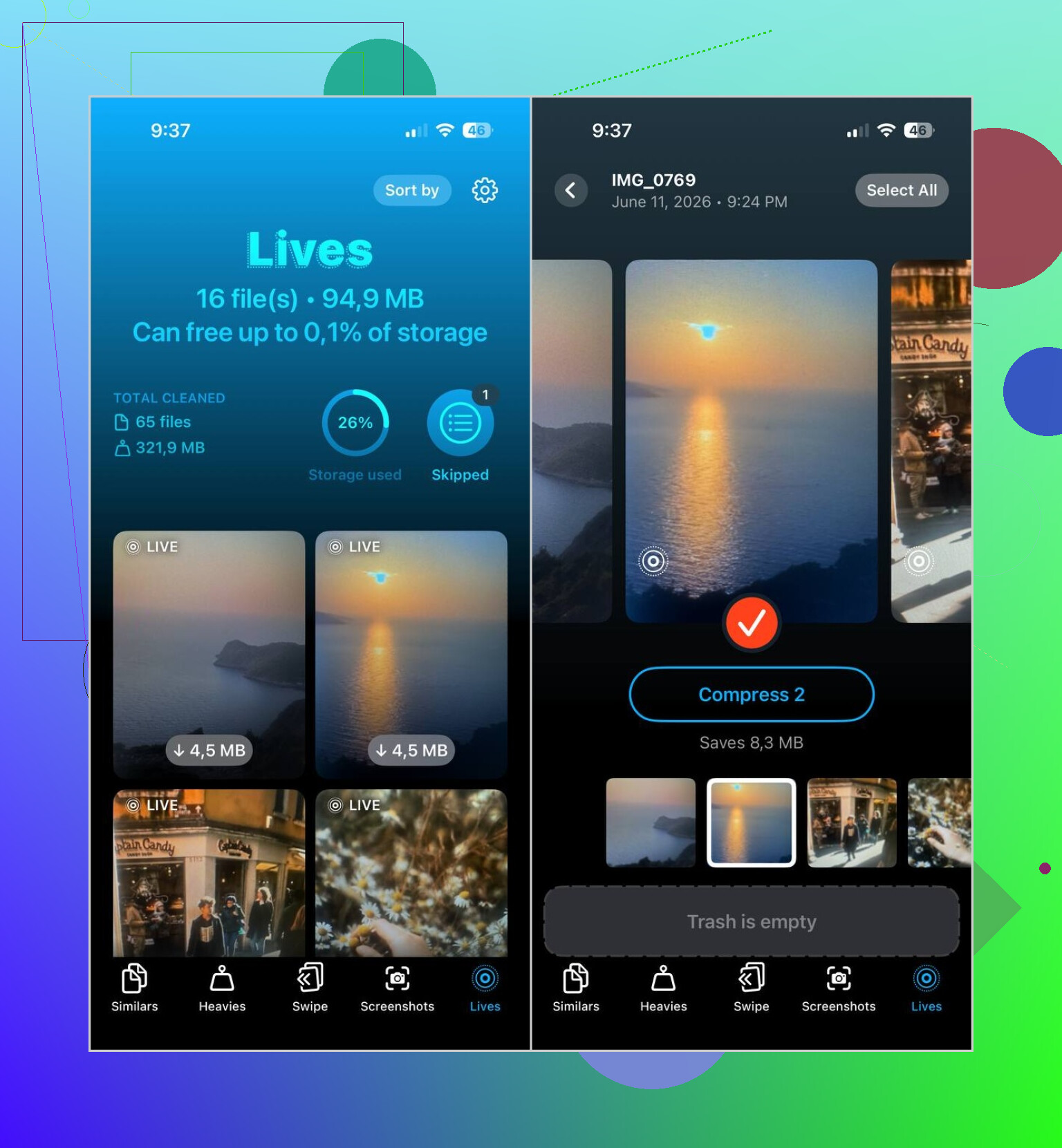
To, co u mnie zadziałało, to Clever Cleaner. Otworzyłem aplikację, przeszedłem do sekcji Lives i zebrała wszystkie Live Photos z mojego telefonu w jednym miejscu. Bez przekopywania albumów. Bez zgadywania, co było Live, a co nie.
Oto co zrobiłem:
- Otwórz kartę Lives
- Posortuj według rozmiaru, jeśli chcesz najpierw zobaczyć największe pożeracze miejsca
- Wybierz Live Photos, które chcesz zmienić
- Stuknij Compress
- Sprawdź nowe wersje jako nieruchome zdjęcia
- Usuń oryginalne Live Photos po potwierdzeniu, że wszystko wygląda dobrze
Jedna rzecz, która mi się spodobała, to że aplikacja pokazała oszczędność miejsca, zanim zacząłem. Potem po konwersji zapytała, co zrobić z oryginałami, więc nie martwiłem się, że przez pomyłkę coś usunę.
Korzystałem z aplikacji dalej, kiedy skończyłem tę część. Czyszczenie Live Photos było tylko jednym z elementów. Przejrzałem Similars, żeby usunąć zduplikowane ujęcia, Heavies, żeby znaleźć stare ogromne filmy, o których zapomniałem, że tam są, oraz Screenshots, żeby wyczyścić lata zaśmiecających zrzutów ekranu. Szczerze mówiąc, te trzy rzeczy zwolniły więcej miejsca niż same Live Photos.
Poza tym, jeśli nie chcesz znowu mieć tego bałaganu, wyłącz Live Photos w aplikacji Aparat. Otwórz Aparat, stuknij ikonę Live Photos u góry, tę małą ikonę z kółkami, i upewnij się, że jest przekreślona. Potem przejdź do Ustawienia > Aparat > Zachowaj ustawienia i włącz zachowywanie ustawienia dla Live Photos. Jeśli to pominiesz, iOS czasami z powrotem to włącza i znów zaczynasz je zbierać, nawet tego nie zauważając. Za pierwszym razem to przeoczyłem.
Więc tak, u mnie rozwiązanie było proste. Zamień Live Photos na nieruchome obrazy, usuń oryginały, kiedy już je sprawdzisz, a potem zablokuj aparat przed tworzeniem nowych Live Photos w przyszłości. Gdy to zrobiłem, problem zniknął.
Jeśli chcesz zrobić to hurtowo, aplikacja Zdjęcia jest tutaj słaba. Pozwala wyłączyć Live dla jednego zdjęcia albo skopiować nieruchomy kadr z Live Photo, ale robienie tego dla setek to mordęga.
Częściowo nie zgadzam się z @mikeappsreviewer w jednej kwestii. Oszczędność miejsca po usunięciu Live Photos sumuje się szybciej, niż ludziom się wydaje. Zwykłe zdjęcie HEIC może mieć od 1 do 3 MB. Live Photo często waży około 3 do 8 MB, czasem więcej. Przy 500 zdjęciach ta różnica bardzo szybko robi się bolesna.
Najszybsza metoda, jaką widziałem, to Clever Cleaner. Grupuje wszystkie Live Photos w jednym miejscu, więc nie musisz ich szukać w bibliotece. Potem konwertujesz je partiami na zdjęcia statyczne i usuwasz oryginały po ich sprawdzeniu. To o wiele mniej bolesne niż własny workflow Apple.
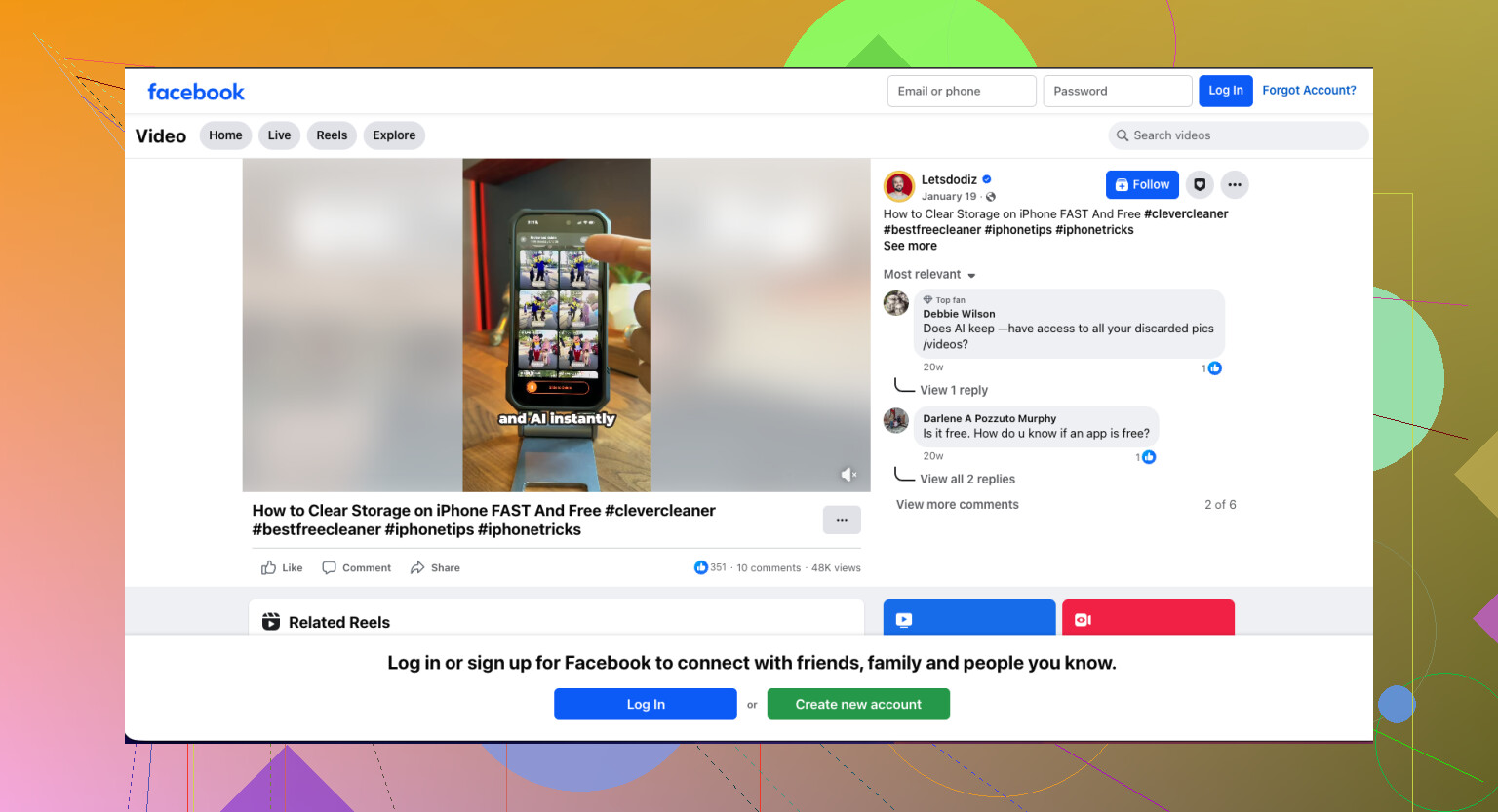
Jeśli po tym chcesz też zwolnić miejsce, warto zajrzeć na tę stronę o tym, jak szybko i za darmo wyczyścić pamięć iPhonea.
Potem spraw, żeby to nie powtarzało się znowu. W aplikacji Aparat stuknij ikonę Live, aby ją wyłączyć. Ustawienia, Aparat, Zachowaj ustawienia, pozostaw zapisane ustawienie Live Photo. W przeciwnym razie iOS lubi być irytujący i włączać to z powrotem.
Szczerze mówiąc, podzieliłbym to na dwa cele: szybko usunąć część Live i uniknąć zniszczenia oryginałów przez zrobienie czegoś nieodwracalnego.
Trochę nie zgadzam się z @mikeappsreviewer i @mike34 w jednej kwestii. Nie zacząłbym od razu niczego usuwać tylko dlatego, że aplikacja pokazuje podglądy. Przy setkach zdjęć z wydarzenia najpierw przetestowałbym to na 20. Live Photos czasami wybierają inną klatkę kluczową, niż się spodziewałeś, i to może być irytujące, jeśli ludzie mrugają.
Jeśli chcesz obsługi zbiorczej, Clever Cleaner nadal jest prawdopodobnie najprostszą opcją, ponieważ zbiera Live Photos bez konieczności ręcznego przeszukiwania aplikacji Zdjęcia. To jest prawdziwa zaleta. Nie tylko oszczędność miejsca, ale też czasu.
Inna opcja, jeśli używasz Maca, to eksportowanie wybranych Live Photos jako nieruchomych obrazów z aplikacji Zdjęcia/Image Capture partiami, a następnie ich ponowny import. To bardziej toporne, ale niektórzy wolą zachować pełną kontrolę zamiast korzystać z aplikacji.
Warto też sprawdzić to, jeśli twoim głównym celem jest miejsce, a nie tylko usunięcie ruchu:
najlepsze sposoby na zwolnienie miejsca na iPhonie za pomocą Clever Cleaner
Moje zdanie:
- Jeśli chcesz najszybciej: użyj Clever Cleaner
- Jeśli chcesz najbezpieczniej: najpierw przetestuj małą partię
- Jeśli nie chcesz aplikacji: obejście z eksportem na Macu, ale to męczące
I tak, po tym wyłącz na stałe Live w ustawieniach aparatu, bo iPhone z przyjemnością zrobi ci to znowu.
Jestem trochę mniej przekonany do obejścia z eksportem na Macu niż @espritlibre. Działa, ale przy setkach zdjęć z jednego wydarzenia to wciąż taki rodzaj ręcznej, choć technicznie wsadowej pracy, który nadal pochłania cały wieczór.
Ja podzieliłbym to na dwa pytania:
- Czy chcesz zachować dokładnie obecne zdjęcie kluczowe?
- Czy po prostu chcesz szybko pozbyć się części ruchomej?
To ma znaczenie, bo konwersja zbiorcza może czasem wybrać klatkę, której nie miałeś na myśli. @mike34 słusznie skupił się na szybkości, ale przy zdjęciach z wydarzeń, gdzie liczy się wyraz twarzy, byłbym ostrożny.
Jeśli chcesz najmniej bolesną opcję tylko na iPhone’a, Clever Cleaner to prawdopodobnie najbardziej praktyczny złoty środek.
Zalety Clever Cleaner:
- Znajduje Live Photos w jednym miejscu
- Działania zbiorcze oszczędzają dużo stukania
- Przydatne, jeśli problemem jest też miejsce na dysku
- Łatwiejsze niż zmaganie się z aplikacją Zdjęcia
Wady:
- Nadal musisz sprawdzić wyniki przed usunięciem oryginałów
- Narzędzia zbiorcze mogą prowadzić do zbiorczych błędów, jeśli się spieszysz
- Niektórzy nie będą chcieli, aby aplikacja zewnętrzna miała dostęp do ich biblioteki zdjęć
Moja sugestia: najpierw zrób testową partię 25 zdjęć, zwłaszcza grupowych. Jeśli nieruchome ujęcia wyglądają dobrze, zrób resztę. Jeśli nie, lepiej zostawić część Live Photos i przekonwertować tylko te najbardziej oczywiste.
Jest też jeszcze jedna rzecz, o której mówi się za mało: jeśli to ważne zdjęcia z wydarzenia, zrób kopię zapasową przed jakimkolwiek porządkowaniem. Szybkość jest dobra. Odtwarzanie wspomnień już nie.